
-20250816-144404.jpg)


-20250814-135946.jpg)
-20250815-210534.jpg)
-20250818-220257.jpg)
-20250814-134923.jpg)
-20250816-072956.jpg)
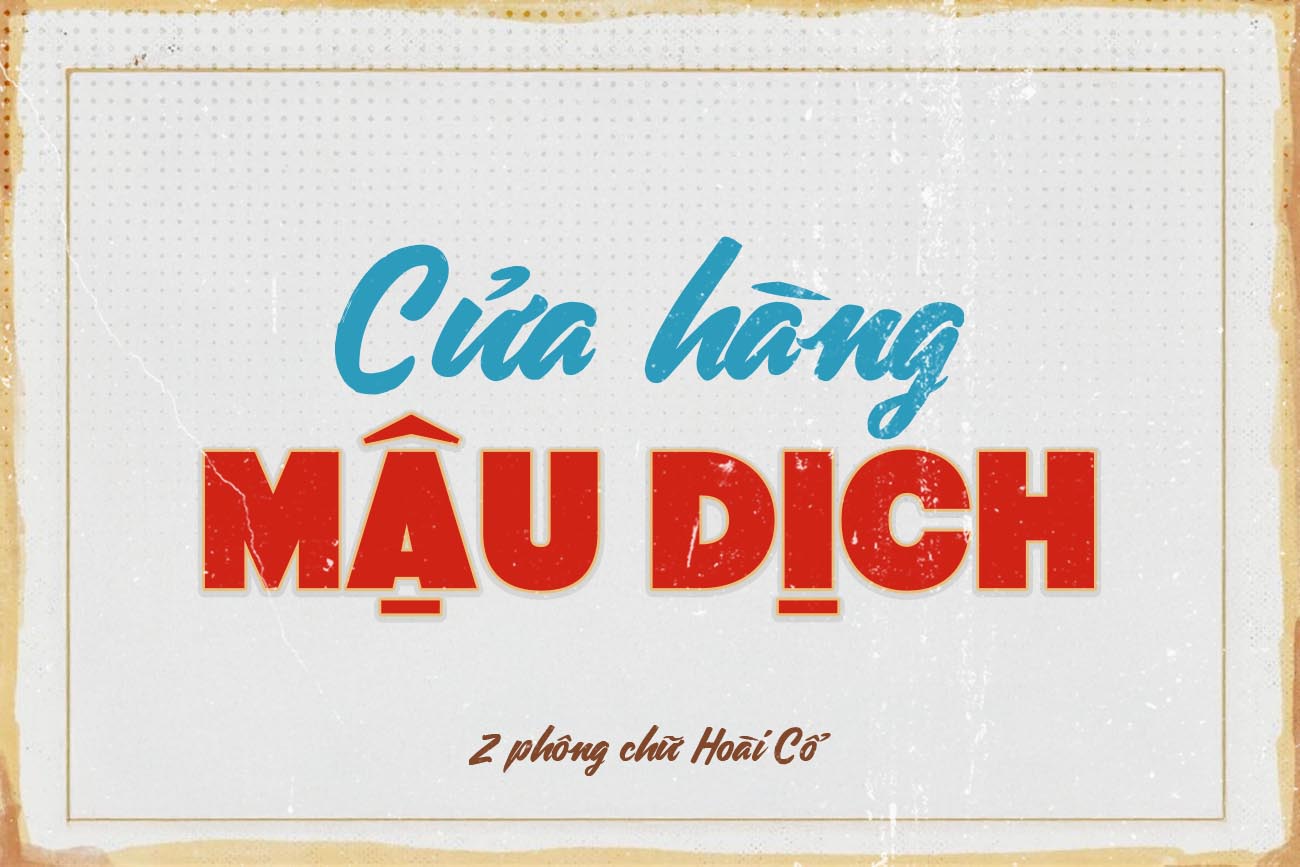
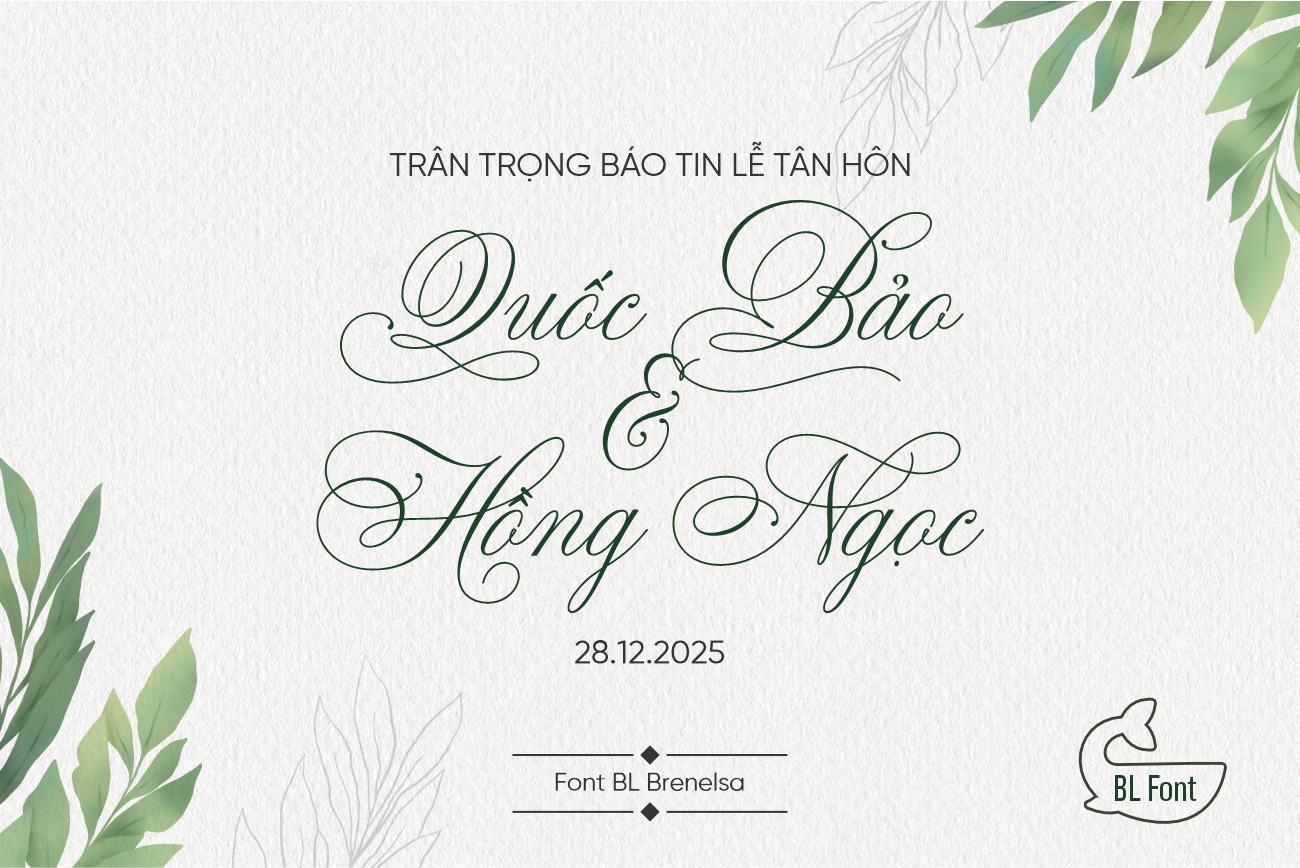
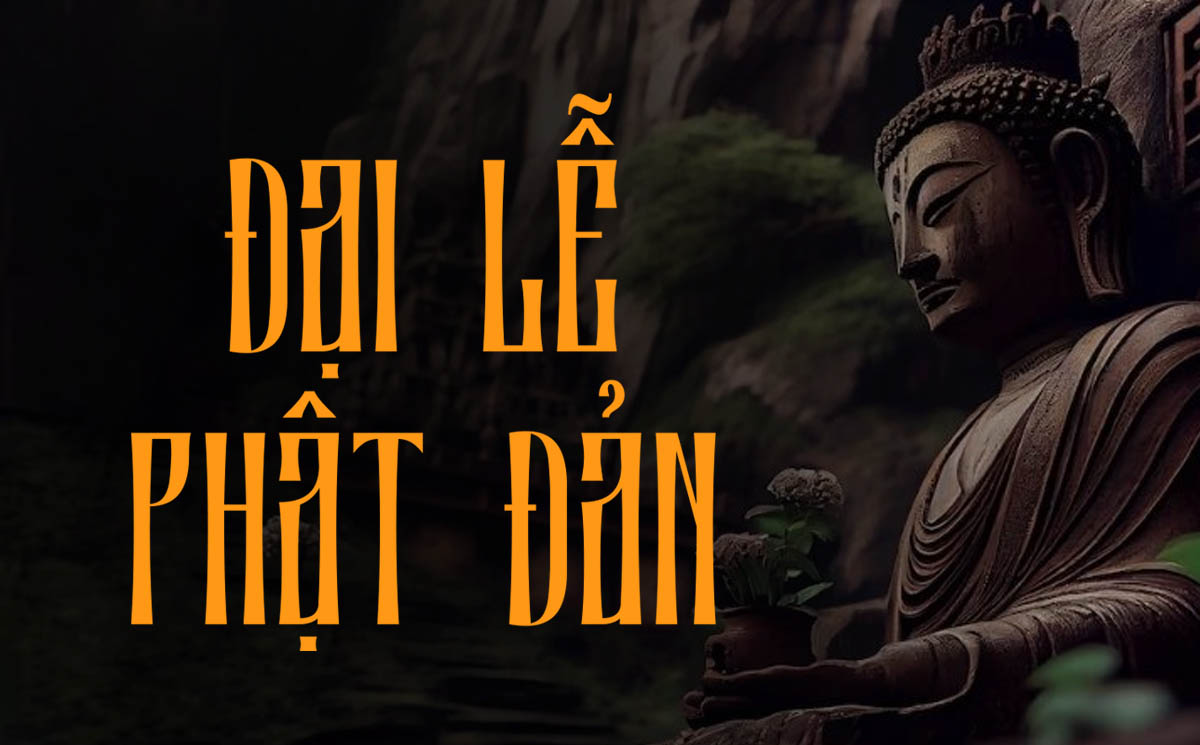
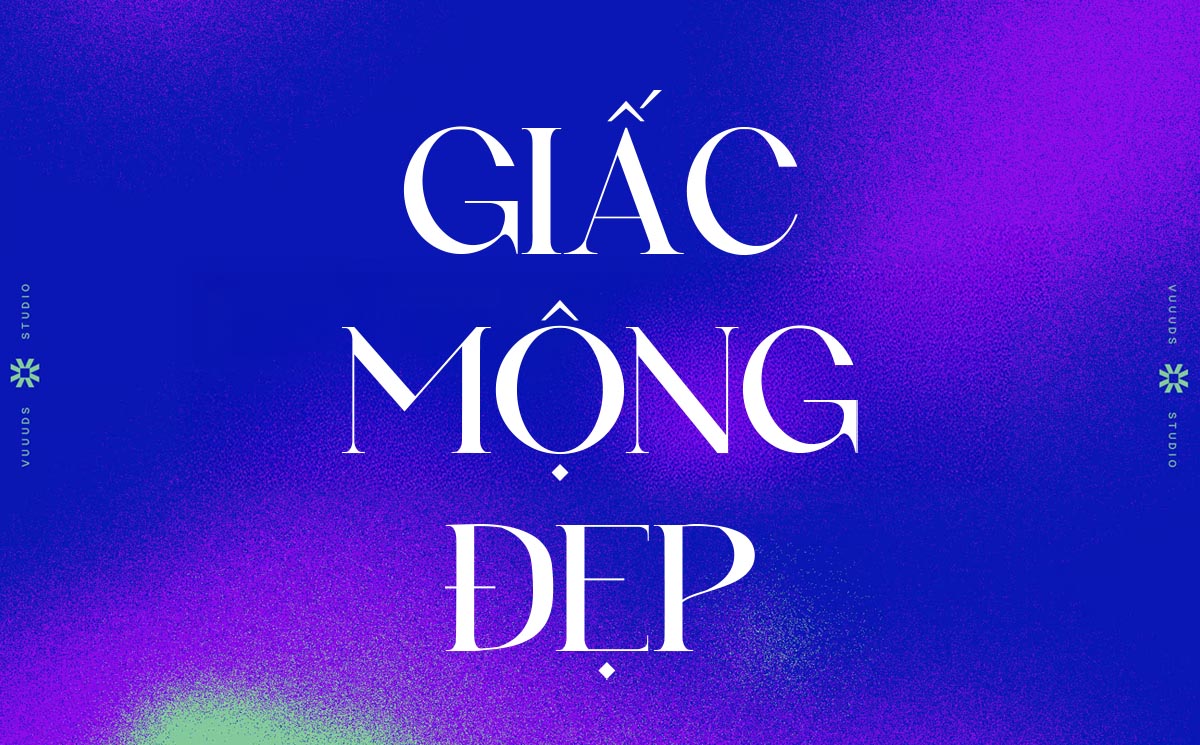
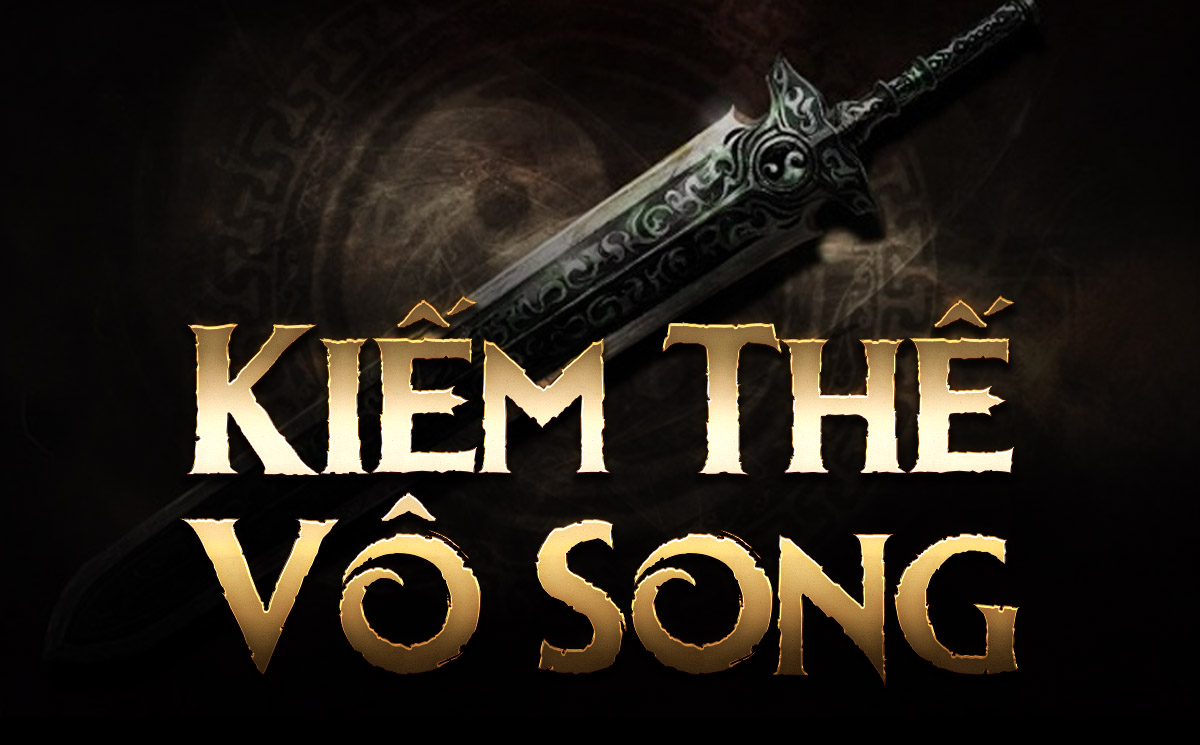
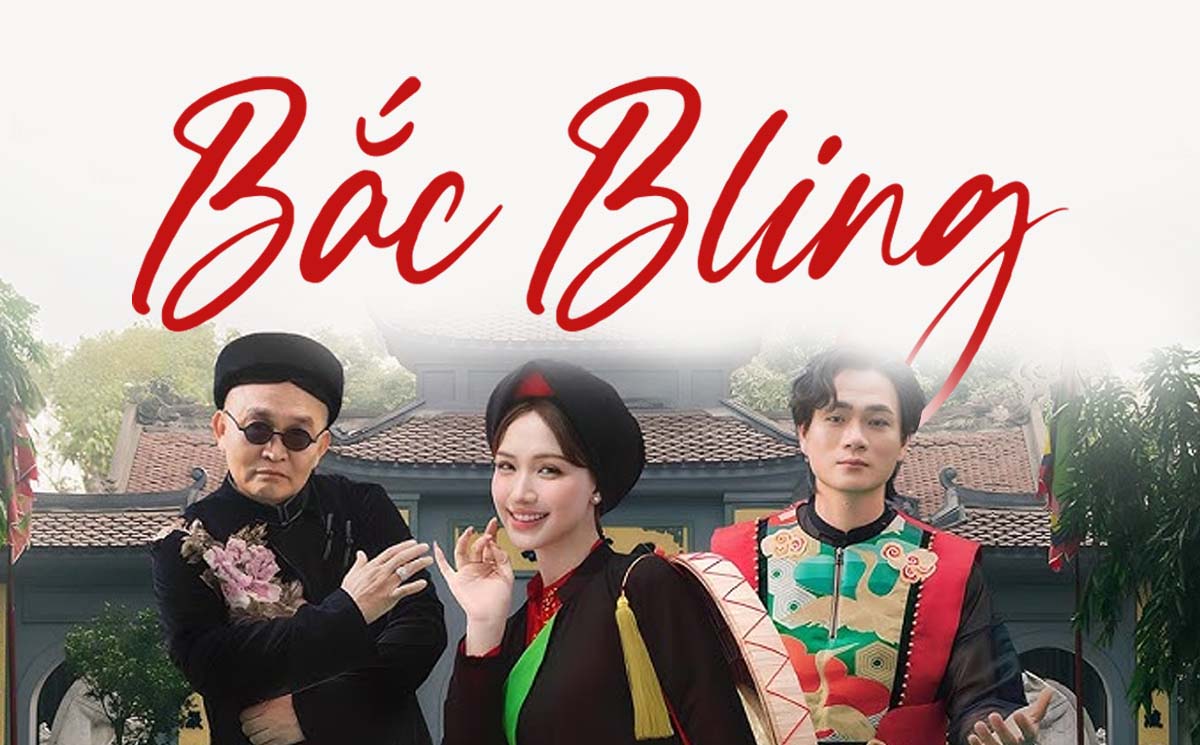
-20250815-072830.jpg)

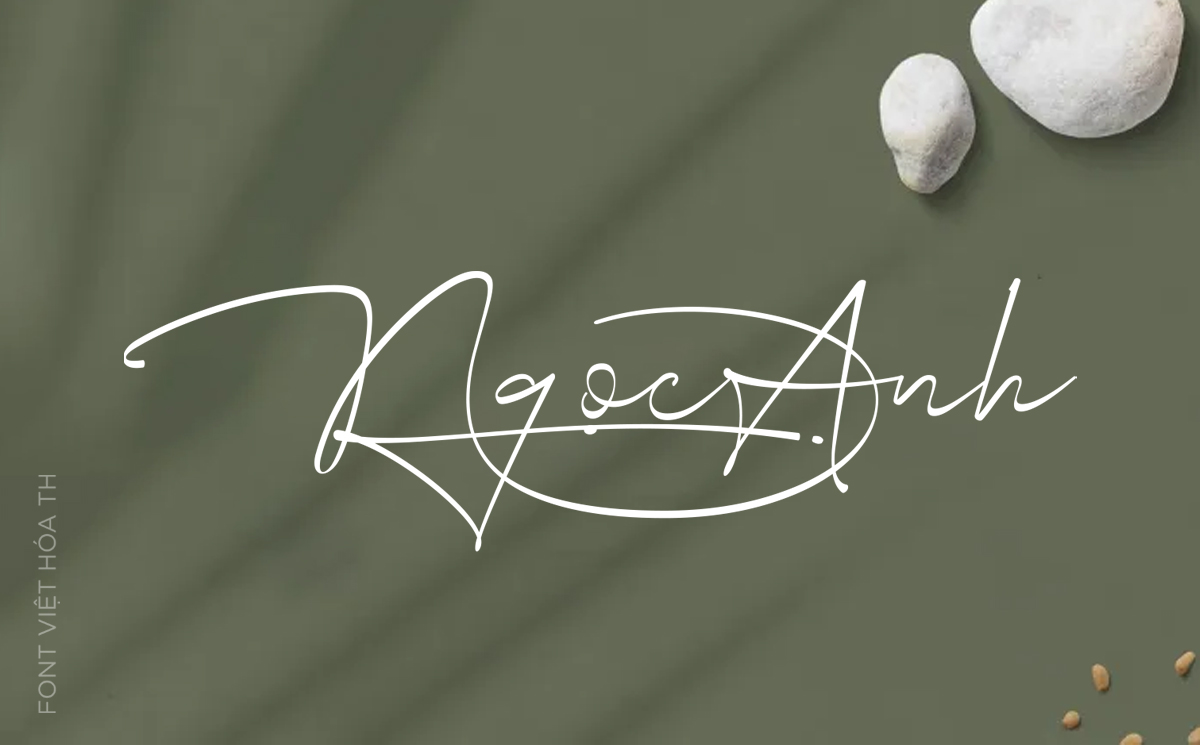
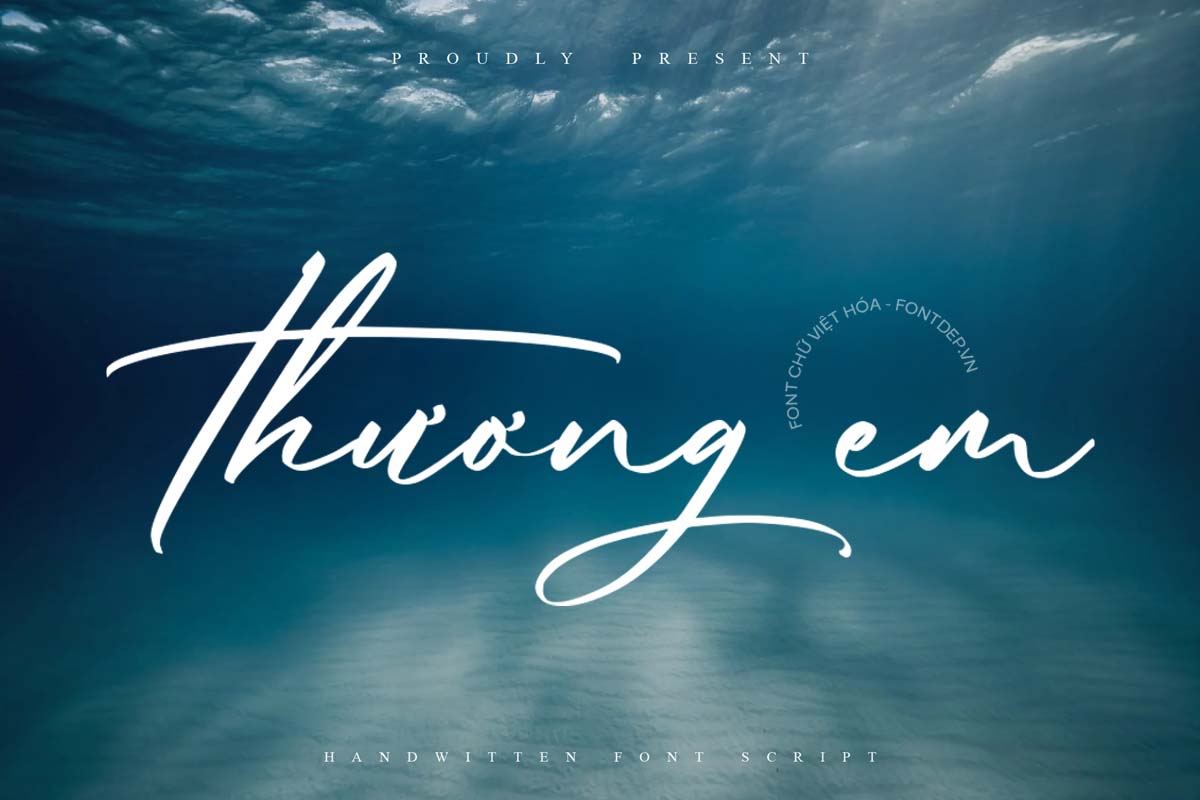
-20250815-072440.jpg)
-20250814-142550.jpg)
-20250815-222244.jpg)
-20250815-205652.jpg)
-20250816-073753.jpg)
-20250816-143805.jpg)
-20250815-075529.jpg)
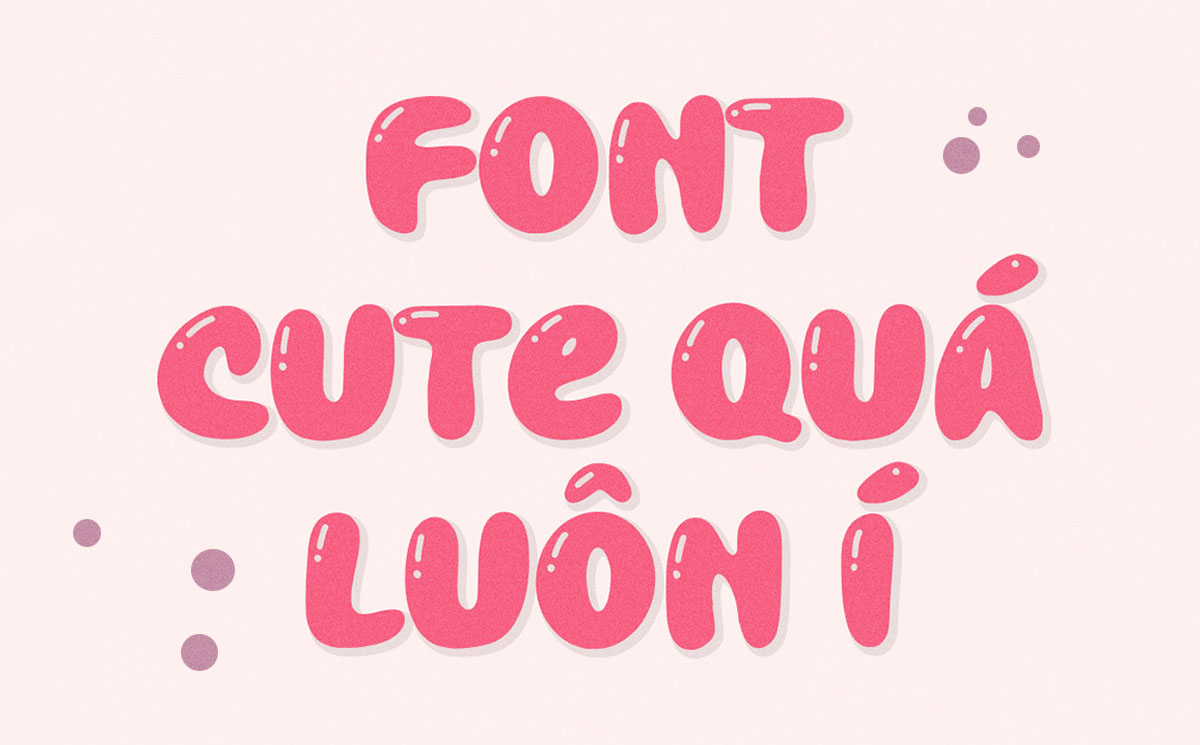
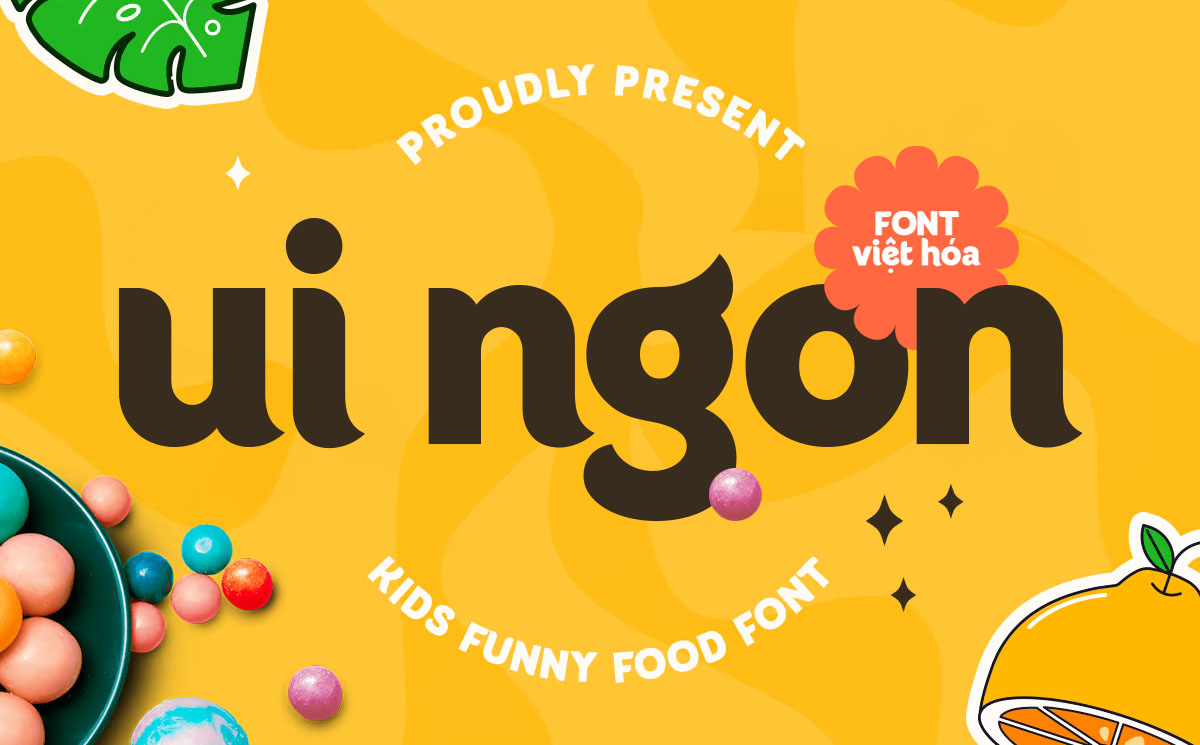
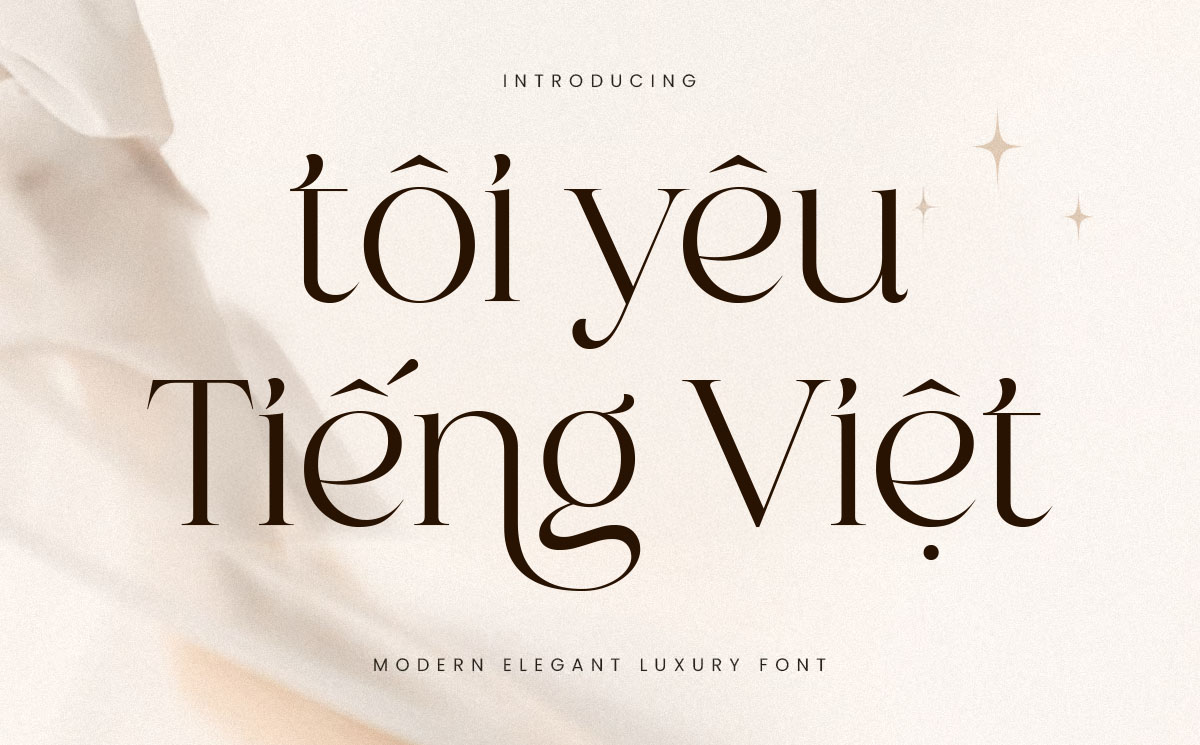
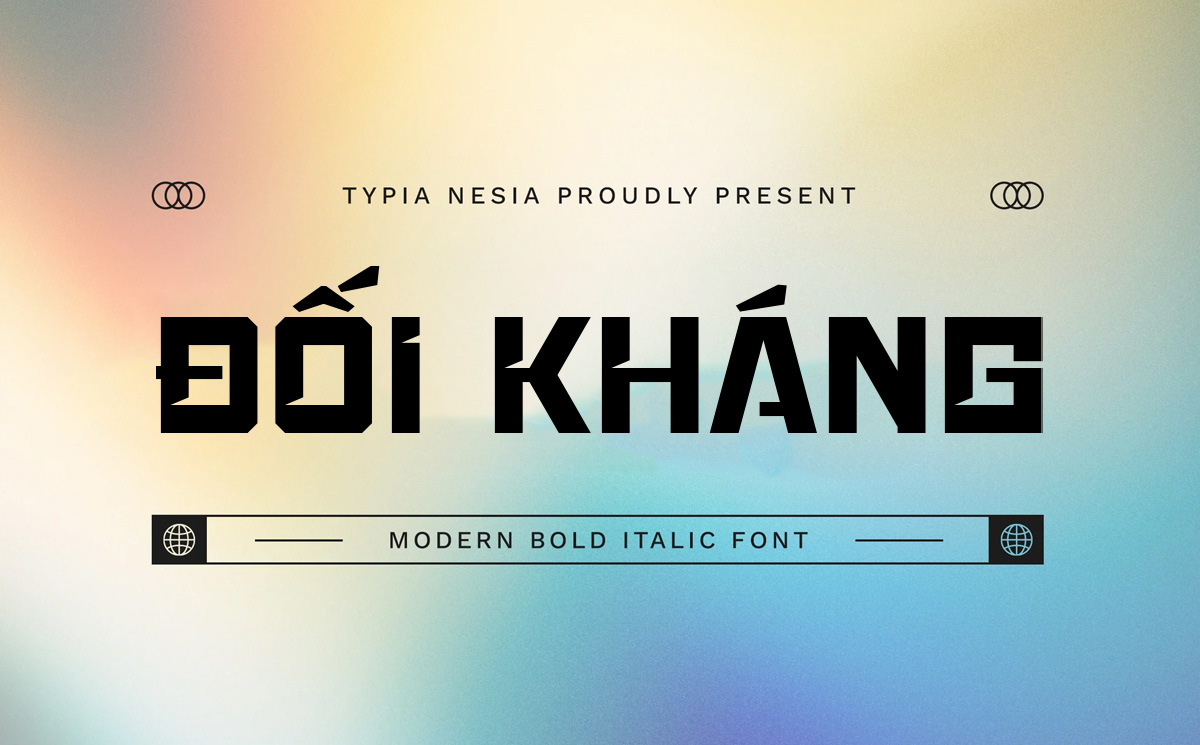
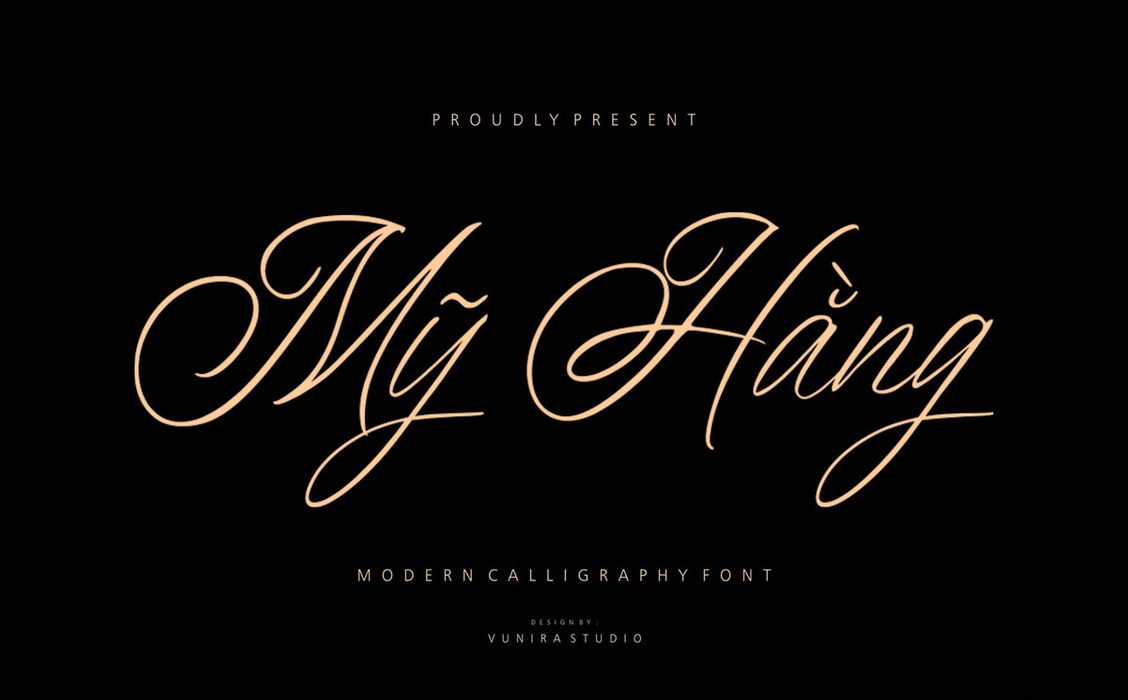
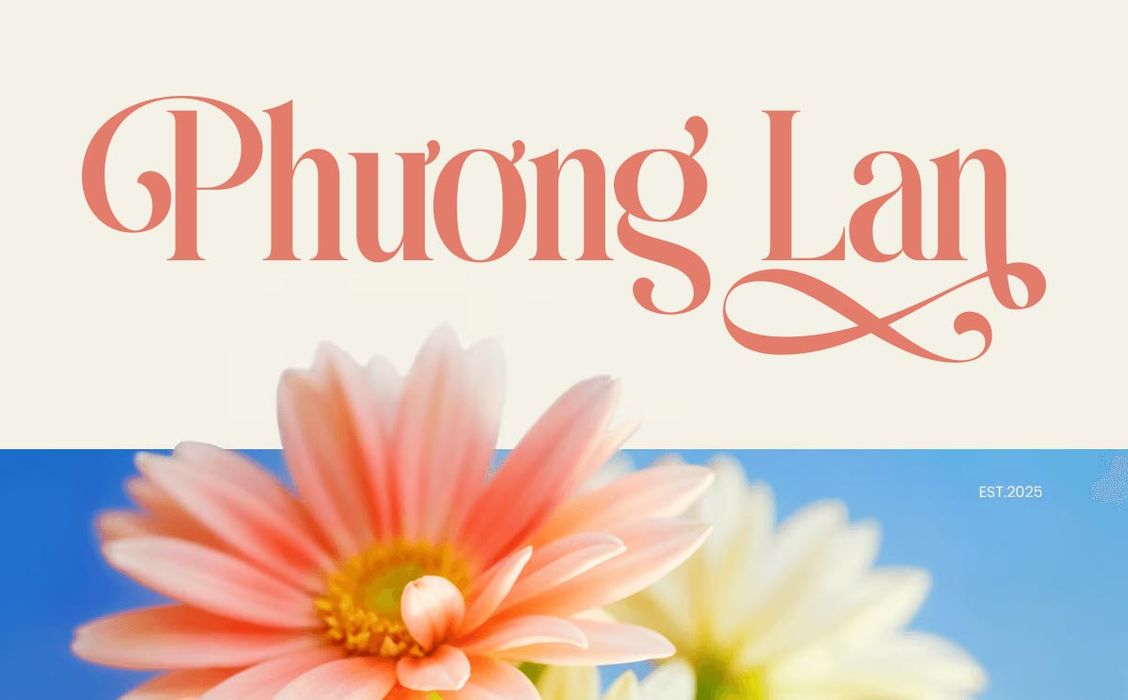
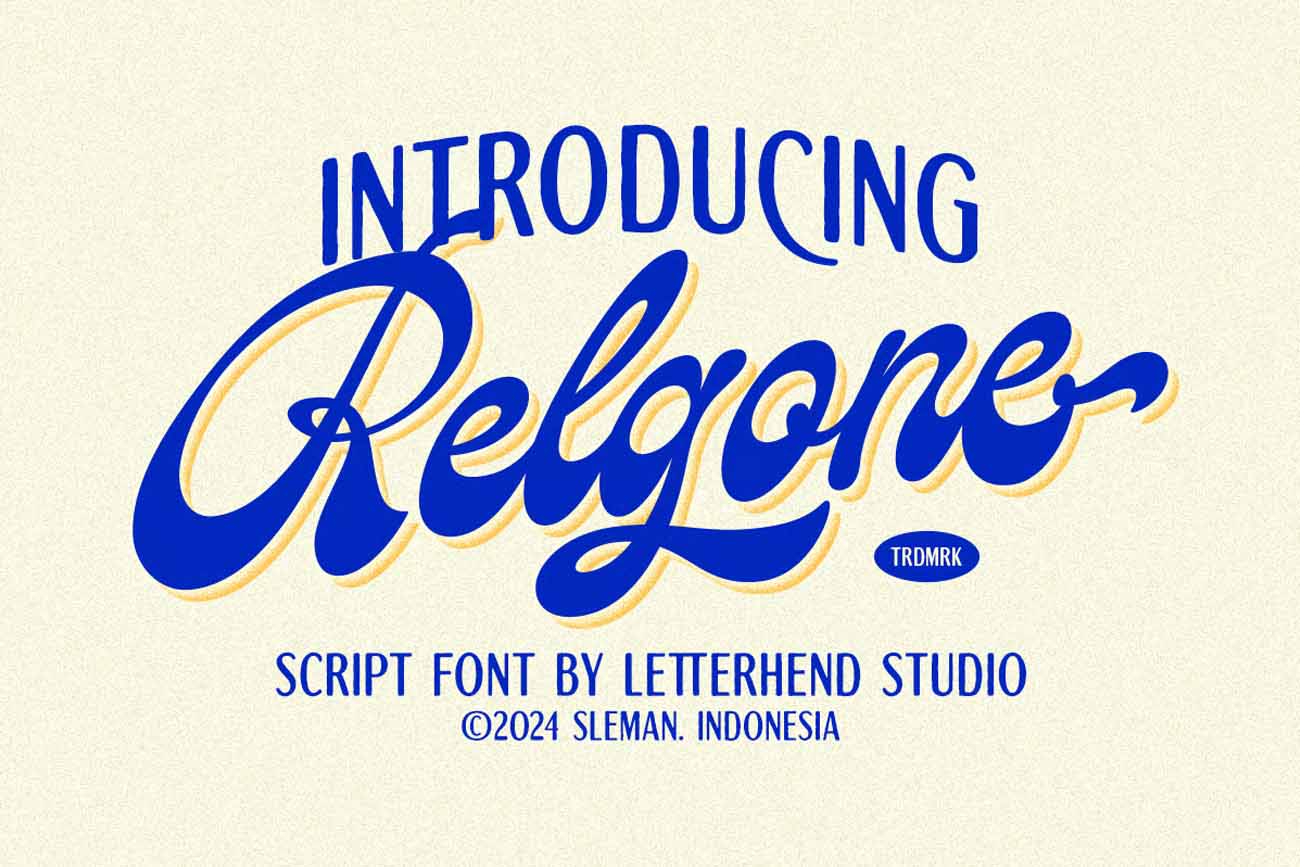
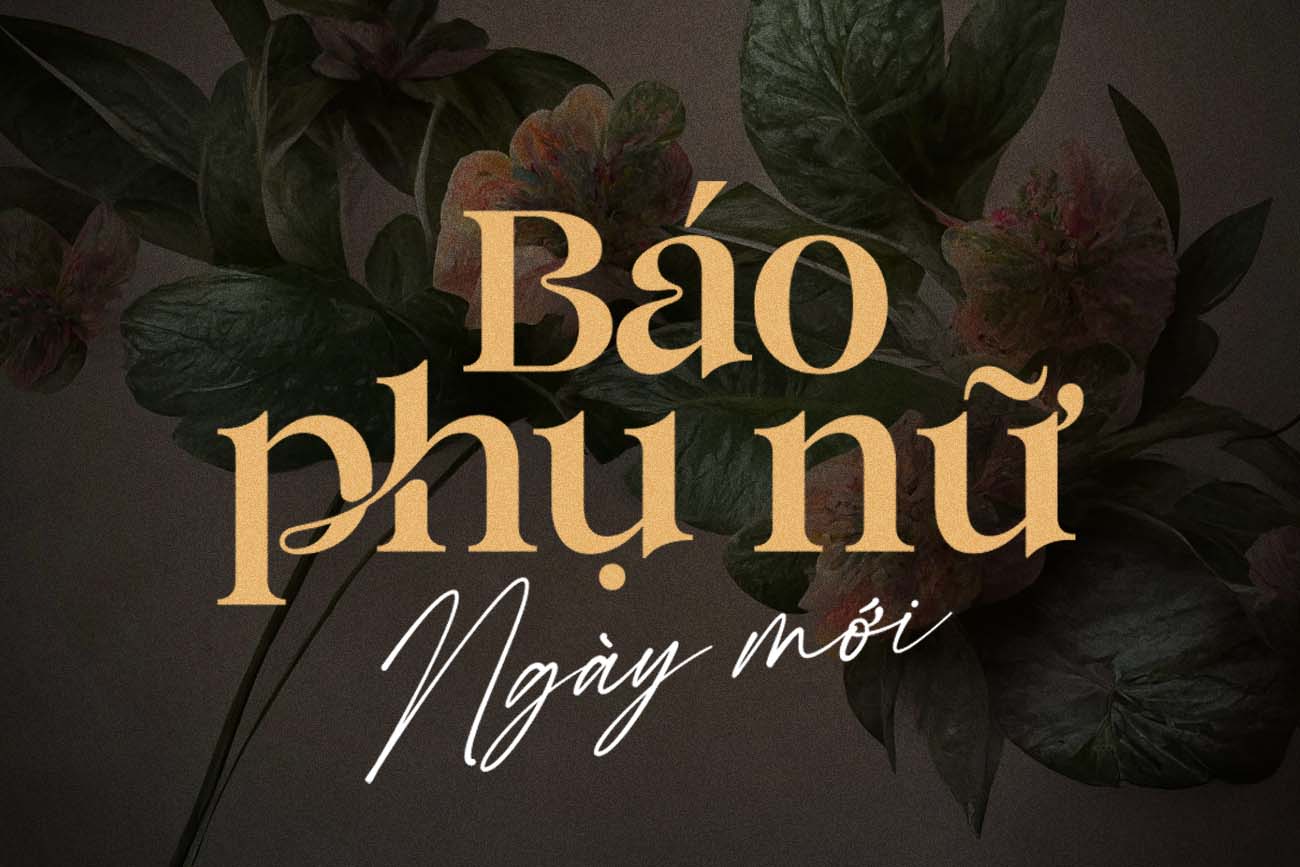
Chữ bị mờ, răng cưa khi xuất ảnh: nguyên nhân và cách khắc phục
Hướng dẫn sửa chữ bị mờ, răng cưa khi xuất ảnh từ Photoshop, Illustrator và Canva; tối ưu độ phân giải, anti-aliasing và định dạng file.

Chữ nhìn sắc nét trong file thiết kế nhưng lại bị mờ, vỡ cạnh hoặc răng cưa sau khi xuất ảnh là lỗi rất phổ biến. Vấn đề có thể xuất hiện trong Photoshop, Illustrator, Canva, PowerPoint hoặc bất kỳ phần mềm nào tạo ảnh raster. Nguyên nhân không chỉ nằm ở font chữ mà còn liên quan đến kích thước thiết kế, độ phân giải, cách phần mềm làm mịn cạnh và định dạng xuất file.
Bài viết này giúp bạn xác định đúng nguyên nhân, sửa lỗi theo từng trường hợp và xây dựng quy trình xuất ảnh để chữ tiếng Việt luôn rõ, đúng dấu. Cuối bài là 5 font TH Việt hóa có trên Fontdep để bạn thử nghiệm với nhiều kiểu nét khác nhau.
Chữ bị mờ và chữ bị răng cưa khác nhau thế nào?
Chữ bị mờ thường có viền nhòe, thiếu tương phản hoặc mất chi tiết ở nét nhỏ. Lỗi này dễ xuất hiện khi ảnh bị phóng lớn, nén JPG nhiều lần hoặc được hiển thị ở kích thước không đúng tỷ lệ.
Chữ bị răng cưa có cạnh bậc thang, đặc biệt rõ ở đường chéo và nét cong. Đây là dấu hiệu số điểm ảnh không đủ hoặc chức năng anti-aliasing bị tắt. Một thiết kế có thể vừa mờ vừa răng cưa nếu ảnh gốc nhỏ nhưng lại bị nén mạnh.
-20261019-102026.jpg)
7 nguyên nhân khiến chữ bị mờ khi xuất ảnh
1. Thiết kế ở kích thước quá nhỏ
Nếu tạo một banner 600 x 300 px rồi phóng lên 1200 x 600 px, phần mềm phải nội suy thêm điểm ảnh. Chữ không còn dữ liệu vector nguyên bản nên viền sẽ mềm hoặc vỡ. Hãy tạo tài liệu đúng kích thước đầu ra ngay từ đầu, hoặc giữ chữ ở dạng text/vector cho đến bước xuất cuối.
2. Độ phân giải không phù hợp mục đích sử dụng
Với nội dung hiển thị trên màn hình, kích thước pixel thực tế quan trọng hơn con số PPI. Với in ấn, nên xác định kích thước vật lý rồi đặt khoảng 300 PPI cho ấn phẩm quan sát gần. Biển bảng lớn có thể dùng PPI thấp hơn vì khoảng cách nhìn xa, nhưng vẫn phải tính theo yêu cầu của đơn vị in.
3. Tắt anti-aliasing hoặc chọn chế độ làm mịn chưa phù hợp
Anti-aliasing tạo các điểm ảnh chuyển tiếp ở cạnh chữ để đường cong trông mượt hơn. Trong Photoshop, văn bản có các lựa chọn như None, Sharp, Crisp, Strong hoặc Smooth. None thường tạo răng cưa; Smooth có thể quá mềm ở cỡ nhỏ. Hãy thử Sharp hoặc Crisp và xem ảnh ở tỷ lệ 100% trước khi quyết định.
4. Rasterize chữ quá sớm
Khi rasterize, chữ được chuyển thành điểm ảnh. Mọi thao tác phóng to sau đó đều làm giảm chất lượng. Chỉ rasterize khi thật sự cần hiệu ứng pixel, đồng thời giữ một bản sao layer text có thể chỉnh sửa.
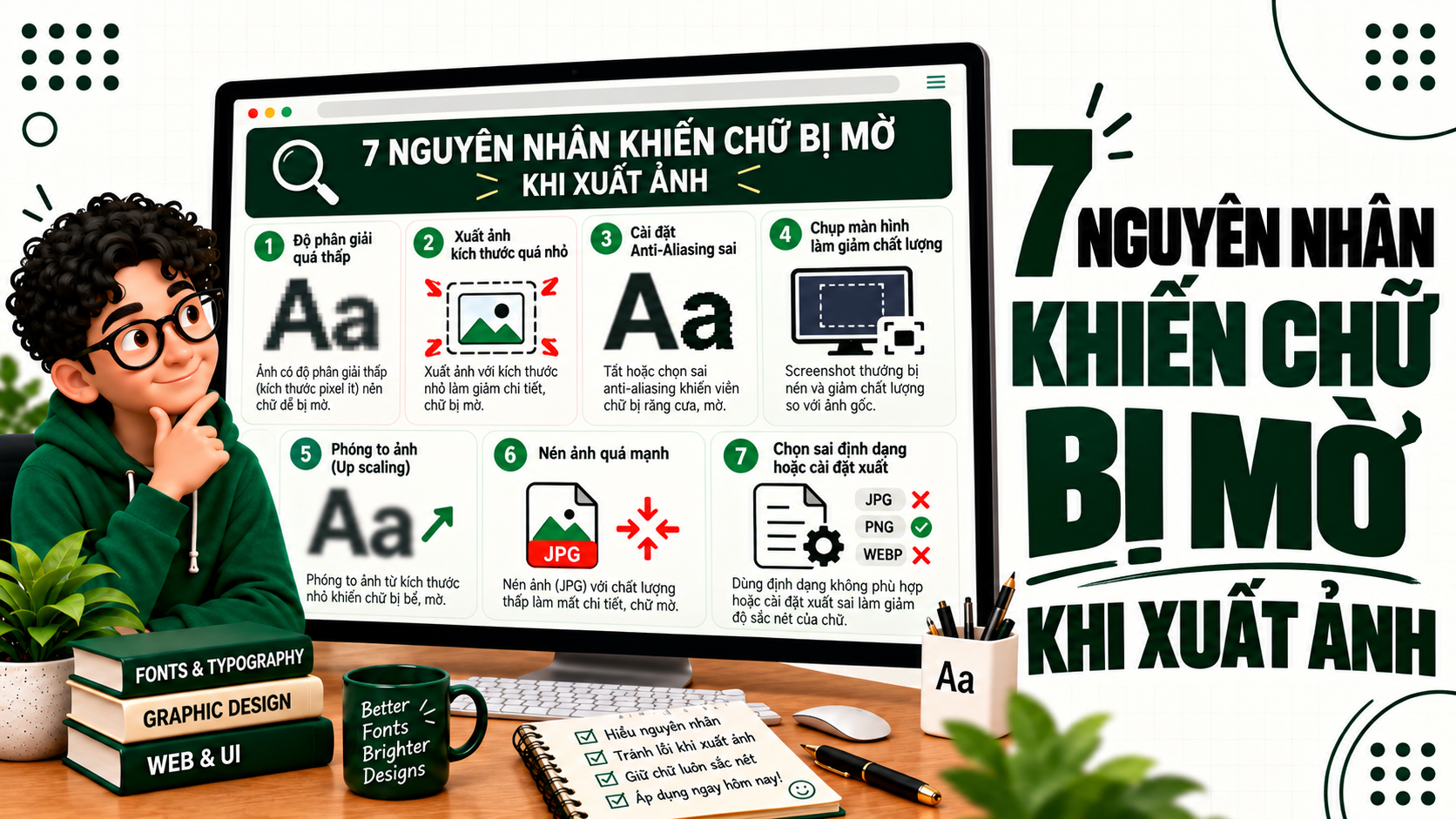
5. Nén JPG quá mạnh
JPG tối ưu ảnh chụp nhưng dễ tạo nhiễu quanh cạnh chữ, nhất là chữ đỏ trên nền trắng hoặc chữ sáng trên nền tối. Logo, infographic, bảng giá và social post nhiều chữ thường hợp với PNG hơn. Nếu buộc dùng JPG, hãy xuất một lần ở chất lượng cao và tránh lưu lại nhiều vòng.
6. Nền tảng tự co hoặc nén ảnh
Facebook, Zalo, website và ứng dụng nhắn tin có thể tạo lại ảnh khi tải lên. Nếu kích thước đầu vào khác tỷ lệ khung hiển thị, ảnh có thể bị co rồi phóng trở lại. Hãy xuất đúng tỷ lệ, dùng kích thước được nền tảng khuyến nghị và kiểm tra bản tải xuống sau khi đăng thử.
7. Font quá mảnh hoặc chứa chi tiết nhỏ
Hairline, serif siêu mảnh, texture và nét cọ nhỏ dễ mất chi tiết ở kích thước thấp. Đây không hẳn là lỗi font. Hãy tăng cỡ chữ, dùng weight đậm hơn, tăng tương phản với nền hoặc chọn font có cấu trúc chắc chắn hơn cho nội dung nhỏ.
Cách sửa trong Photoshop
- Kiểm tra Image Size và đảm bảo tài liệu có đủ pixel cho kích thước đầu ra.
- Giữ layer chữ ở dạng Type, không rasterize trước khi hoàn tất bố cục.
- Chọn công cụ Type, thử anti-aliasing Sharp hoặc Crisp.
- Đặt ảnh xem ở 100% để đánh giá đúng từng pixel; mức zoom lẻ có thể khiến bản xem trước trông mờ.
- Xuất PNG cho thiết kế nhiều chữ, nền phẳng hoặc cần trong suốt. Với JPG, chọn chất lượng cao.
- Nếu cần ảnh gấp đôi cho màn hình Retina, thiết kế hoặc xuất ở 2x rồi hiển thị bằng một nửa kích thước.
Không nên dùng Sharpen để cứu phần chữ đã vỡ nặng. Sharpen chỉ tăng tương phản cạnh, không khôi phục hình dạng ký tự đã mất. Giải pháp tốt nhất vẫn là quay lại layer text hoặc vector gốc.
-20261019-102128.jpg)
Cách sửa trong Illustrator
Illustrator giữ chữ ở dạng vector nên bản thân đối tượng text không phụ thuộc độ phân giải. Tuy nhiên, khi xuất PNG hoặc JPG, toàn bộ thiết kế sẽ được raster hóa. Trong hộp Export, hãy chọn độ phân giải phù hợp, bật anti-aliasing tối ưu cho chữ và đặt kích thước pixel chính xác.
Nếu gửi file in, ưu tiên PDF thay vì ảnh raster. Trước khi chuyển chữ thành outline, hãy lưu một bản AI có text sống. Outline giúp giữ hình dáng nhưng làm mất khả năng sửa nội dung, tìm kiếm và có thể khiến file nặng hơn.
-20261019-102151.jpg)
Cách sửa khi xuất từ Canva hoặc PowerPoint
Trong Canva, PNG thường giữ chữ tốt hơn JPG. Có thể tăng kích thước xuất nếu tài khoản và mẫu thiết kế cho phép, nhưng không nên phóng một ảnh nhỏ đã tải lên. Với PowerPoint, dùng Export thay vì chụp màn hình; nếu cần giữ bố cục để in, xuất PDF rồi kiểm tra font và kích thước trang.
Đừng đánh giá chất lượng bằng ảnh xem trước trong trình chat. Hãy tải file gốc về, mở ở 100% và so sánh. Nhiều ứng dụng hiển thị thumbnail chất lượng thấp nhưng file tải xuống vẫn đúng.
-20261019-102559.jpg)
Nên xuất PNG, JPG, SVG hay PDF?
- PNG: phù hợp logo, chữ, icon, infographic, nền phẳng và ảnh cần trong suốt.
- JPG: phù hợp ảnh chụp hoặc thiết kế nhiều vùng chuyển màu; nên dùng chất lượng cao nếu có chữ.
- SVG: giữ vector sắc nét trên web, phù hợp logo và đồ họa đơn giản; cần kiểm tra khả năng nhúng font.
- PDF: phù hợp in ấn và tài liệu nhiều trang; nên kiểm tra font được embedded hoặc outline đúng cách.
5 font TH Việt hóa để kiểm tra chất lượng xuất ảnh
Mỗi font dưới đây có kiểu nét khác nhau, giúp bạn kiểm tra khả năng giữ cạnh chữ từ sans serif đến script và display. Hãy dùng ảnh mẫu và trang font chính thức trên Fontdep, đồng thời đọc giấy phép trước khi sử dụng thương mại.
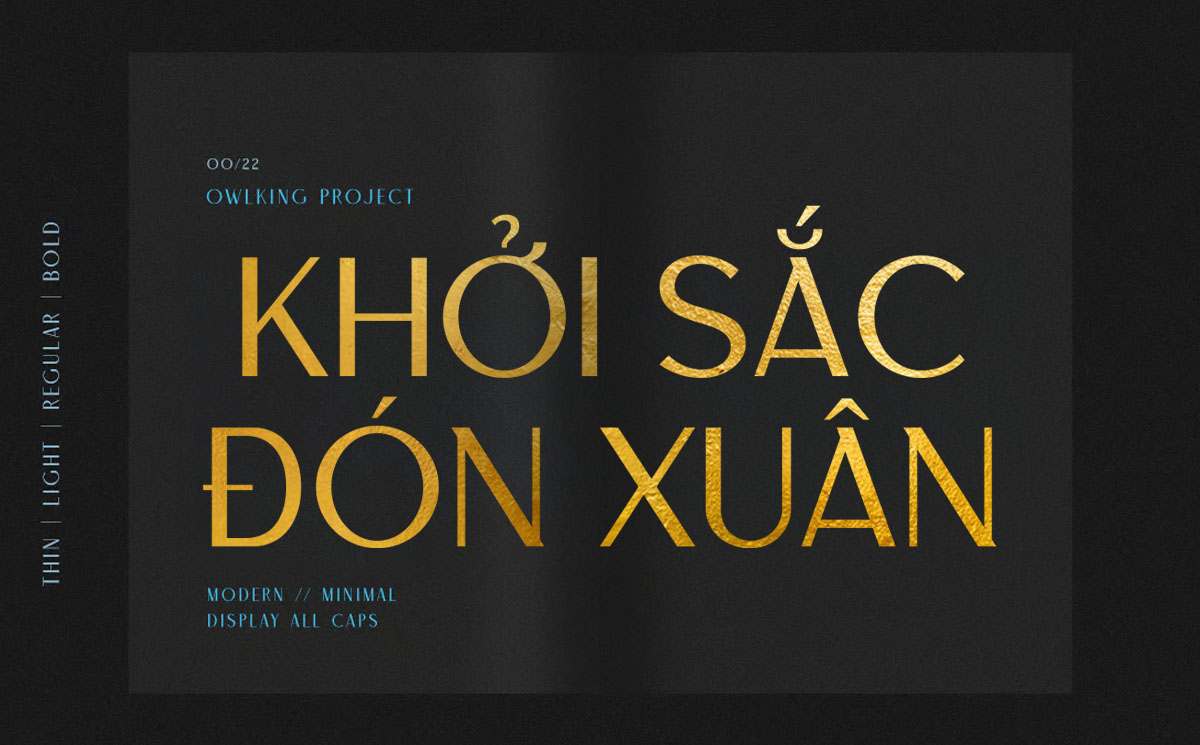
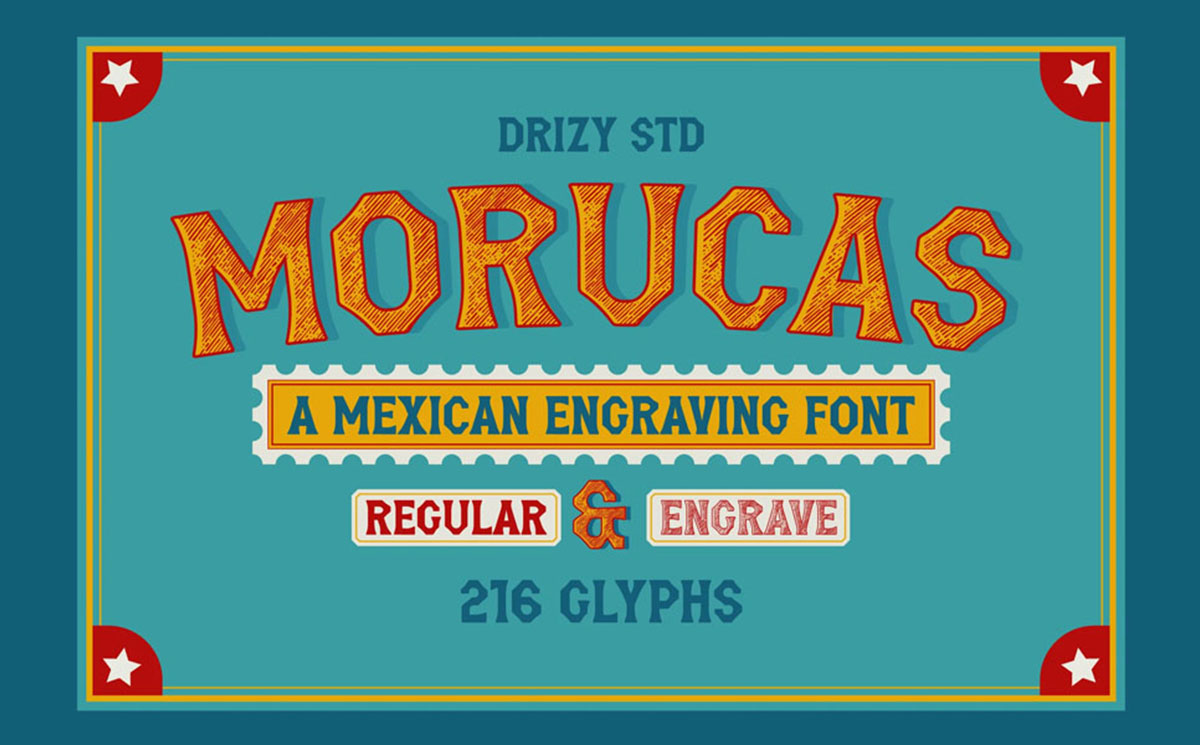
1. TH Manisans – sans serif rõ ràng, nhiều độ đậm

TH Manisans có cấu trúc gọn, nhiều trọng lượng từ Medium đến Black nên thích hợp thử tiêu đề, banner và giao diện. Khi chữ nhỏ, ưu tiên weight vừa hoặc đậm để tránh mất nét. Xem và tải TH Manisans tại Fontdep.
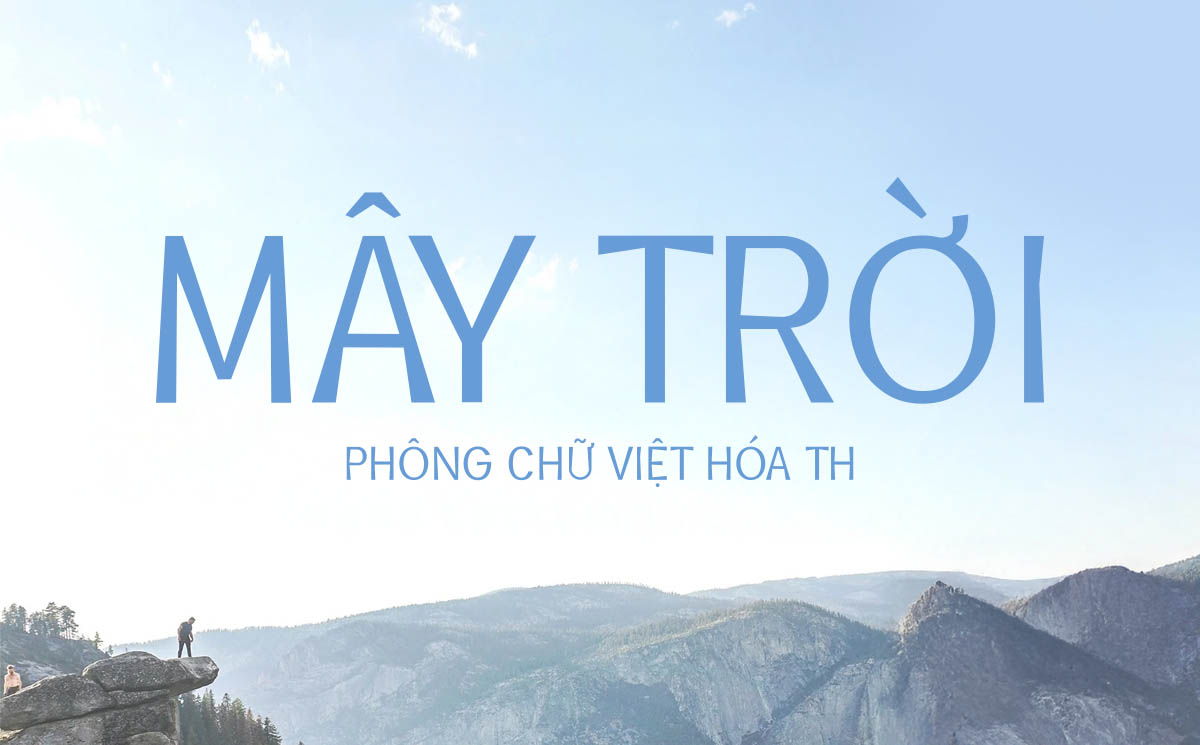
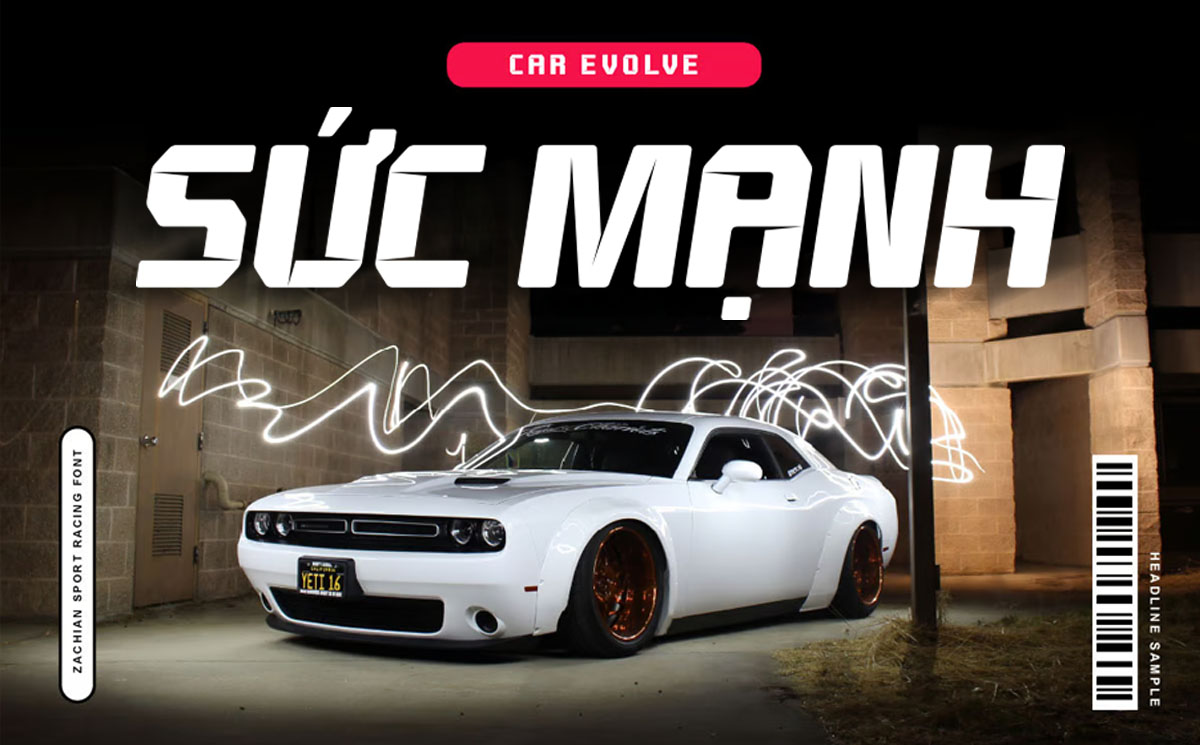
2. TH Galvitra – display hiện đại có nhiều chi tiết

TH Galvitra phù hợp tiêu đề lớn và thiết kế thương hiệu. Các chi tiết tạo hình giúp bạn nhận biết nhanh việc giảm kích thước hoặc nén ảnh có làm mất cá tính font hay không. Xem và tải TH Galvitra.
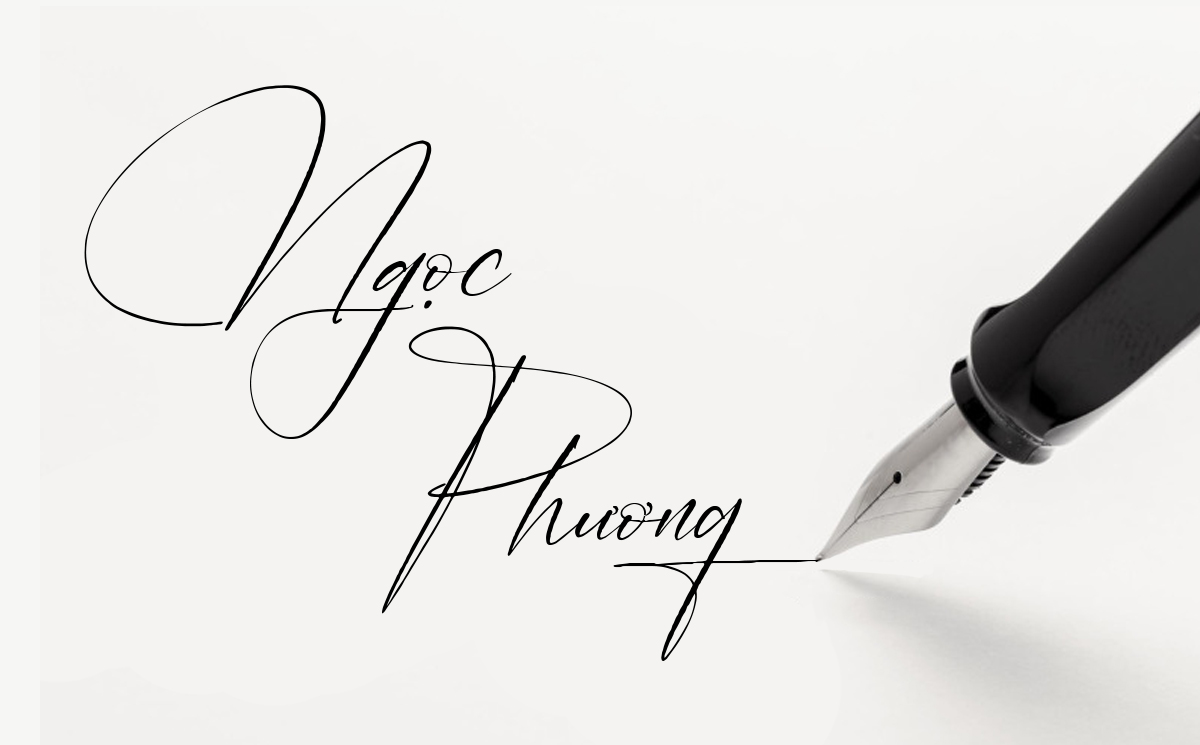
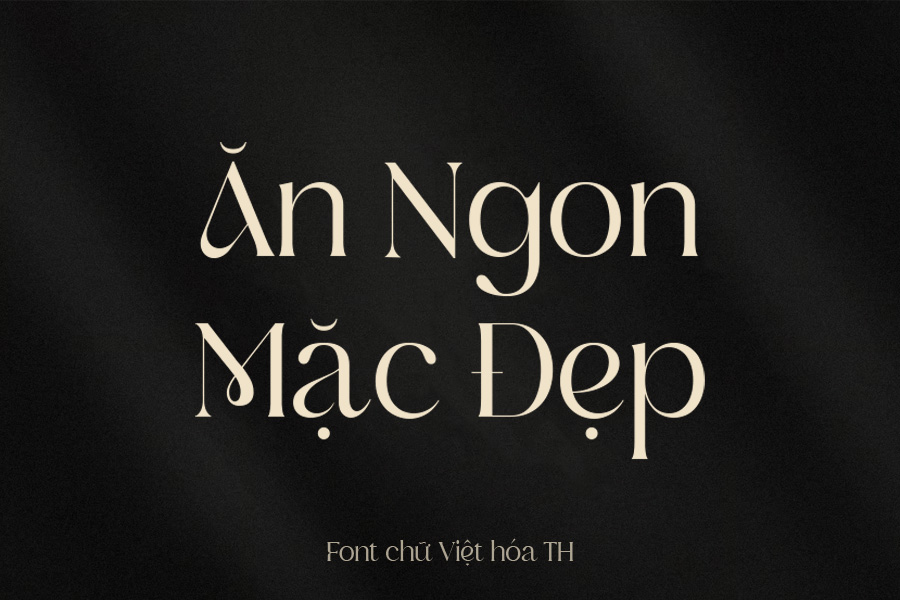
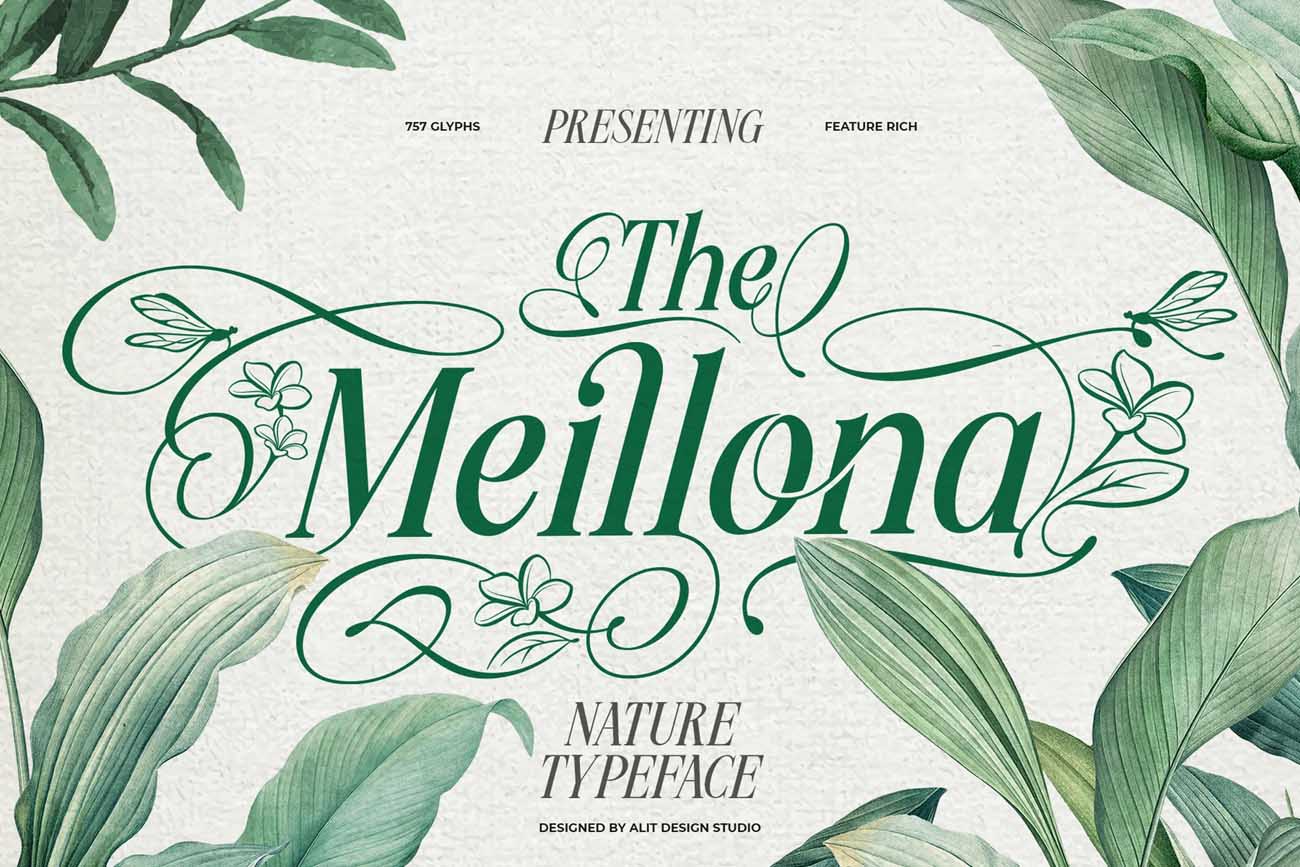
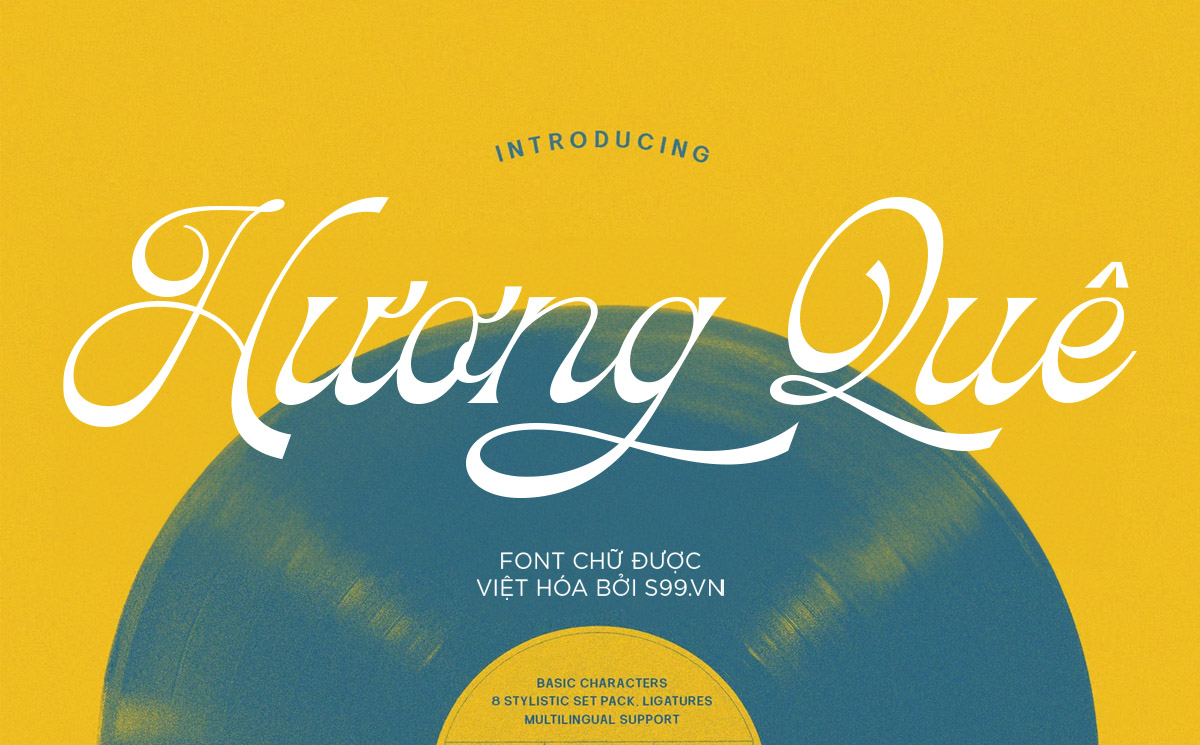
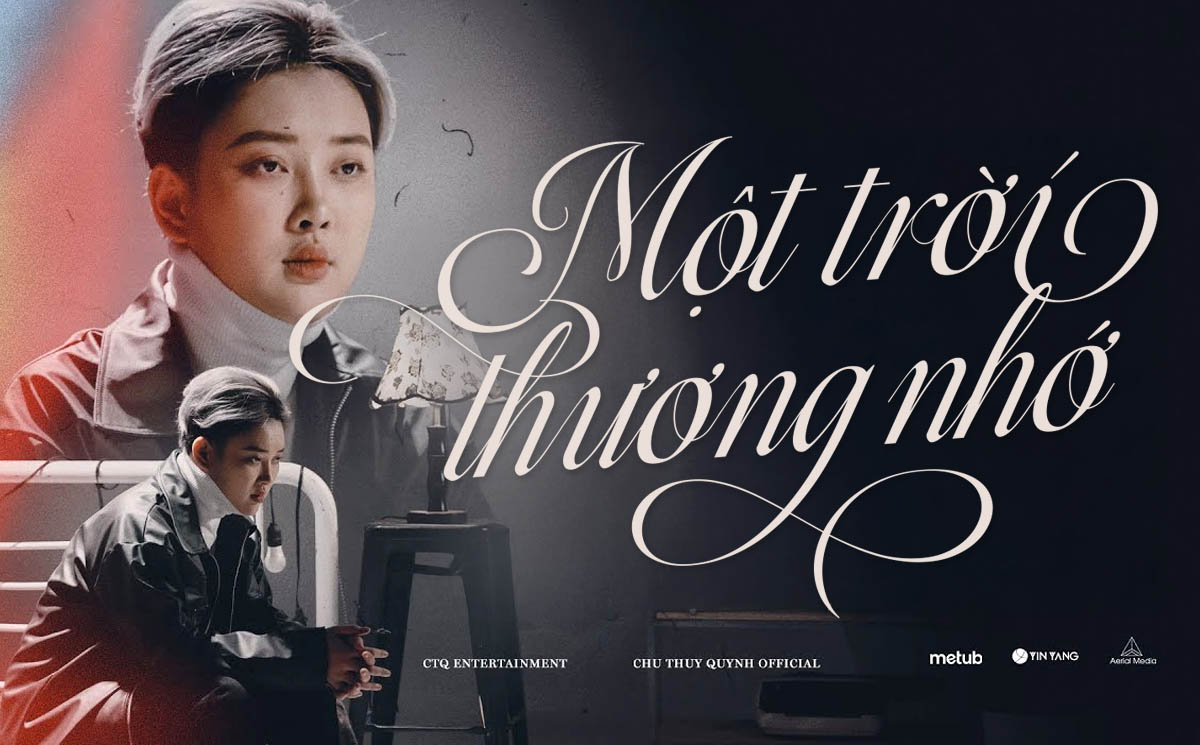
3. TH Histerm – chữ ký với nét cong mềm

Font chữ ký dễ lộ răng cưa ở nét xiên và đường cong. TH Histerm nên được dùng ở kích thước vừa hoặc lớn, với nền đủ tương phản và PNG chất lượng cao. Xem và tải TH Histerm.
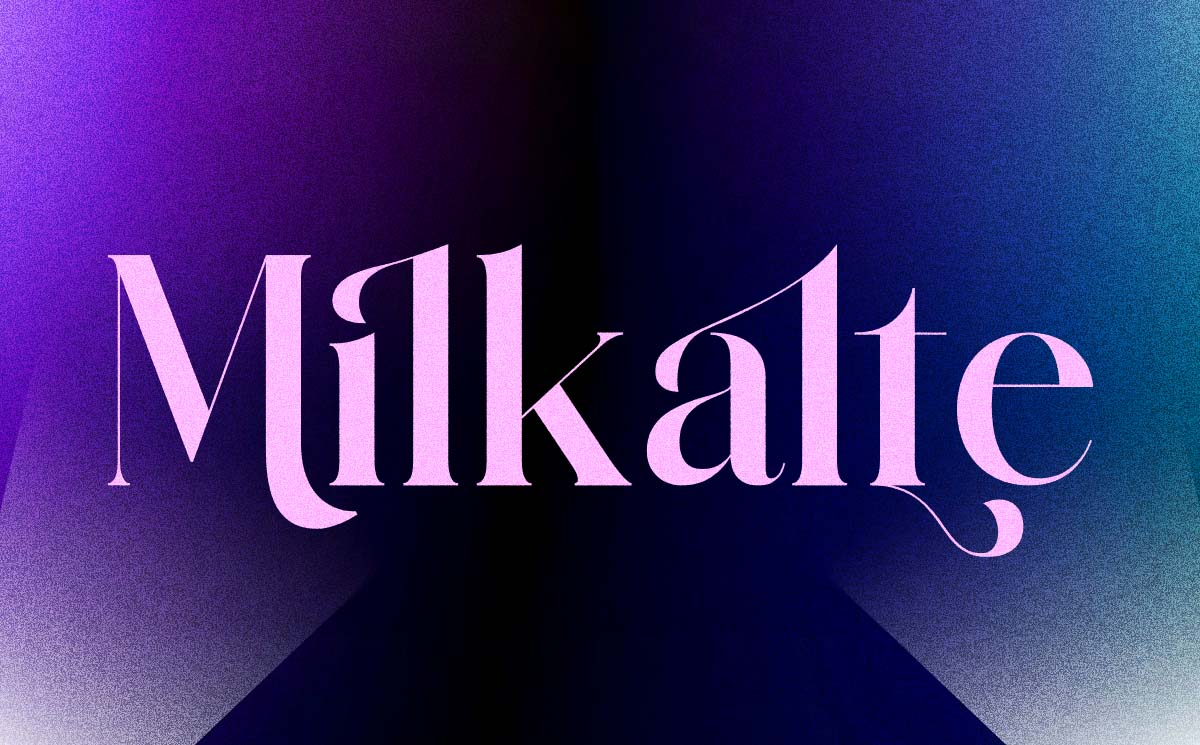
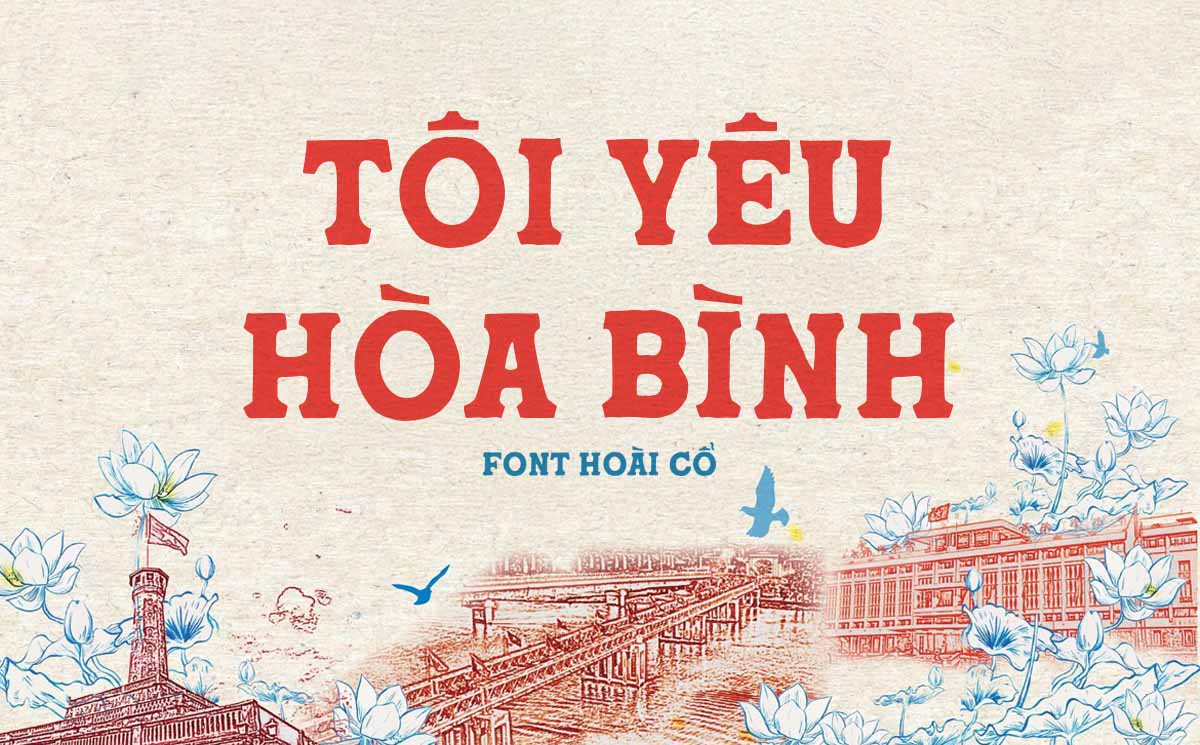
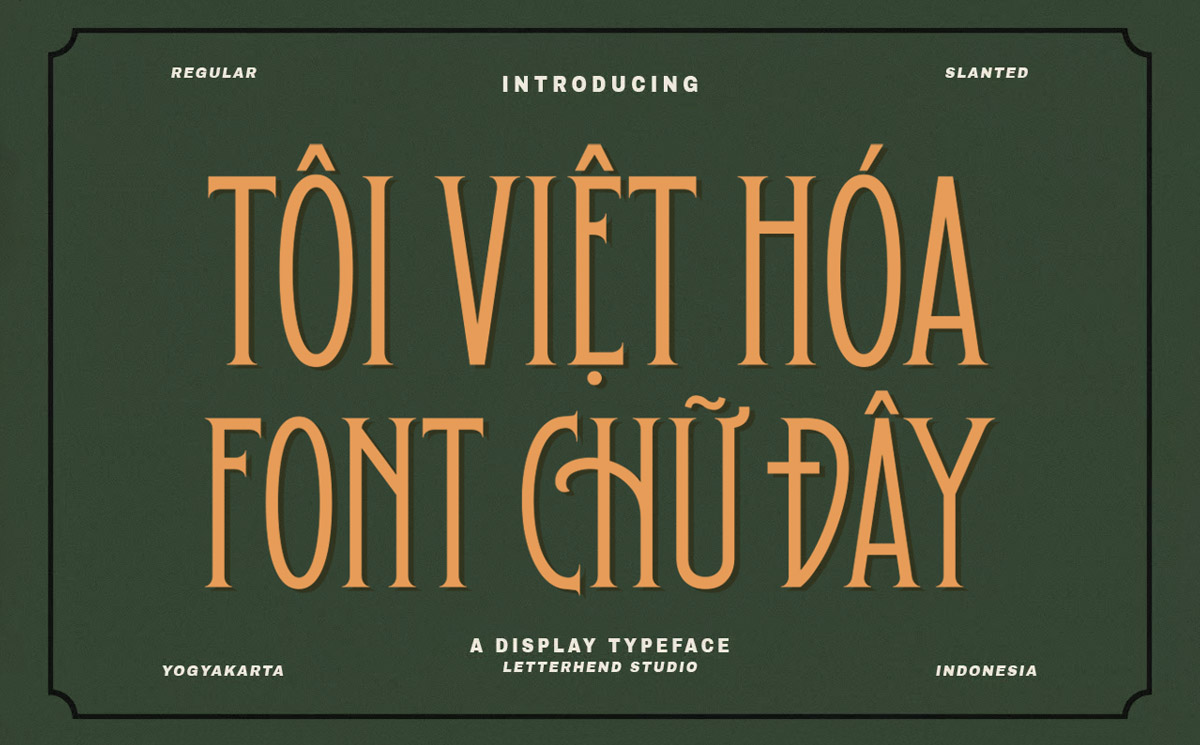
4. TH Hoaico 2 – slab serif đậm và hoài cổ

Nét dày và chân chữ rõ giúp TH Hoaico 2 chịu nén tốt hơn font mảnh, nhưng texture hoặc góc nhỏ vẫn có thể bị bệt khi JPG chất lượng thấp. Xem và tải TH Hoaico 2.
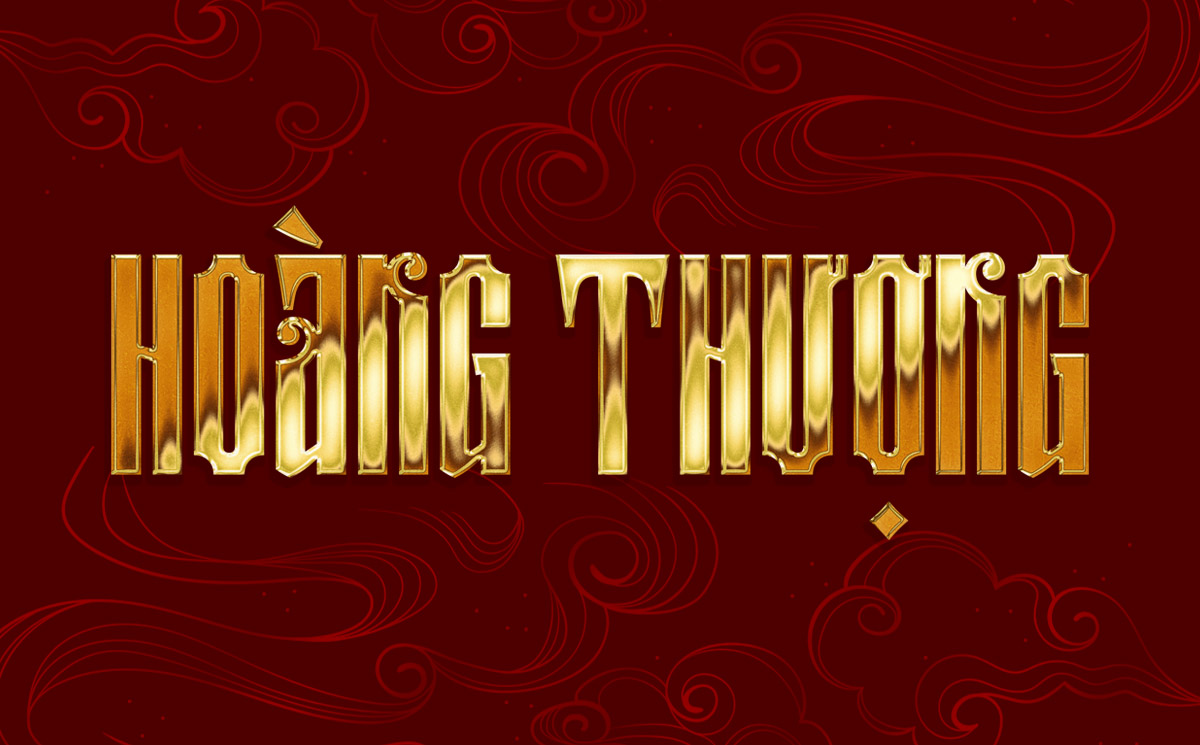
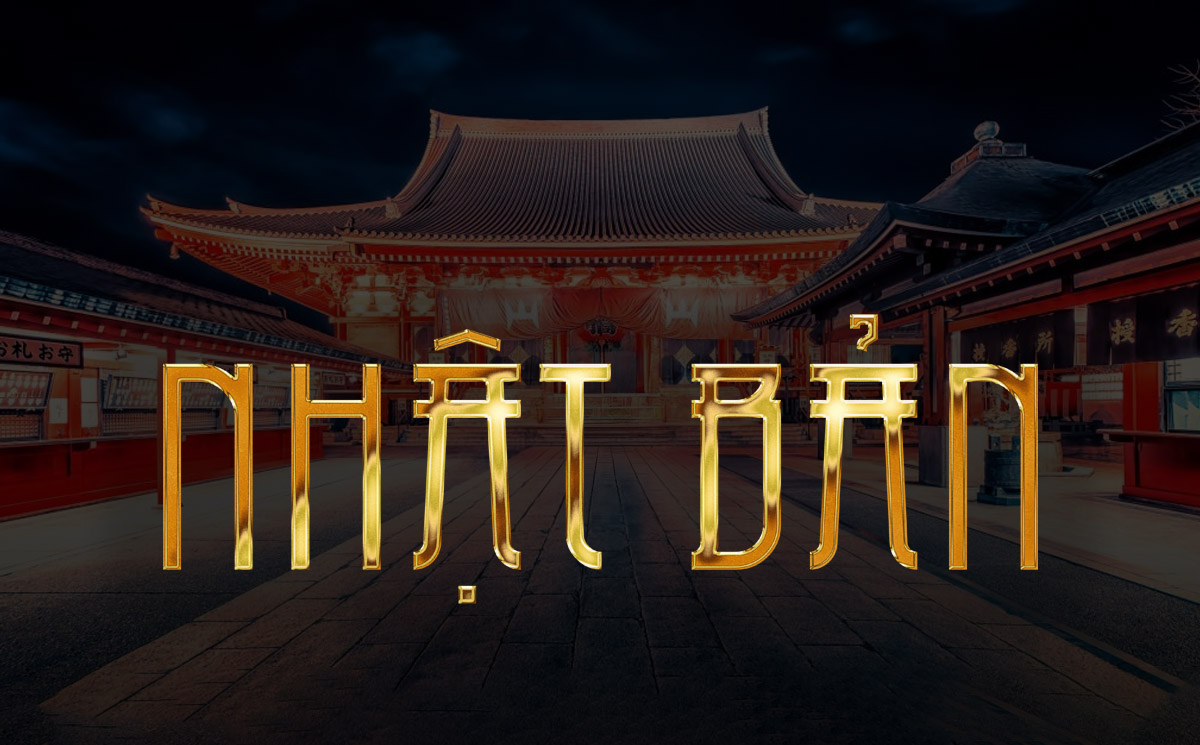
5. TH Gareda – display mang tinh thần Nhật Bản

TH Gareda có hình khối mạnh và đường nét giàu biểu cảm, phù hợp poster hoặc tiêu đề. Hãy thử xuất ở kích thước thực tế để kiểm tra các góc cạnh và dấu tiếng Việt. Xem và tải TH Gareda.
Quy trình xuất ảnh chữ sắc nét
- Xác định kích thước pixel hoặc kích thước in trước khi thiết kế.
- Dùng font hỗ trợ đầy đủ tiếng Việt và chọn trọng lượng phù hợp.
- Giữ chữ ở dạng text/vector đến bước cuối.
- Xem ở 100%, kiểm tra dấu, nét cong, viền và độ tương phản.
- Xuất PNG, JPG chất lượng cao, SVG hoặc PDF đúng mục đích.
- Mở lại file vừa xuất bằng một ứng dụng khác.
- Tải thử lên đúng nền tảng và kiểm tra bản sau nén.
-20261019-102624.jpg)
Câu hỏi thường gặp
Vì sao ảnh 300 DPI vẫn bị mờ?
DPI không thể bù cho số pixel thiếu. Một ảnh nhỏ dù ghi 300 DPI vẫn mờ nếu bị phóng lớn. Hãy kiểm tra cả kích thước pixel và kích thước sử dụng thực tế.
PNG có luôn nét hơn JPG không?
PNG thường tốt hơn với chữ và mảng màu phẳng vì nén không mất dữ liệu, nhưng ảnh vẫn có thể mờ nếu kích thước gốc quá nhỏ hoặc bị phóng lớn.
Có nên outline toàn bộ chữ trước khi xuất?
Không bắt buộc khi xuất ảnh. Outline hữu ích cho file vector bàn giao hoặc in ấn, nhưng nên giữ bản gốc còn text để sửa nội dung và tránh sai chính tả.
Tại sao chữ chỉ mờ khi đăng mạng xã hội?
Nền tảng đã co hoặc nén lại ảnh. Hãy dùng đúng tỷ lệ khung, kích thước khuyến nghị, PNG cho thiết kế nhiều chữ và tránh tải lên file đã qua nhiều lần nén.
Kết luận
Muốn chữ không bị mờ hoặc răng cưa, bạn cần kiểm soát toàn bộ chuỗi từ kích thước tài liệu, trạng thái text/vector, anti-aliasing đến định dạng xuất và cách nền tảng hiển thị. Đừng chỉ đổi font hoặc tăng DPI theo cảm tính. Hãy xác định đầu ra, xem ảnh ở 100% và thử file trong môi trường sử dụng thật. Một quy trình đúng sẽ giúp cả chữ sans serif, serif, script lẫn display giữ được hình dáng sắc nét và dấu tiếng Việt cân đối.

Admin / Phạm Sơn
Tác giả