
-20250816-144404.jpg)


-20250814-135946.jpg)
-20250815-210534.jpg)
-20250818-220257.jpg)
-20250814-134923.jpg)
-20250816-072956.jpg)
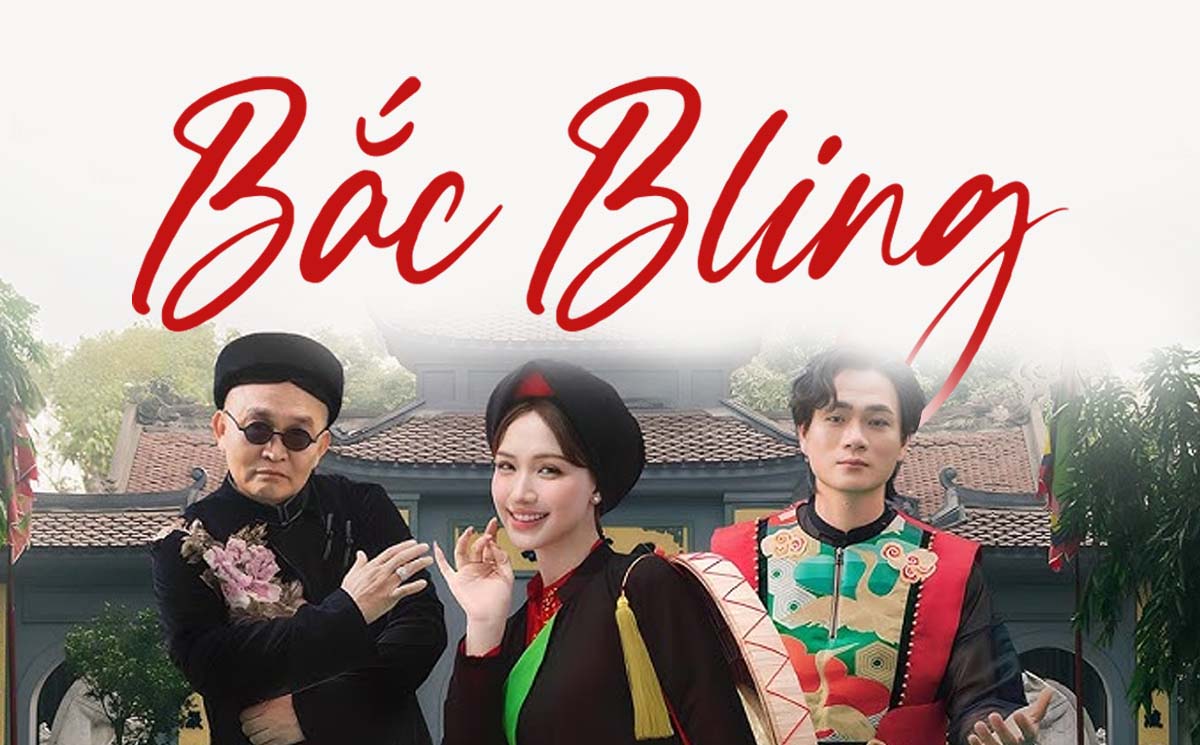
-20250815-072830.jpg)

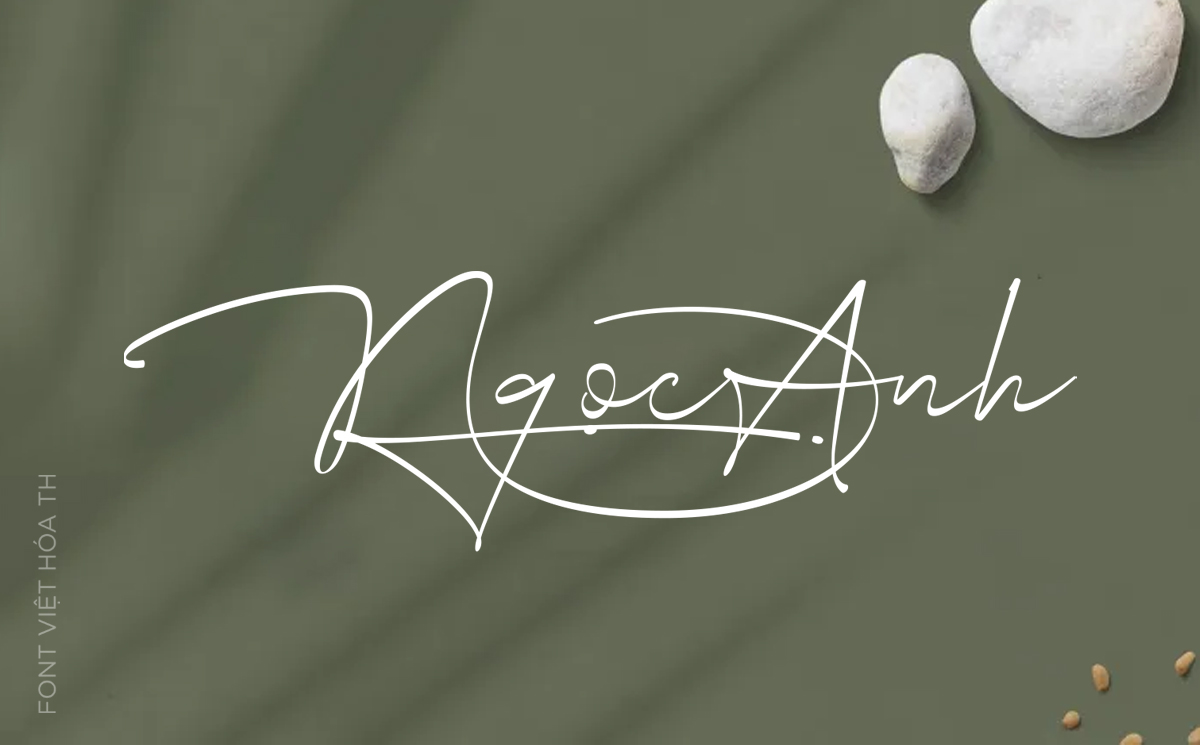
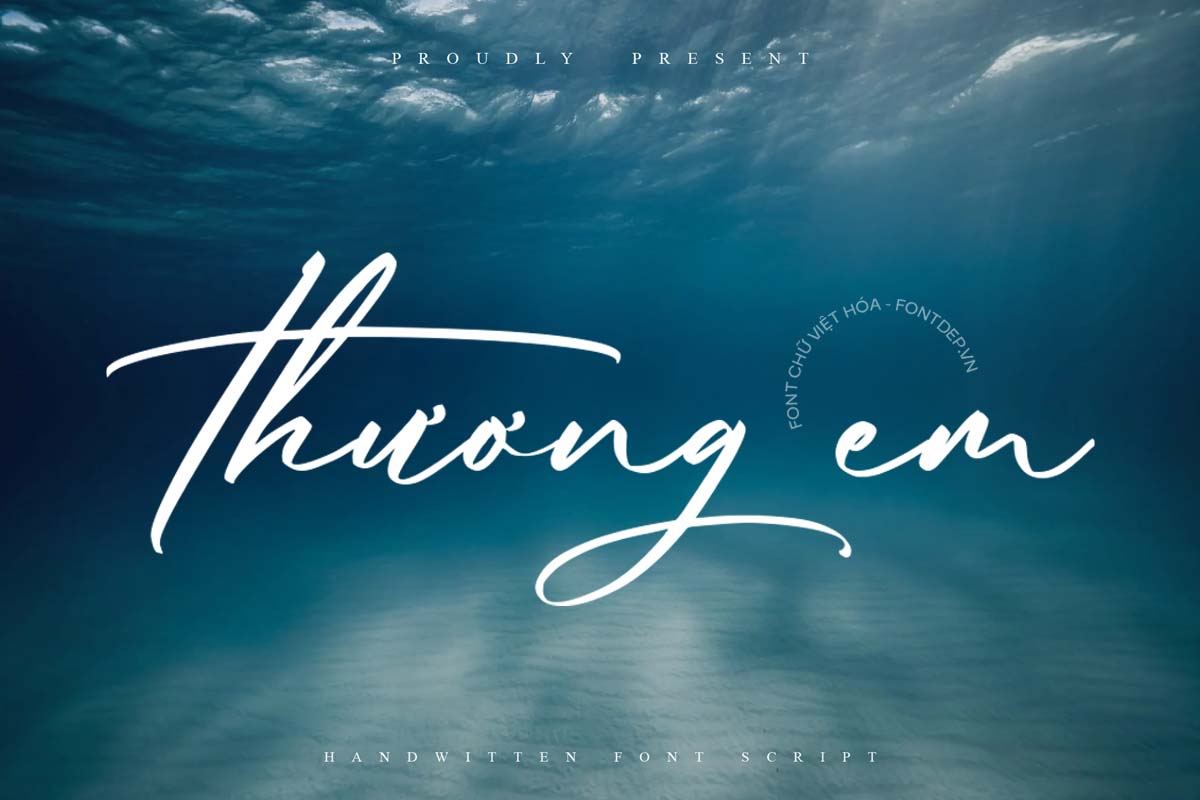
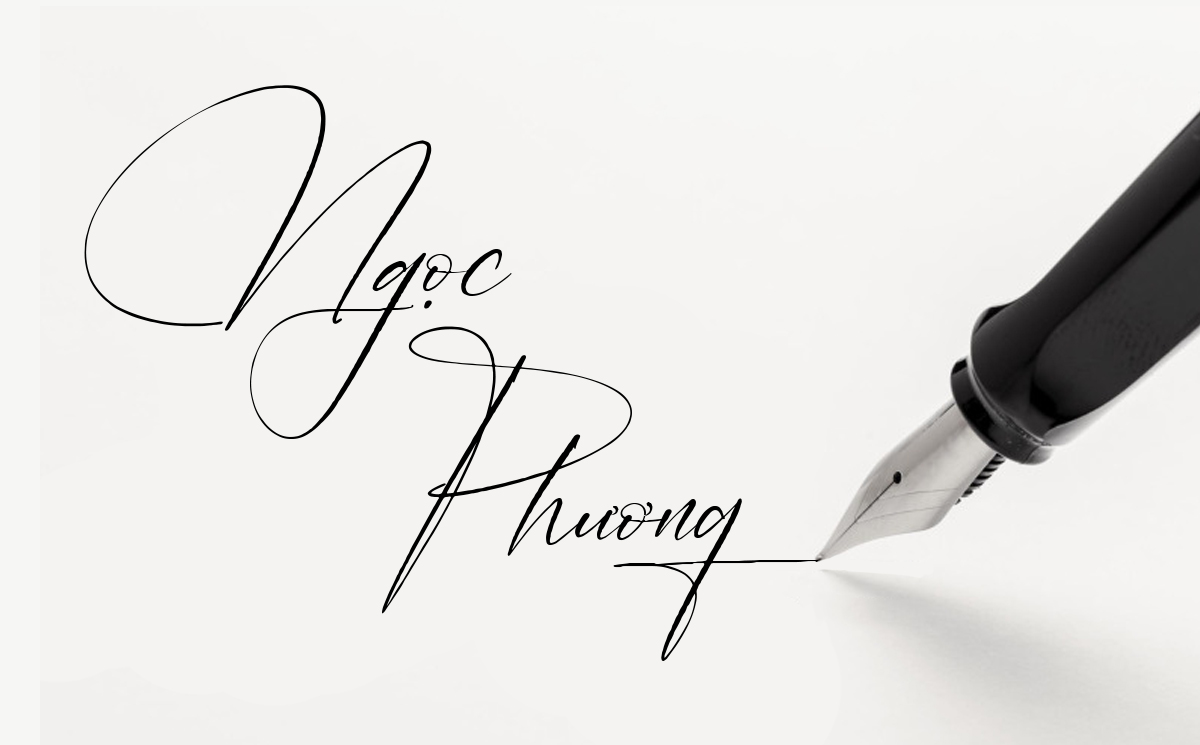
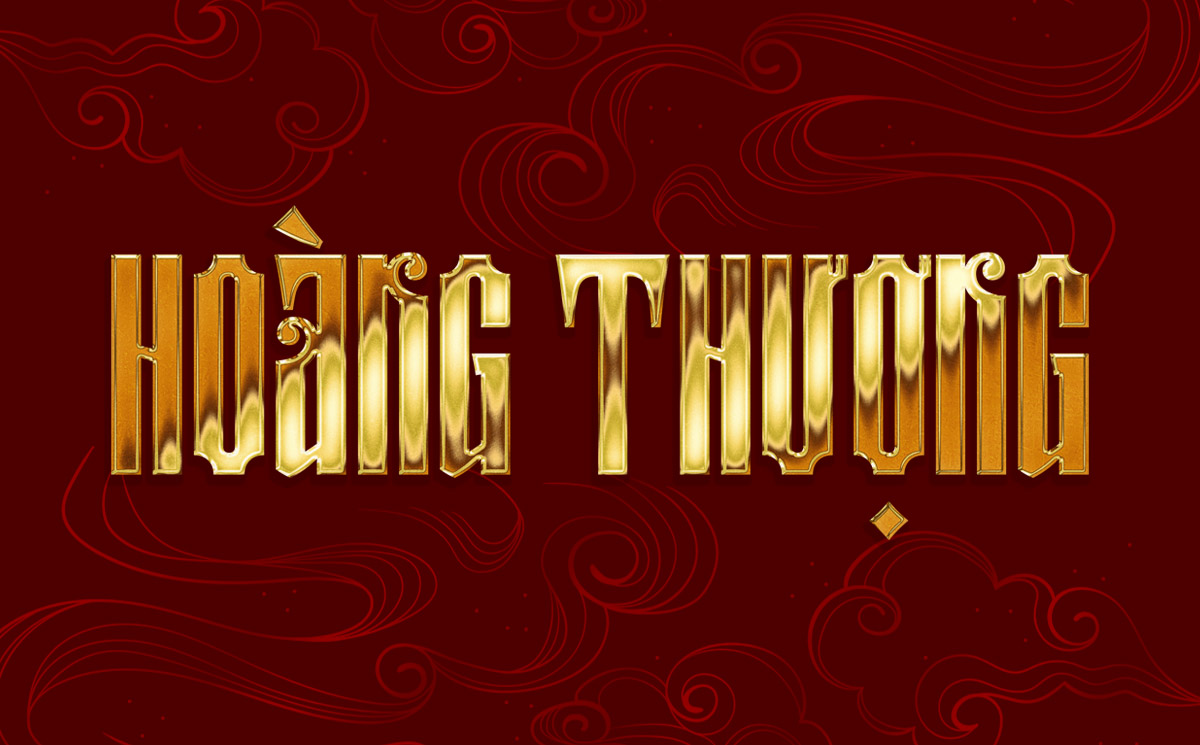
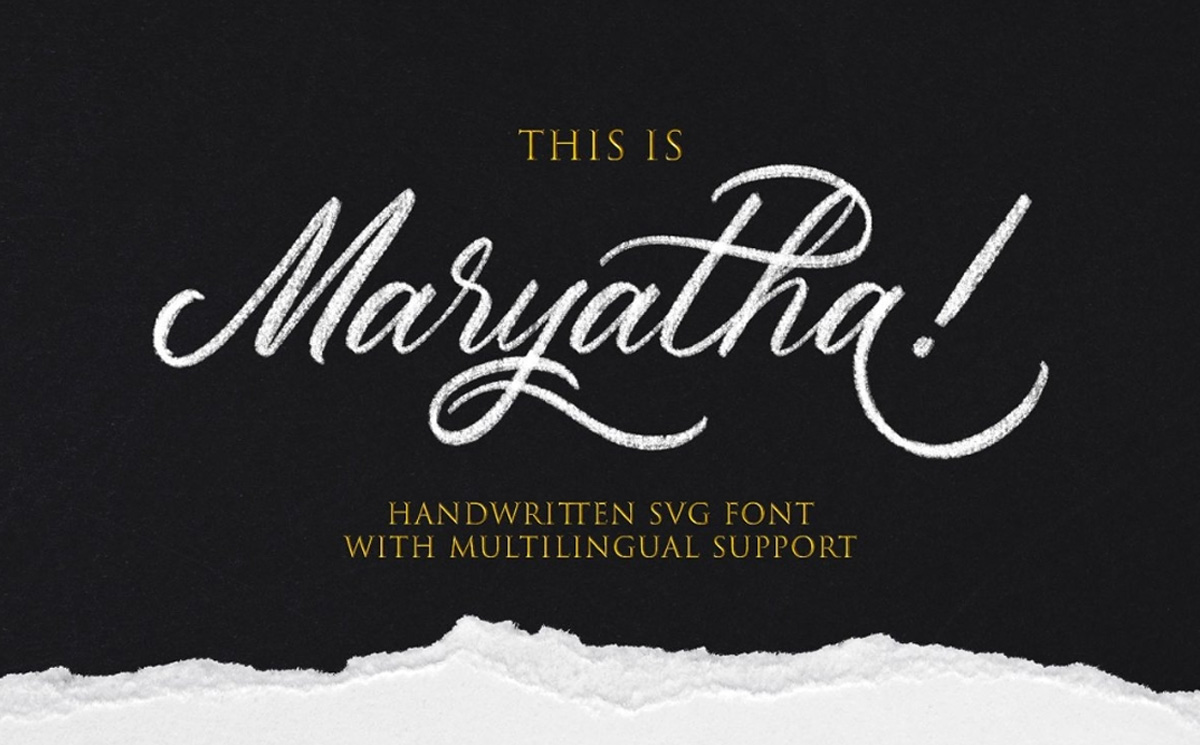
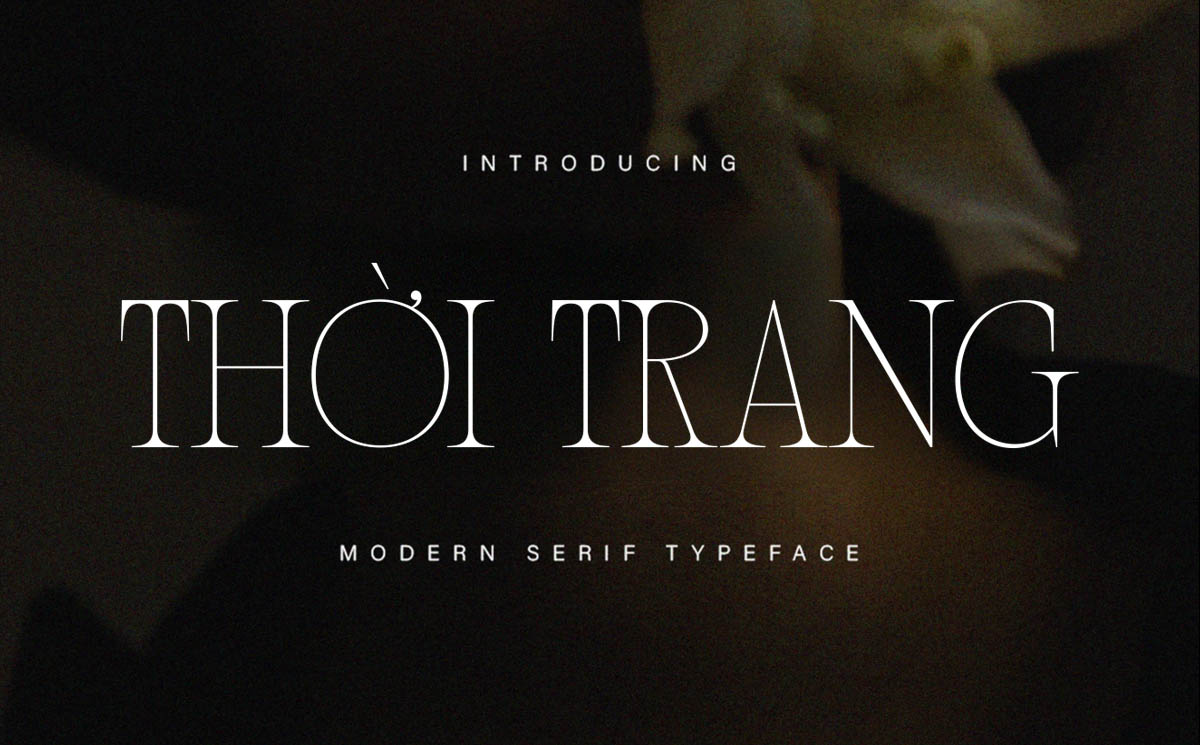
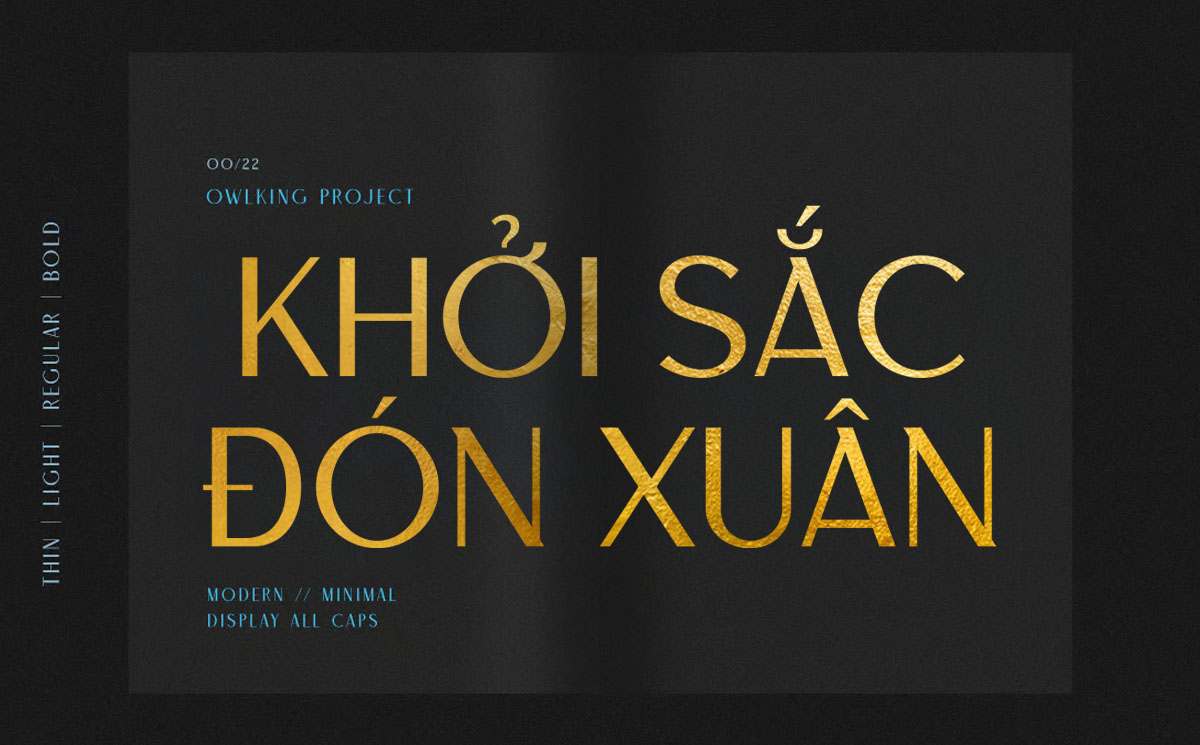

-20250815-072440.jpg)
-20250814-142550.jpg)
-20250815-222244.jpg)
-20250815-205652.jpg)
-20250816-073753.jpg)
-20250816-143805.jpg)
-20250815-075529.jpg)
Cách nhúng font vào PowerPoint và PDF để không lỗi khi gửi file
Hướng dẫn nhúng font vào PowerPoint và PDF, kiểm tra font đã embed, xử lý lỗi đổi chữ, mất dấu tiếng Việt và đóng gói file trước khi gửi.
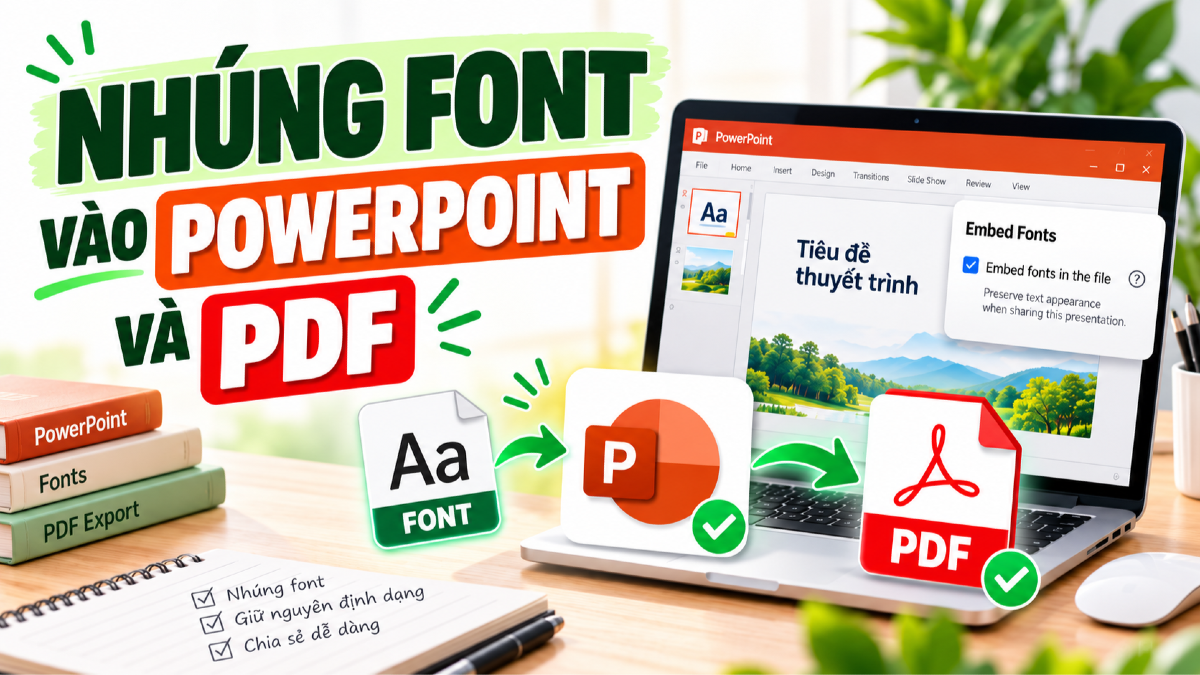
Font chữ có thể hiển thị hoàn hảo trên máy thiết kế nhưng lại đổi kiểu, nhảy dòng hoặc mất dấu tiếng Việt khi mở ở máy khác. Nguyên nhân thường không nằm ở bố cục mà ở việc máy nhận không có đúng font, ứng dụng không được phép nhúng font hoặc tệp được xuất sai cách. Bài viết này hướng dẫn cách nhúng font vào PowerPoint và PDF, kiểm tra kết quả trước khi gửi, đồng thời chỉ ra phương án an toàn khi font không hỗ trợ nhúng.
Vì sao gửi file sang máy khác lại bị lỗi font?
PowerPoint, Word hay phần mềm thiết kế thường lưu tên font được sử dụng chứ không tự động mang toàn bộ tệp font theo tài liệu. Khi người nhận mở file, hệ thống tìm font có cùng tên. Nếu không thấy, ứng dụng sẽ thay bằng font mặc định hoặc một font gần giống. Chỉ cần độ rộng ký tự khác một chút, tiêu đề có thể tràn khung, đoạn văn bị xuống dòng và toàn bộ bố cục slide thay đổi.
Với tiếng Việt, lỗi còn dễ nhận ra hơn: dấu có thể đặt sai vị trí, chữ “ư”, “ơ”, “đ” hiển thị thành ô vuông hoặc biến thành ký tự lạ. Điều này xảy ra khi font thiếu glyph tiếng Việt, văn bản dùng bảng mã cũ hoặc phiên bản font trên hai máy không giống nhau.
-20261017-092434.jpg)
Nhúng font khác gì chuyển chữ thành hình hoặc outline?
Nhúng font là đưa dữ liệu cần thiết của font vào trong tài liệu. Văn bản vẫn có thể được chọn, tìm kiếm và chỉnh sửa nếu quyền nhúng cho phép. Chuyển outline biến ký tự thành đường vector; hình dáng được giữ nguyên nhưng không còn sửa như văn bản. Chuyển thành ảnh cũng giữ giao diện nhưng giảm khả năng chỉnh sửa, tìm kiếm và có thể kém sắc nét khi phóng lớn.
Vì vậy, file làm việc nên ưu tiên nhúng font. Outline hoặc ảnh chỉ nên dùng cho bản bàn giao cuối cùng, logo, tiêu đề trang trí hoặc tình huống font không cấp quyền nhúng. Luôn giữ một bản gốc còn text để sửa về sau.
-20261017-092638.jpg)
Cách nhúng font vào PowerPoint trên Windows
- Mở bài thuyết trình và chọn File > Options.
- Chọn mục Save, tìm phần Preserve fidelity when sharing this presentation.
- Bật Embed fonts in the file.
- Chọn Embed only the characters used nếu người nhận chỉ xem hoặc sửa rất ít. File sẽ nhẹ hơn.
- Chọn Embed all characters nếu người nhận cần tiếp tục biên tập và nhập thêm nội dung bằng font đó.
- Lưu thành tệp PPTX mới, đóng PowerPoint rồi mở lại để kiểm tra.
Tùy phiên bản Office và hệ điều hành, tên hoặc vị trí tùy chọn có thể khác. Nếu không thấy chức năng nhúng, hãy cập nhật ứng dụng, thử PowerPoint desktop trên Windows hoặc xuất thêm một bản PDF để bảo toàn trình bày.
-20261017-092806.jpg)
Kiểm tra font nào chưa được nhúng trong PowerPoint
Trước khi gửi, dùng chức năng thay thế font của PowerPoint để xem danh sách font đang xuất hiện trong tài liệu. Kiểm tra cả font ở slide master, biểu đồ, SmartArt, ghi chú và các đối tượng được sao chép từ file khác. Một ký tự khoảng trắng hoặc textbox ẩn cũng có thể khiến PowerPoint báo còn dùng font lạ.
Sau khi lưu, chép file sang một máy thử không cài font đó hoặc mở trong môi trường người nhận thường dùng. So sánh số dòng, vị trí ngắt chữ, dấu tiếng Việt, ký hiệu và độ đậm. Không nên chỉ nhìn thumbnail vì thumbnail có thể là ảnh xem trước được tạo từ máy thiết kế.
Cách xuất PDF có nhúng font
PDF thường ổn định hơn PPTX vì được thiết kế để giữ bố cục. Trong PowerPoint, hãy dùng File > Export hoặc Save As > PDF thay vì chụp từng slide. Trong Illustrator, InDesign hay các ứng dụng dàn trang, chọn preset chất lượng in hoặc chất lượng cao và giữ tùy chọn nhúng/subset font nếu được hỗ trợ.
“Subset” nghĩa là PDF chỉ chứa những ký tự thực tế đã dùng. Cách này giảm dung lượng nhưng người nhận khó chỉnh thêm chữ bằng cùng font. Nếu tài liệu chỉ để xem hoặc in, subset thường là lựa chọn hợp lý. Nếu cần chỉnh sửa, hãy gửi kèm file nguồn và thống nhất giấy phép font.
-20261017-092826.jpg)
Cách kiểm tra font đã embed trong PDF
Mở PDF bằng phần mềm có mục thuộc tính tài liệu, tìm danh sách Fonts. Bên cạnh tên font nên có trạng thái “Embedded” hoặc “Embedded Subset”. Nếu không thấy trạng thái này, PDF có thể đang tham chiếu font từ hệ thống hoặc phần chữ đã được chuyển outline. Bạn cũng nên thử chọn và sao chép một câu tiếng Việt; nếu kết quả dán ra đúng chữ, khả năng truy xuất văn bản vẫn tốt.
5 font TH Việt hóa phù hợp làm tiêu đề và điểm nhấn
Các font dưới đây đều có trang giới thiệu và ảnh mẫu trên Fontdep. Khi dùng trong PowerPoint hoặc PDF, hãy đọc điều khoản đi kèm từng font để biết quyền sử dụng và quyền nhúng. Việc font hiển thị được không đồng nghĩa với việc giấy phép luôn cho phép phân phối font bên trong tài liệu.
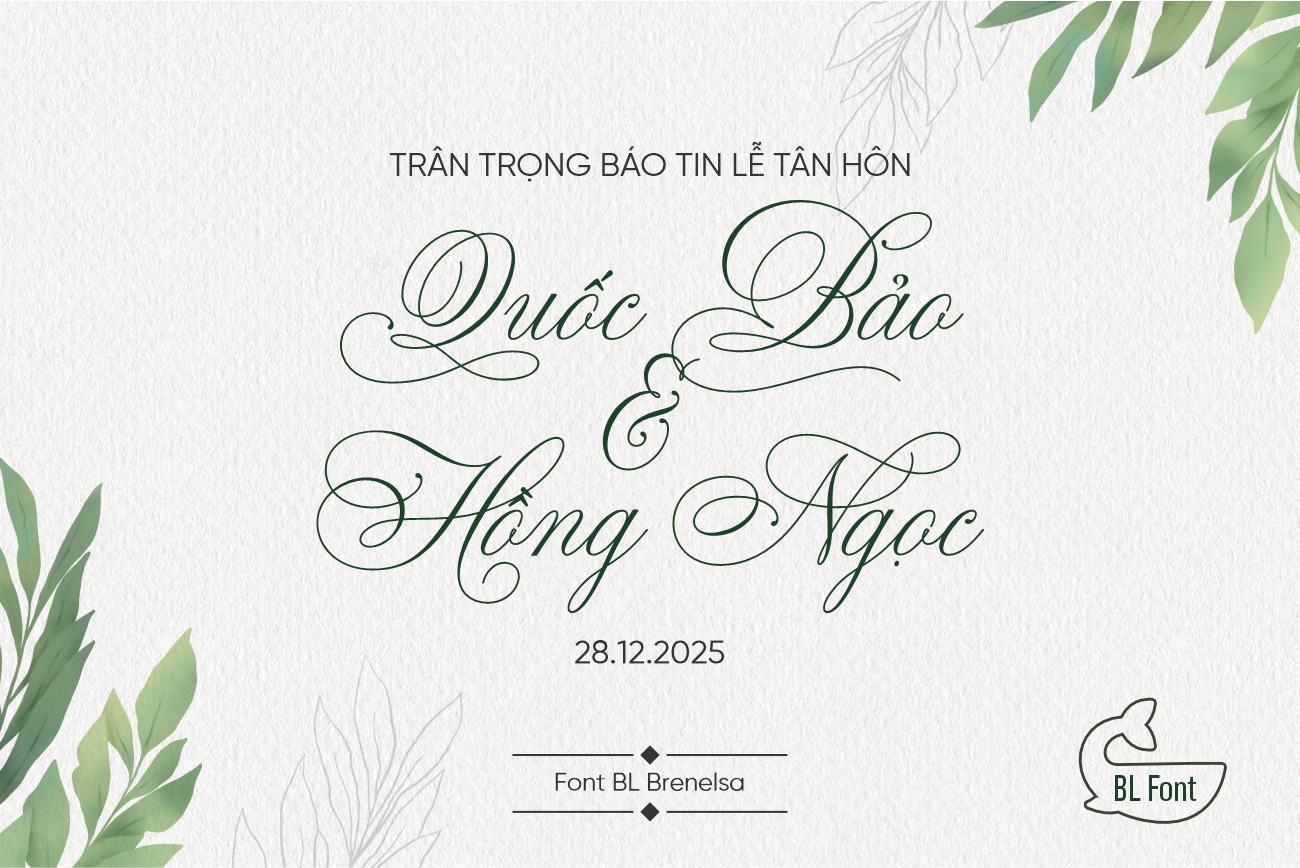
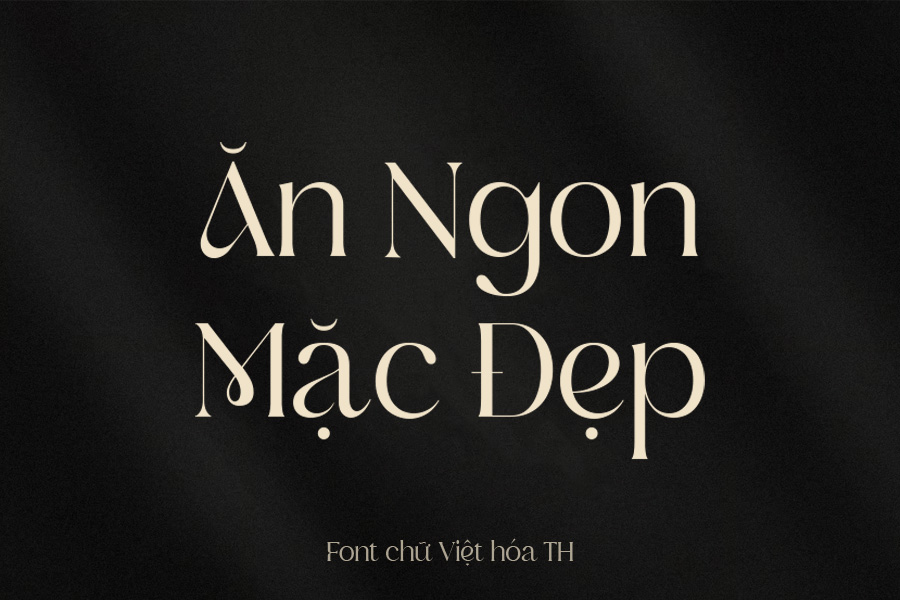
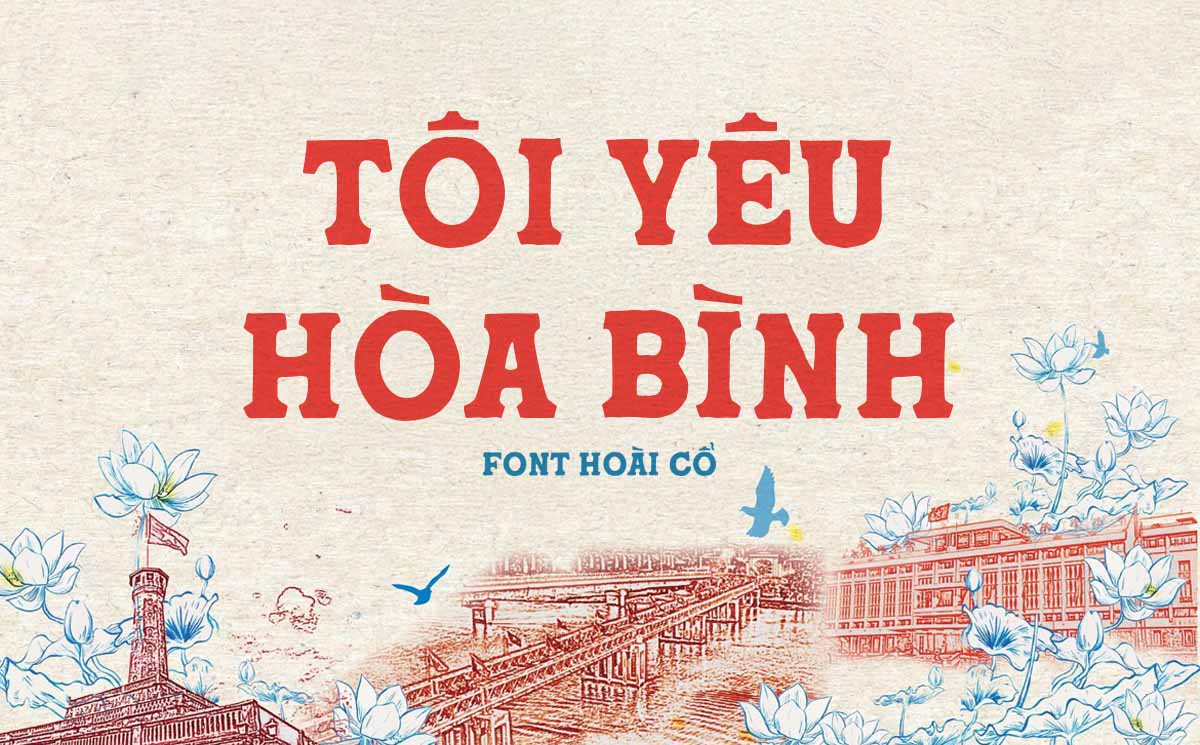
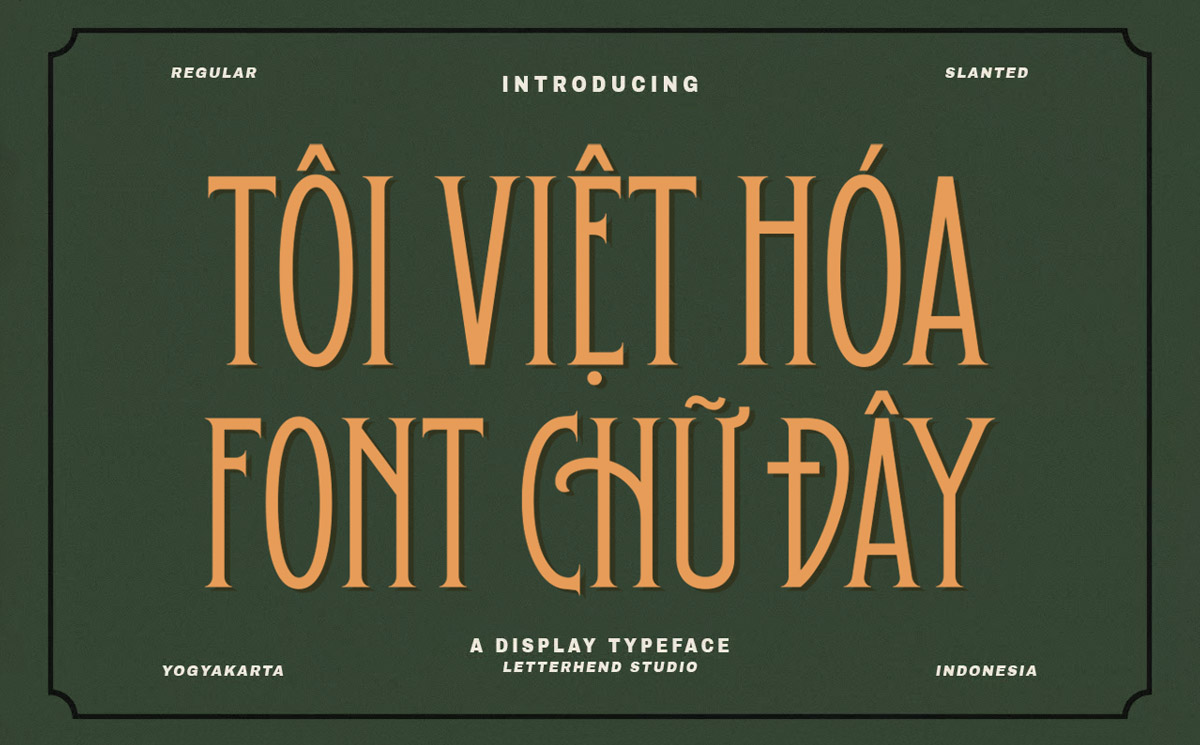
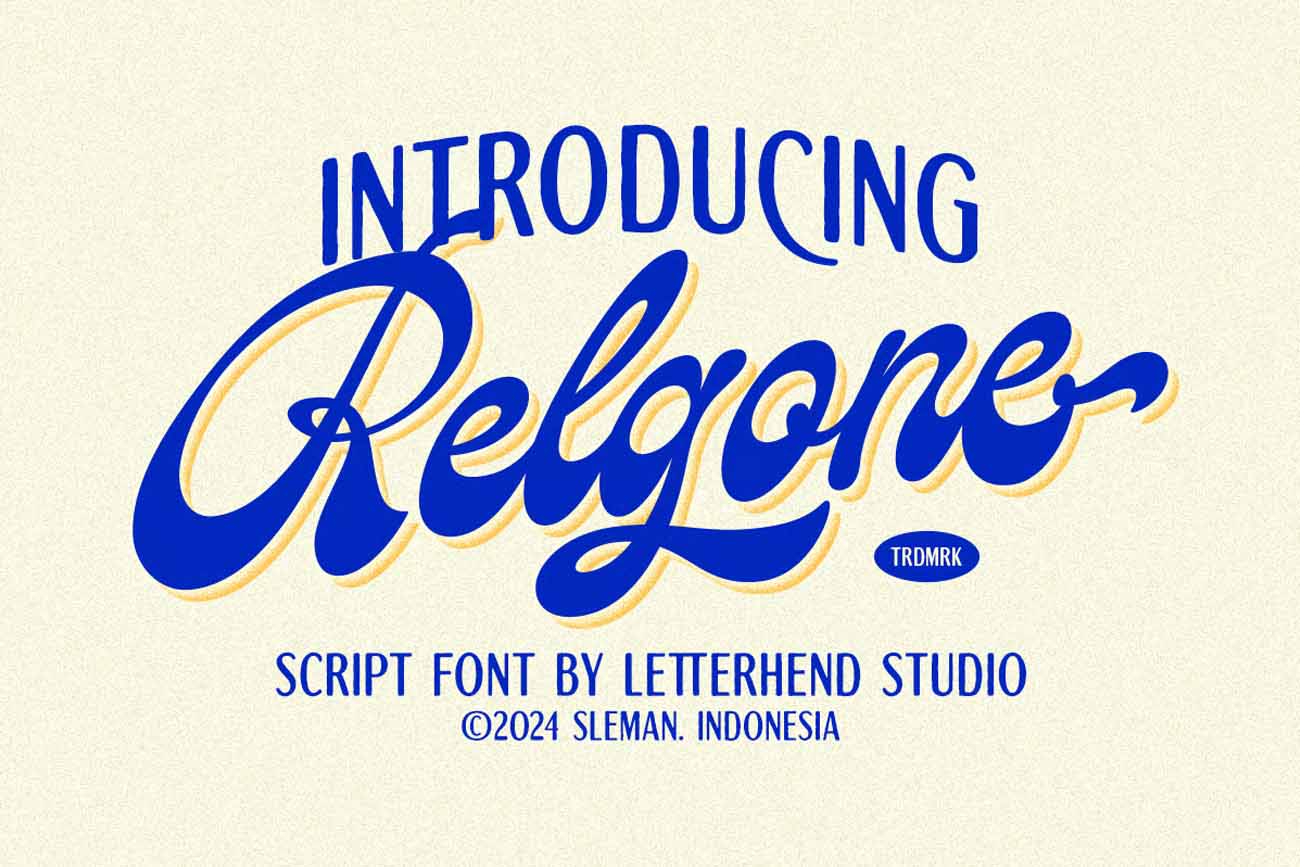
1. TH Baserio – phong cách retro giàu cá tính

TH Baserio hợp với slide về văn hóa, ẩm thực, bao bì hoặc chủ đề hoài niệm. Nên dùng ở tiêu đề lớn, kết hợp một sans serif dễ đọc cho nội dung dài. Xem và tải TH Baserio tại Fontdep.
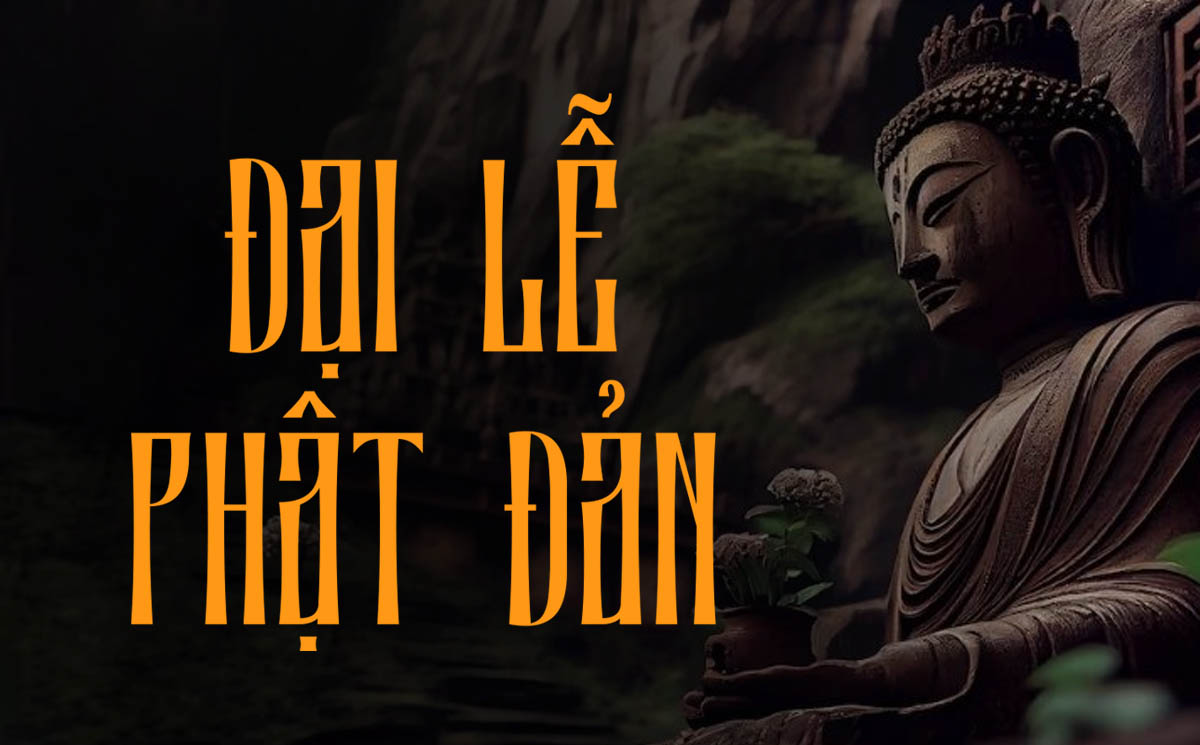
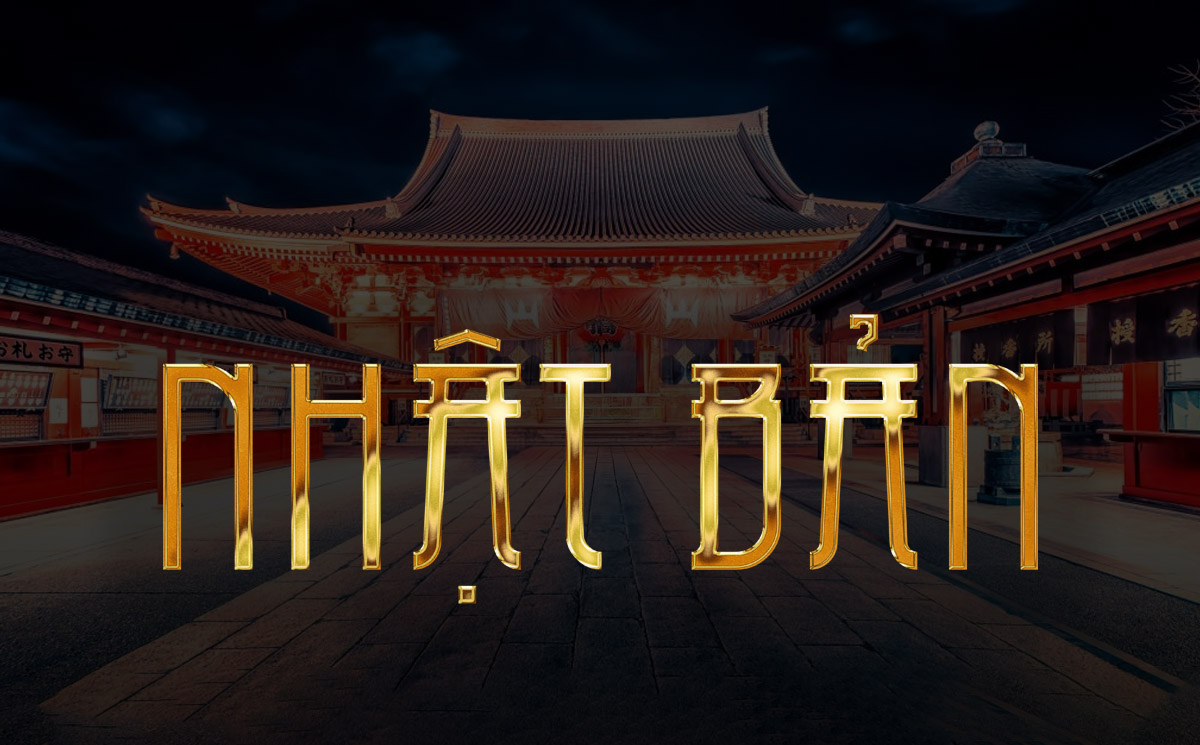
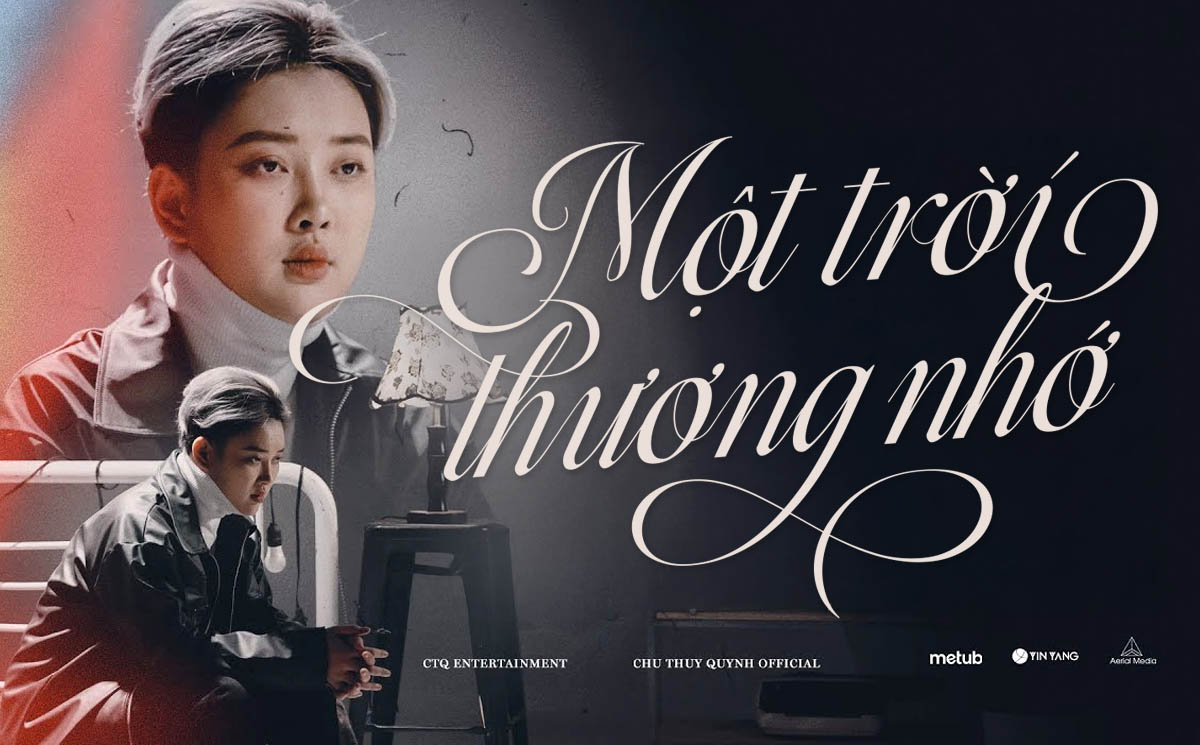
2. TH Top Luxury – lựa chọn cho phong cách cao cấp
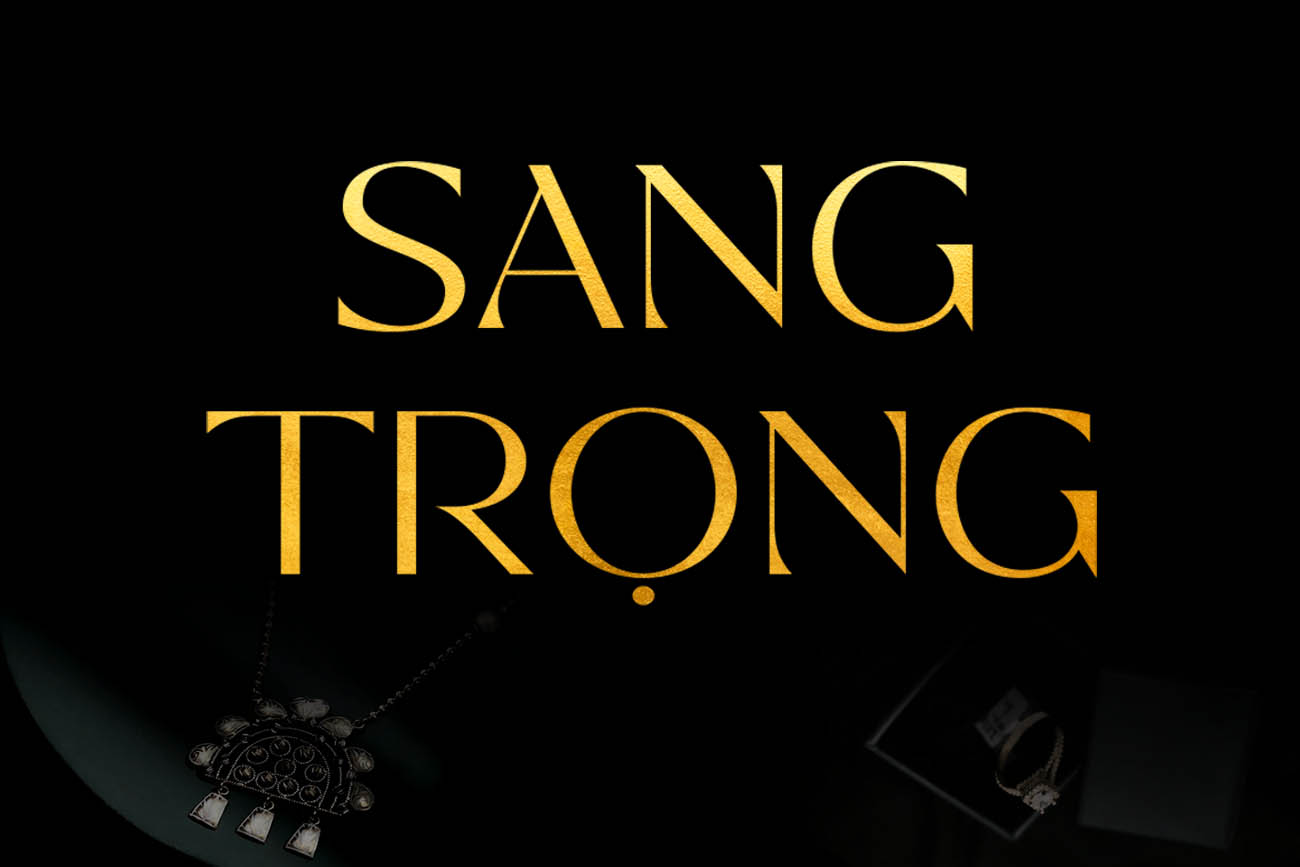
Kiểu chữ thanh lịch phù hợp proposal thương hiệu, thời trang, mỹ phẩm và bất động sản. Hãy tăng cỡ chữ, giữ khoảng trắng rộng và thử kỹ các dấu tiếng Việt ở tiêu đề. Xem và tải TH Top Luxury.
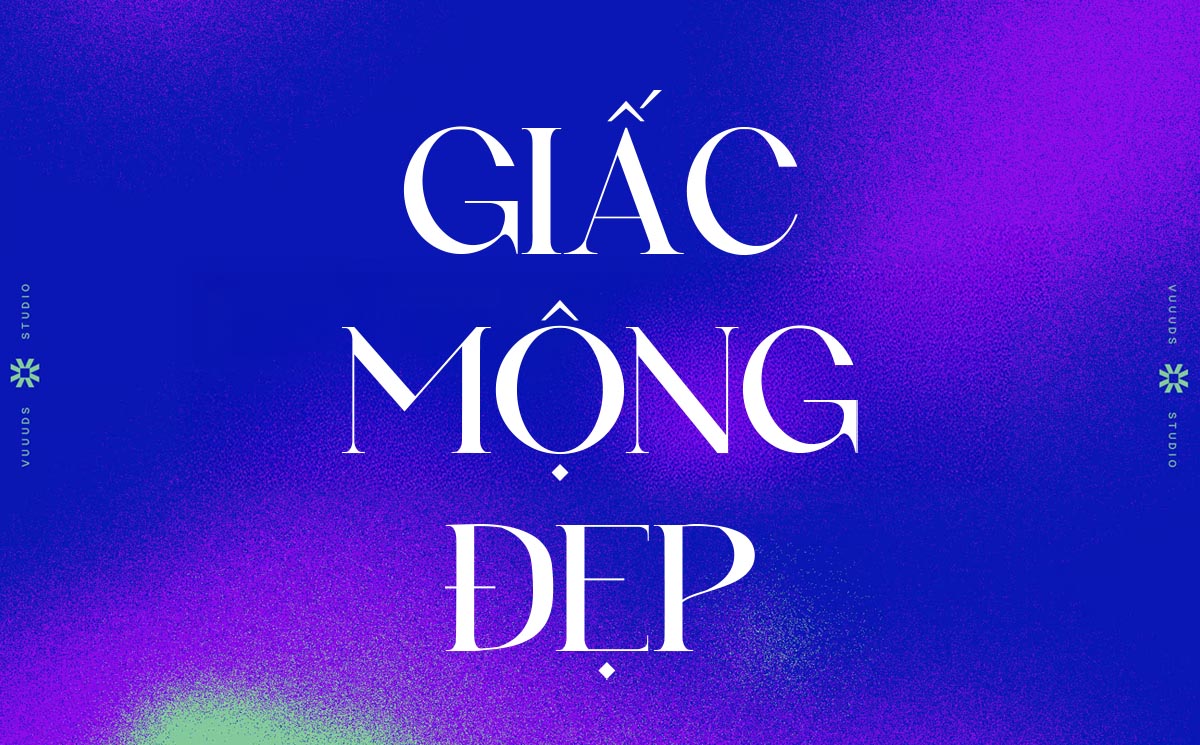
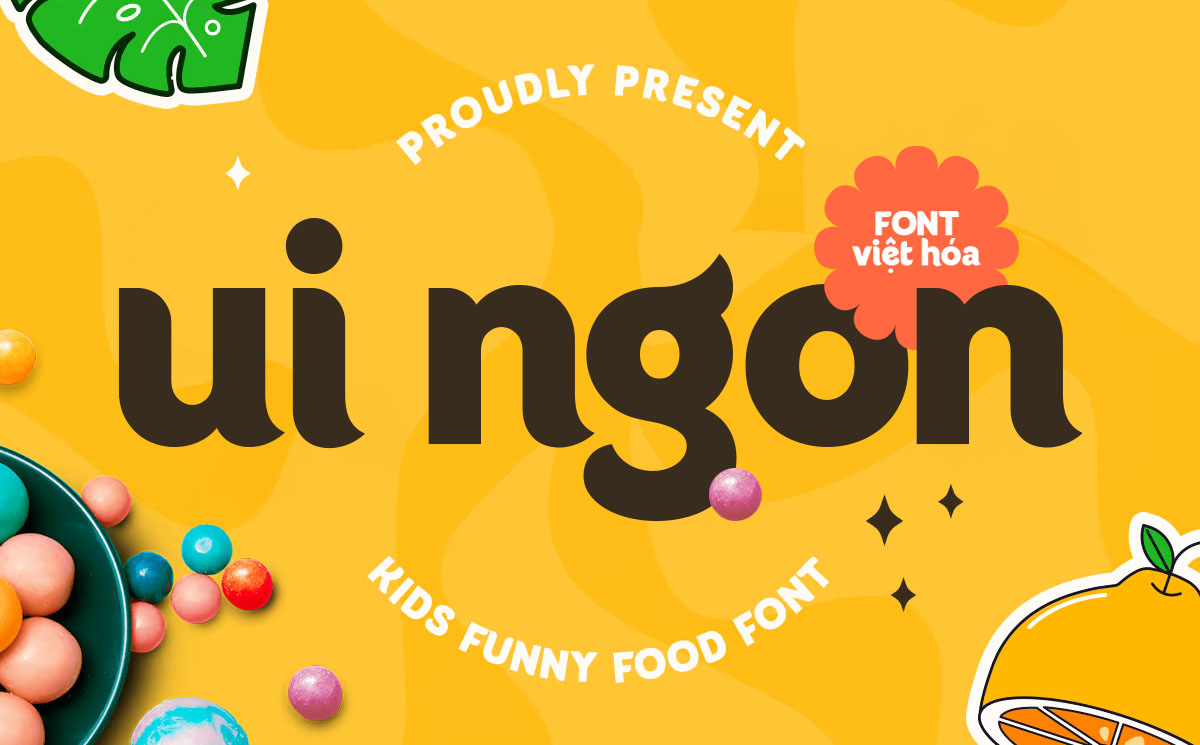
3. TH Sophia Melanie – mềm mại và thân thiện

Font có hình dáng tròn trịa, thích hợp slide giáo dục, thiếu nhi, đồ handmade hoặc nội dung cần cảm giác gần gũi. Dùng vừa phải để phần thân bài vẫn rõ ràng. Xem và tải TH Sophia Melanie.
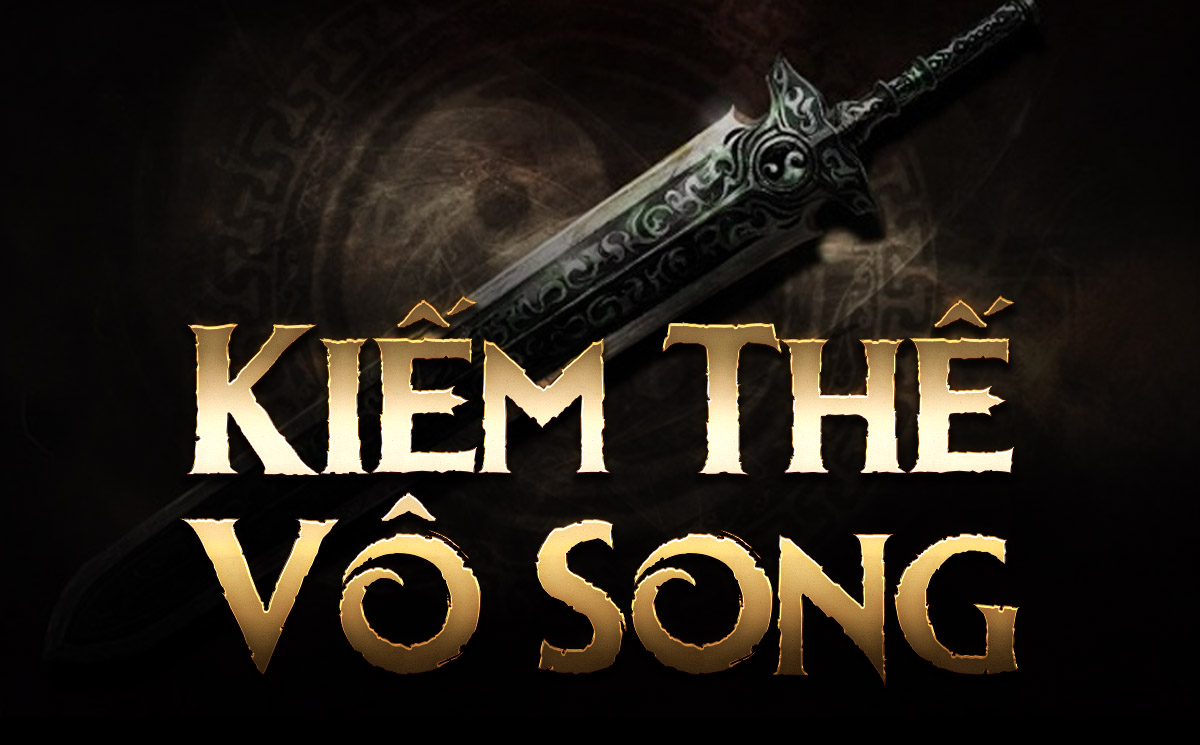
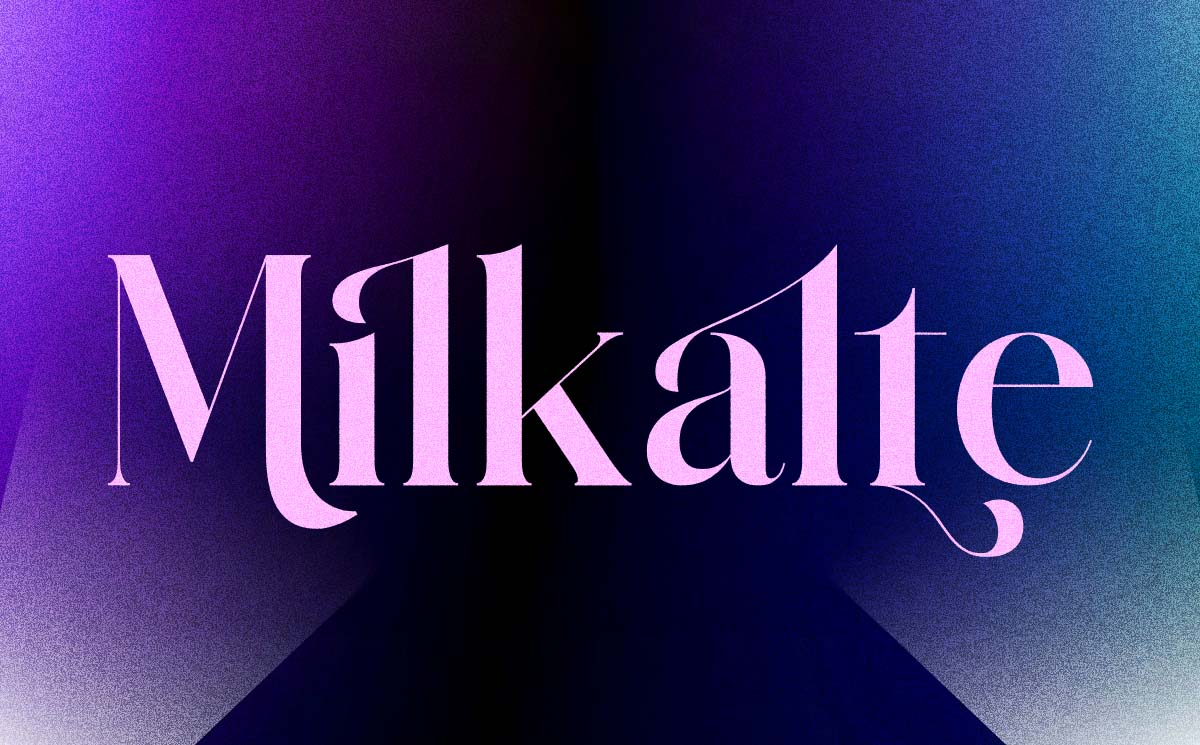
4. TH Retalin Regular – tinh tế cho lĩnh vực làm đẹp

TH Retalin Regular phù hợp tiêu đề spa, chăm sóc cá nhân, thiệp và bộ nhận diện nhẹ nhàng. Khi xuất PDF, kiểm tra những nét mảnh ở kích thước nhỏ để tránh bị nhòe khi in. Xem và tải TH Retalin Regular.
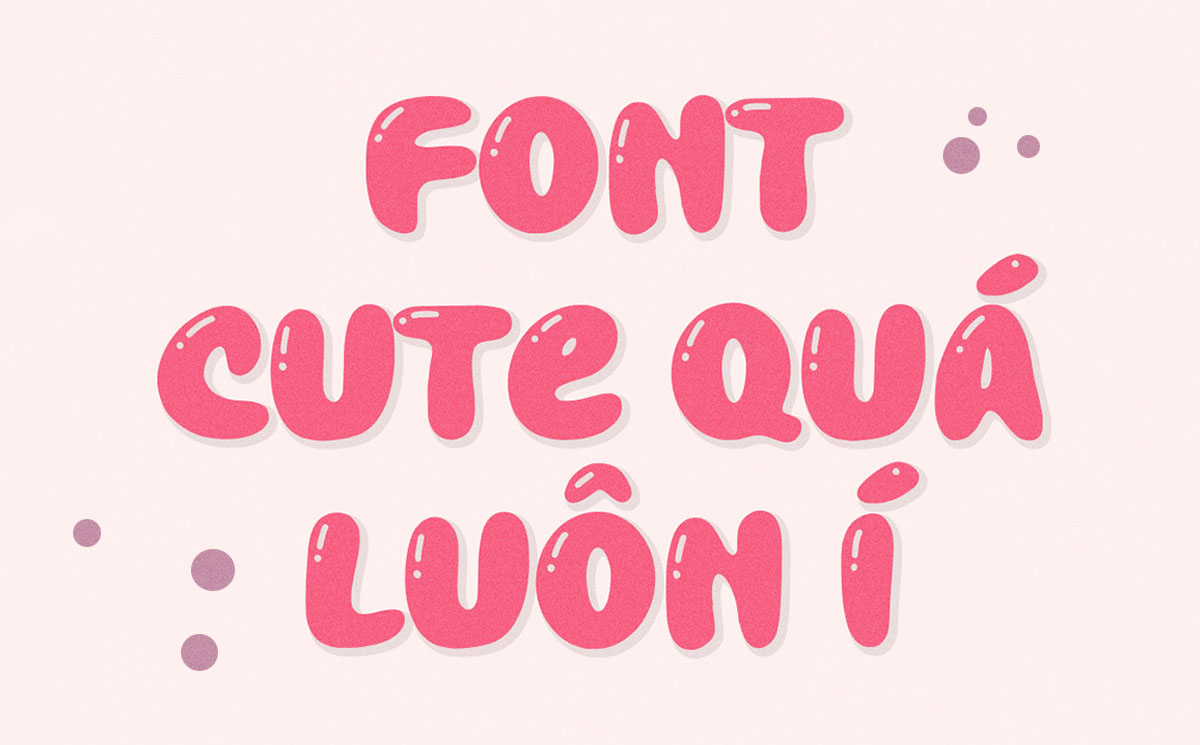
5. TH Tijuf Regular – béo tròn, vui nhộn

Font hợp các slide hoạt hình, trò chơi, sự kiện trẻ em và banner cần điểm nhấn vui vẻ. Tránh dùng toàn bộ đoạn dài bằng kiểu chữ đậm, tròn vì tốc độ đọc sẽ giảm. Xem và tải TH Tijuf Regular.
Những trường hợp không thể nhúng font
Mỗi font có cờ quyền nhúng trong tệp. Một số font cho phép cài và dùng trên máy cá nhân nhưng hạn chế nhúng, chỉnh sửa hoặc phân phối. Khi PowerPoint báo không thể lưu một font, đừng tìm cách vượt giới hạn kỹ thuật. Hãy thay font, xin giấy phép phù hợp hoặc chuyển phần chữ cần giữ hình dáng thành outline/ảnh trong bản cuối.
Font biến đổi, font màu hoặc font quá cũ đôi khi không tương thích tốt với ứng dụng nhận. Với tài liệu phải mở trên nhiều máy, nên ưu tiên bản OTF/TTF tĩnh, dùng đúng trọng lượng Regular/Bold thay vì giả đậm, và hạn chế quá nhiều họ font trong cùng một file.
-20261017-093055.jpg)
Quy trình xử lý lỗi font tiếng Việt trước khi gửi
- Gõ chuỗi thử: “Tôi yêu tiếng Việt: ă â đ ê ô ơ ư – Nguyễn Trãi, Đắk Lắk”.
- Kiểm tra chữ hoa, chữ thường, số, dấu câu và các ký hiệu đặc biệt cần dùng.
- Đảm bảo văn bản dùng Unicode; không trộn VNI hoặc TCVN3 trong cùng tài liệu.
- Kiểm tra tất cả trọng lượng font đã dùng, vì Regular có thể đủ tiếng Việt nhưng Bold lại thiếu glyph.
- Nhúng font và lưu thành bản mới.
- Xuất thêm PDF, mở lại và kiểm tra danh sách font.
- Thử trên một máy hoặc tài khoản khác trước khi bàn giao.
-20261017-093135.jpg)
Checklist đóng gói file cho khách hàng và đồng nghiệp
- Giữ một file nguồn có chữ còn chỉnh sửa được.
- Gửi một PPTX đã nhúng font nếu người nhận cần thuyết trình hoặc biên tập.
- Gửi thêm một PDF để đối chiếu bố cục.
- Không tự ý gửi kèm tệp font nếu giấy phép không cho phép.
- Ghi rõ ứng dụng, phiên bản và khổ trang dùng để xuất.
- Đặt tên file có phiên bản và ngày bàn giao, tránh ghi đè bản gốc.
- Kiểm tra liên kết, video, biểu đồ và hình ảnh ngoài phần font.
Câu hỏi thường gặp
Nhúng font có làm file PowerPoint nặng hơn không?
Có. Mức tăng phụ thuộc số font, số trọng lượng và lựa chọn nhúng toàn bộ hay chỉ ký tự đã dùng. Chỉ nhúng font thực sự cần thiết và xóa các font thừa khỏi slide master.
Đã nhúng font nhưng máy khác vẫn lỗi là vì sao?
Có thể font không cho phép nhúng đầy đủ, ứng dụng nhận không hỗ trợ định dạng đó, phiên bản font khác nhau hoặc một phần văn bản đang dùng font khác. Hãy kiểm tra danh sách font và thử xuất PDF.
PDF có cần cài font để xem không?
Nếu font đã được nhúng hoặc chữ đã chuyển outline, người xem thường không cần cài font. Nếu PDF không nhúng font, phần mềm có thể thay thế và gây khác biệt hiển thị.
Có nên chuyển toàn bộ chữ thành outline?
Chỉ nên làm ở bản cuối cần giữ hình dáng tuyệt đối. Outline làm mất khả năng tìm kiếm, sửa nội dung và có thể tăng dung lượng. Luôn lưu bản nguồn trước khi chuyển.
-20261017-093544.jpg)
Kết luận
Để gửi PowerPoint và PDF không lỗi font, hãy bắt đầu bằng font hỗ trợ đủ tiếng Việt, kiểm tra quyền nhúng, dùng đúng tùy chọn lưu và thử file trên môi trường khác. Một bộ bàn giao tốt nên có file nguồn, bản PPTX có thể chỉnh sửa và bản PDF đối chiếu. Với font trang trí, hãy dùng có chọn lọc, giữ bản nguồn và luôn kiểm tra giấy phép trước khi nhúng hoặc chia sẻ.

Admin / Phạm Sơn
Tác giả