
-20250816-144404.jpg)


-20250814-135946.jpg)
-20250815-210534.jpg)
-20250818-220257.jpg)
-20250814-134923.jpg)
-20250816-072956.jpg)

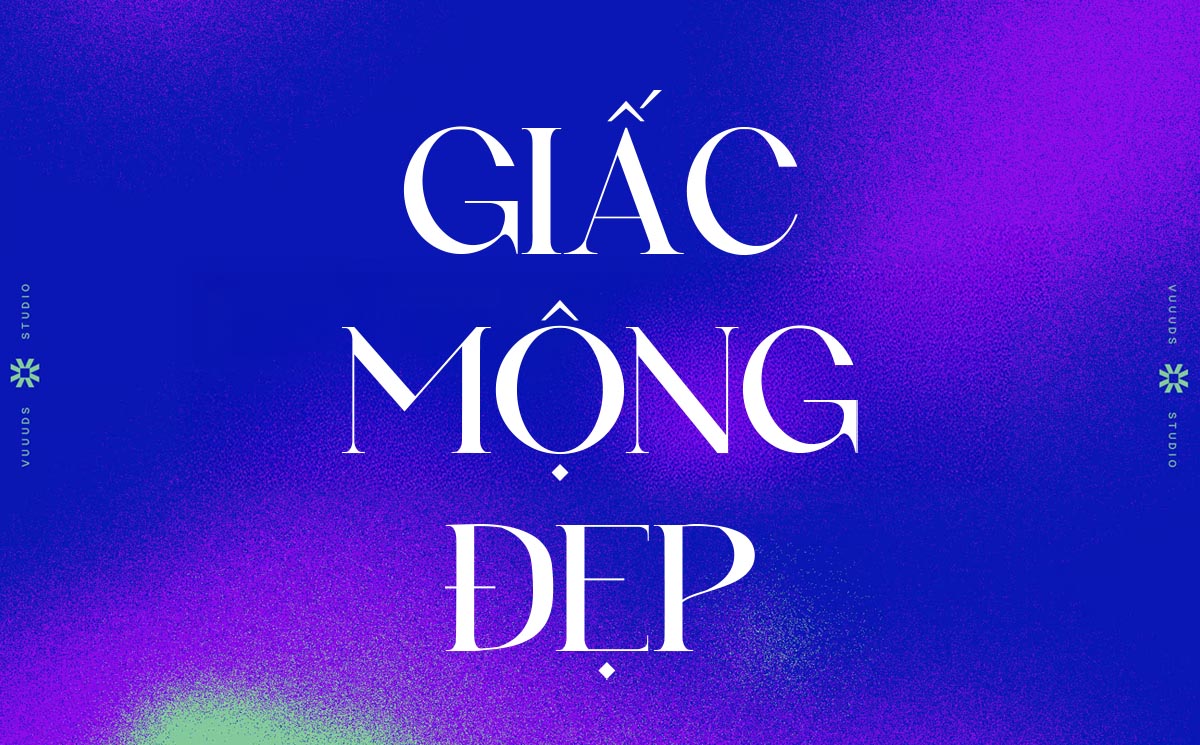
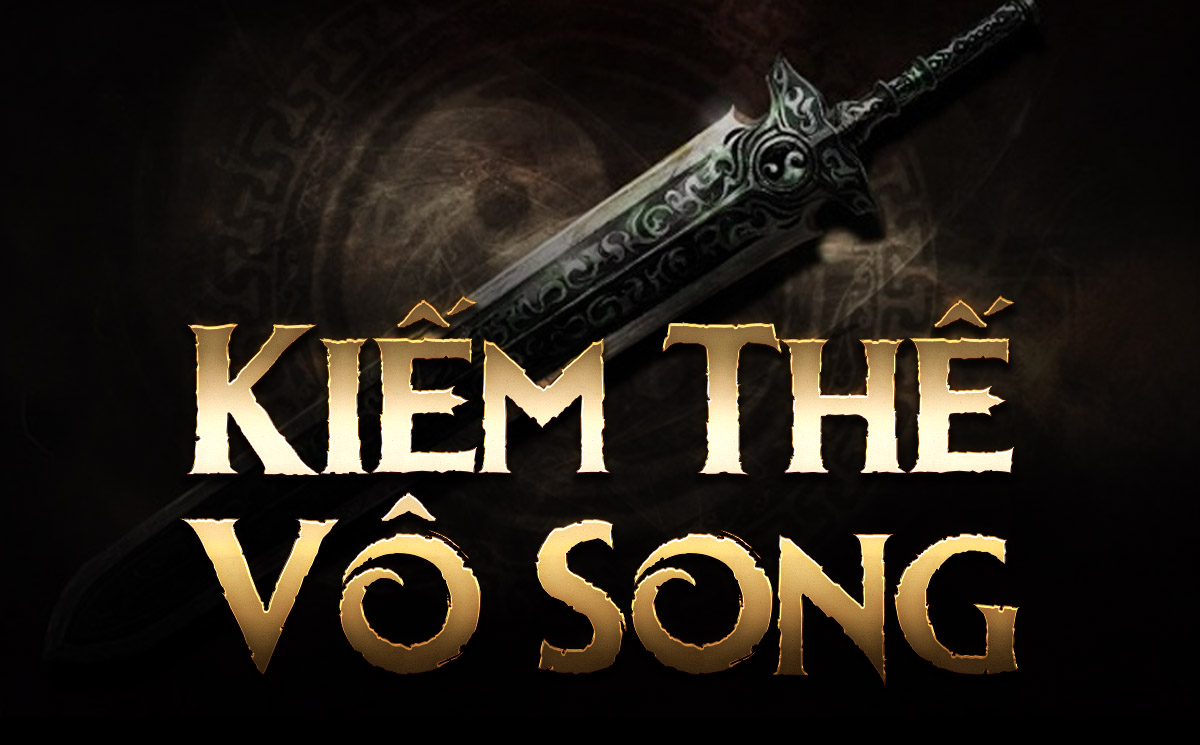

-20250815-072830.jpg)

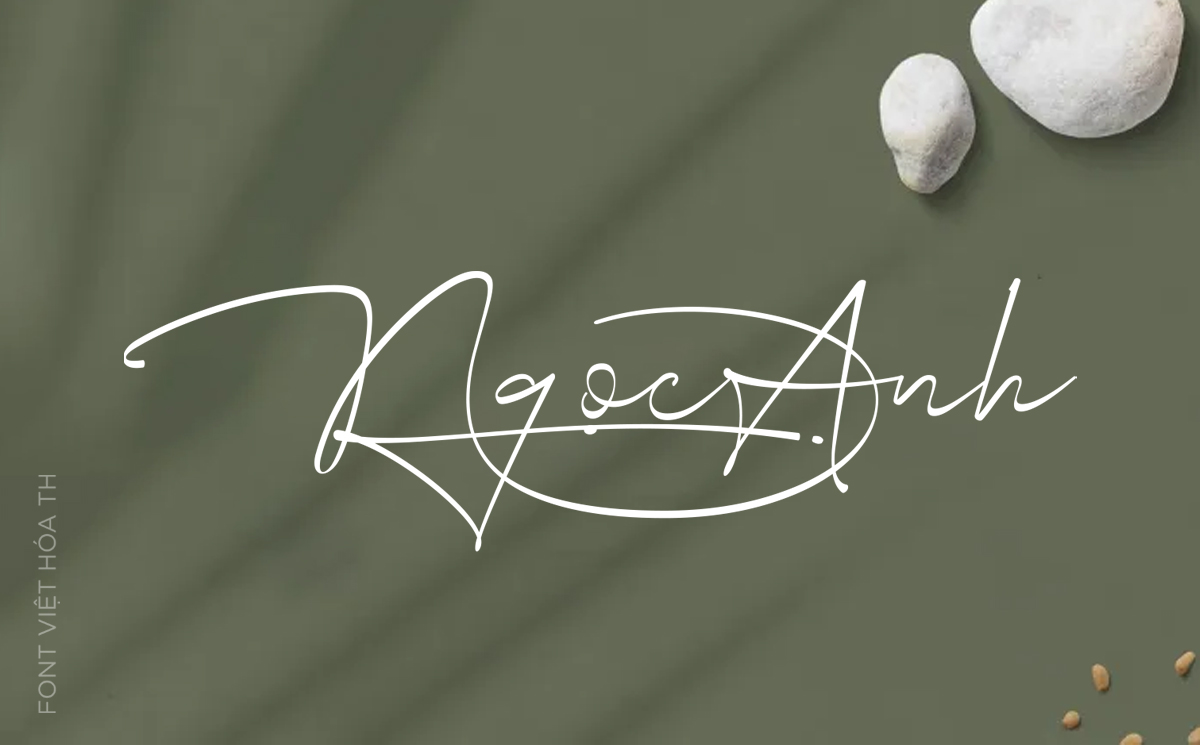
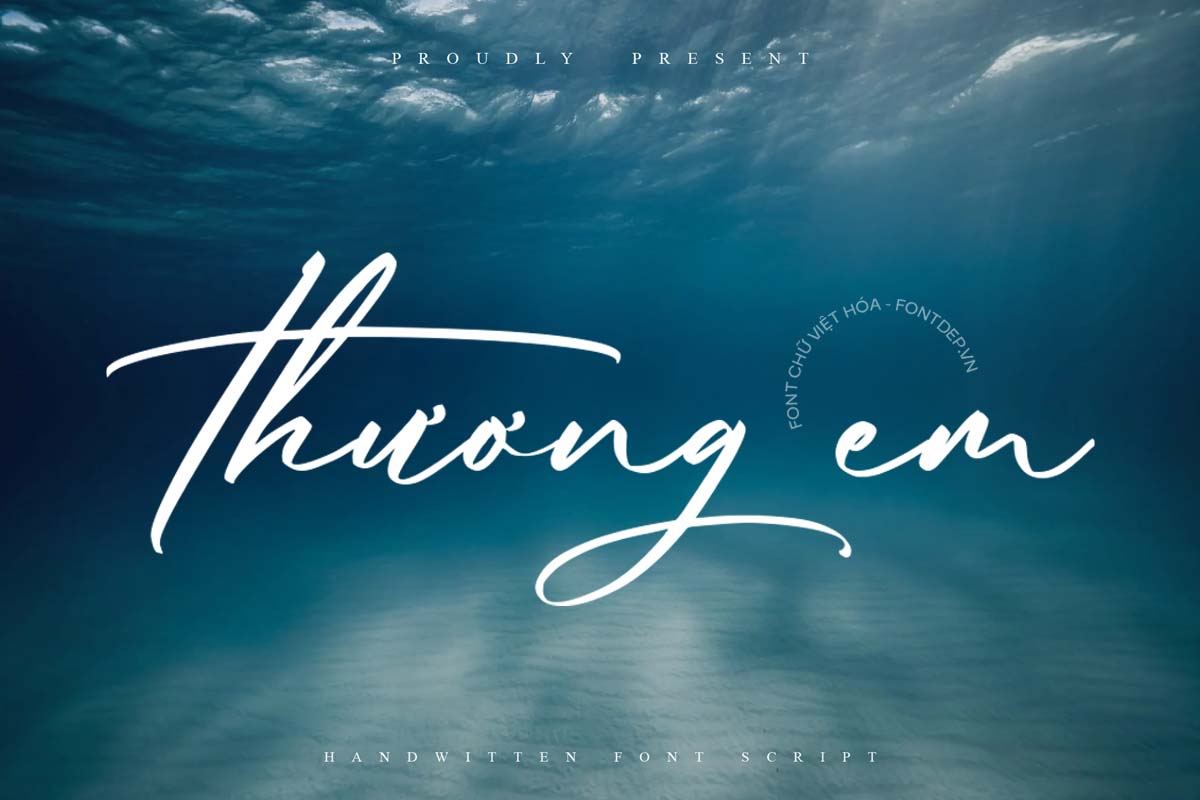
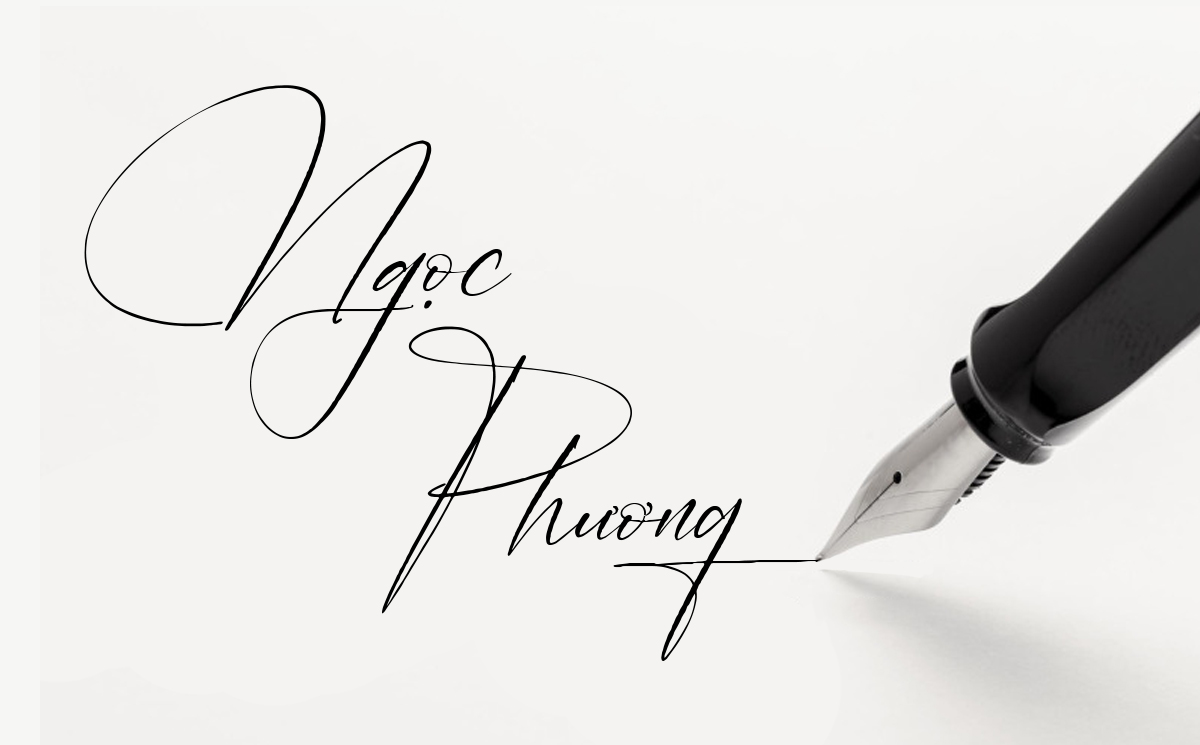
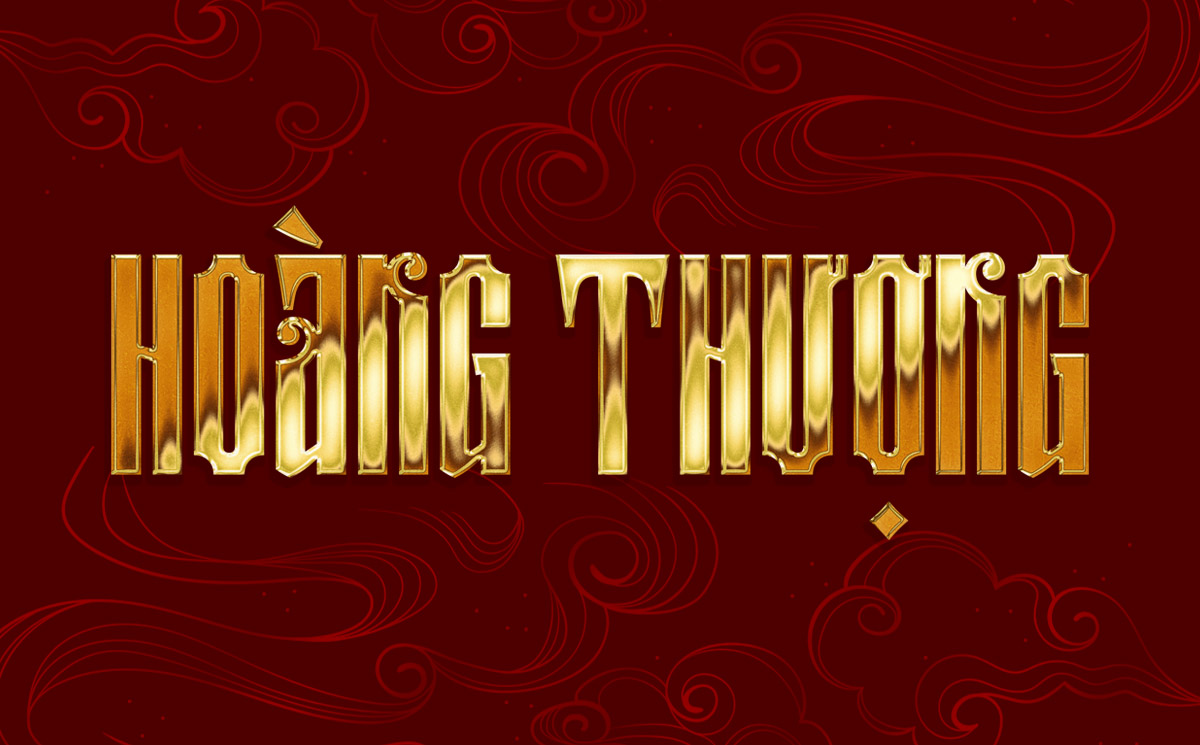
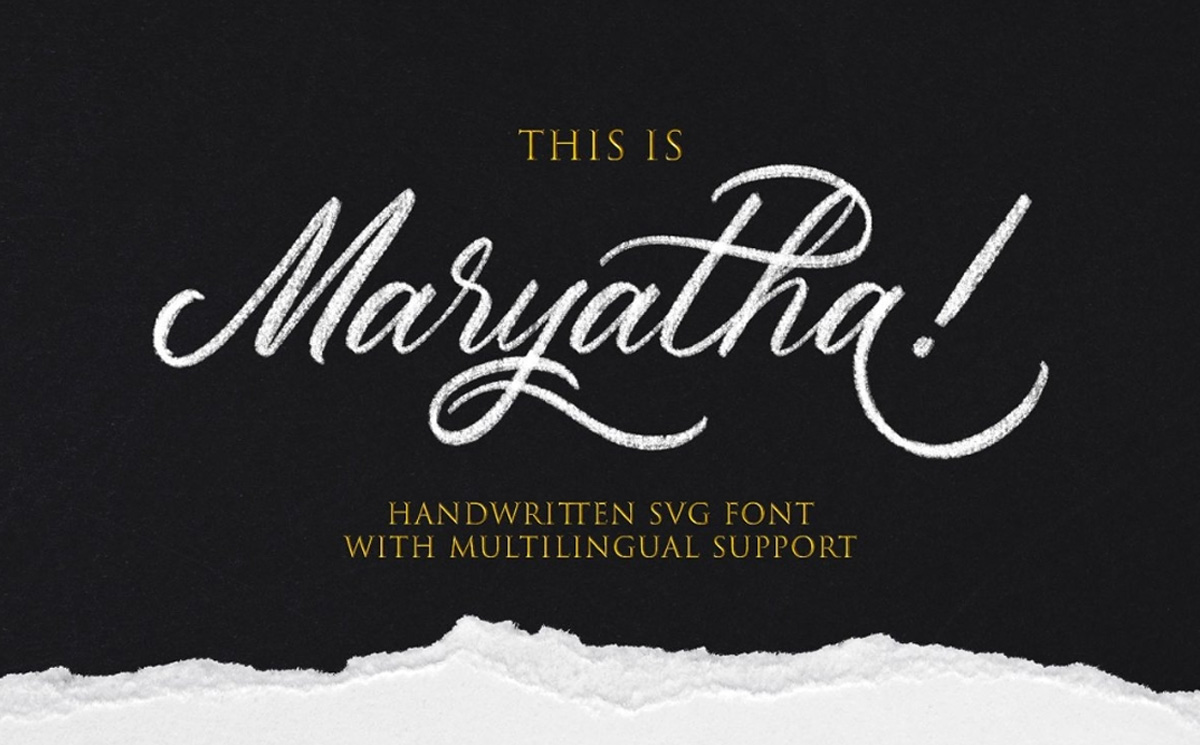
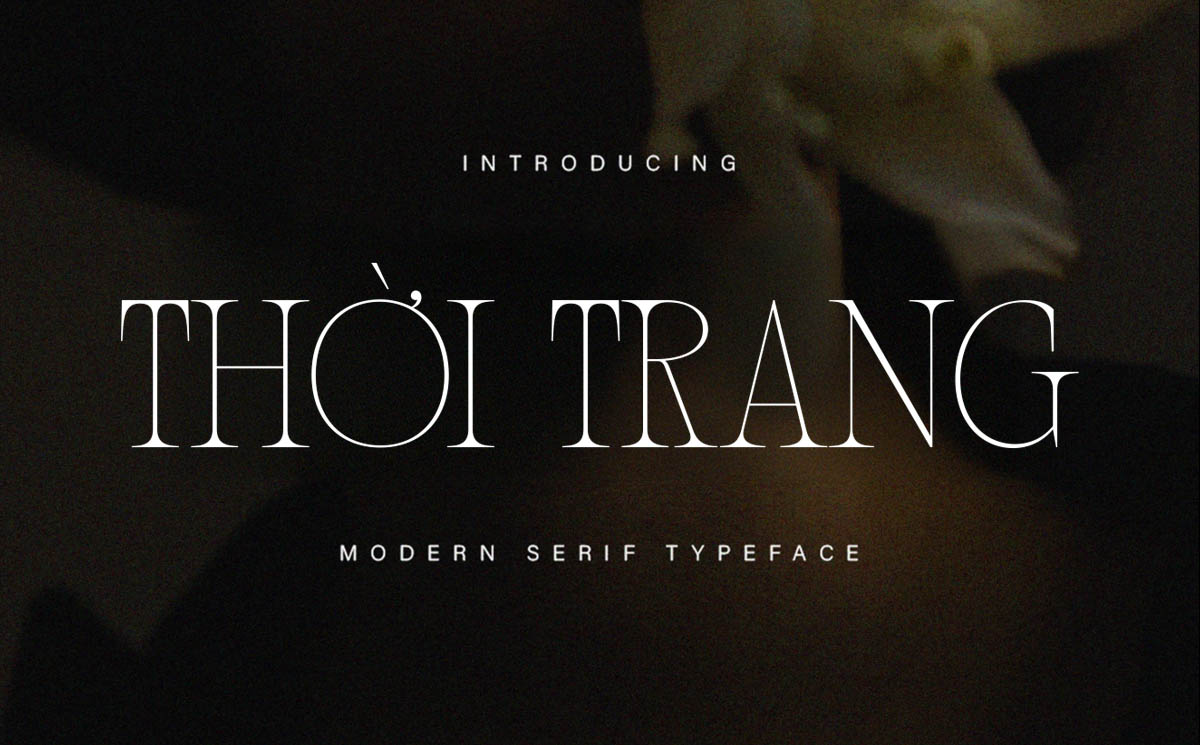

-20250815-072440.jpg)
-20250814-142550.jpg)

-20250815-222244.jpg)
-20250815-205652.jpg)
-20250816-073753.jpg)
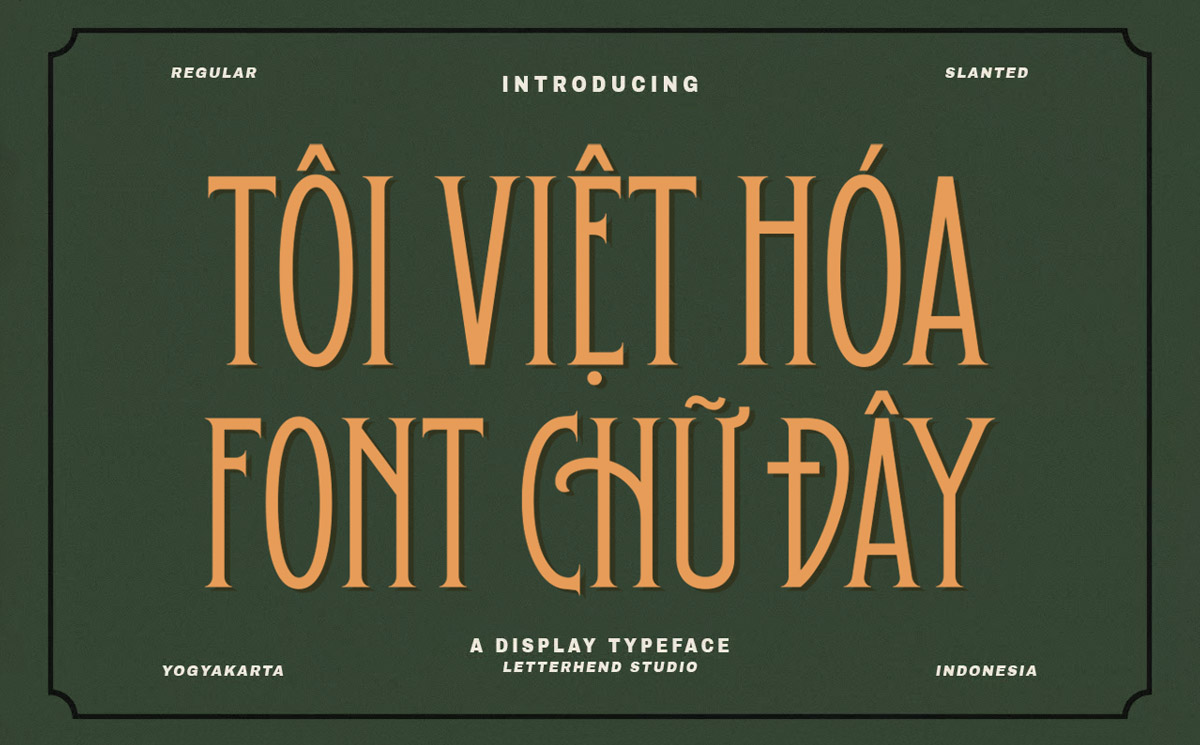
-20250816-143805.jpg)
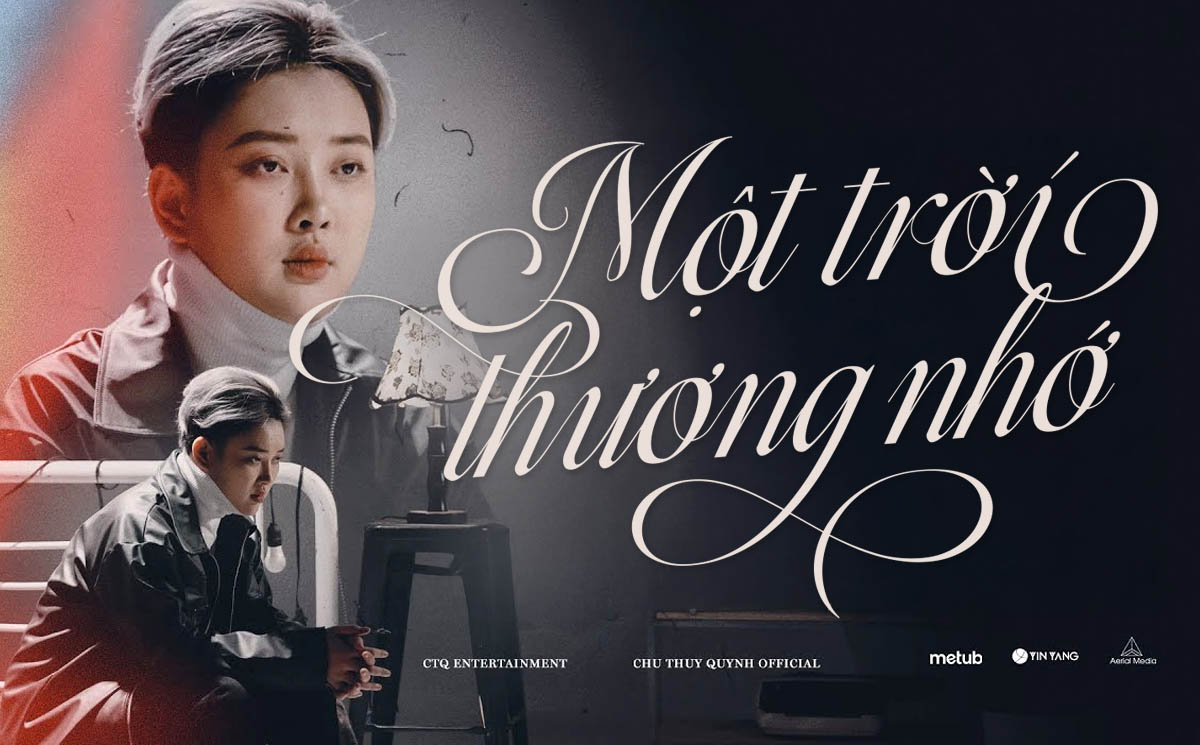
-20250815-075529.jpg)
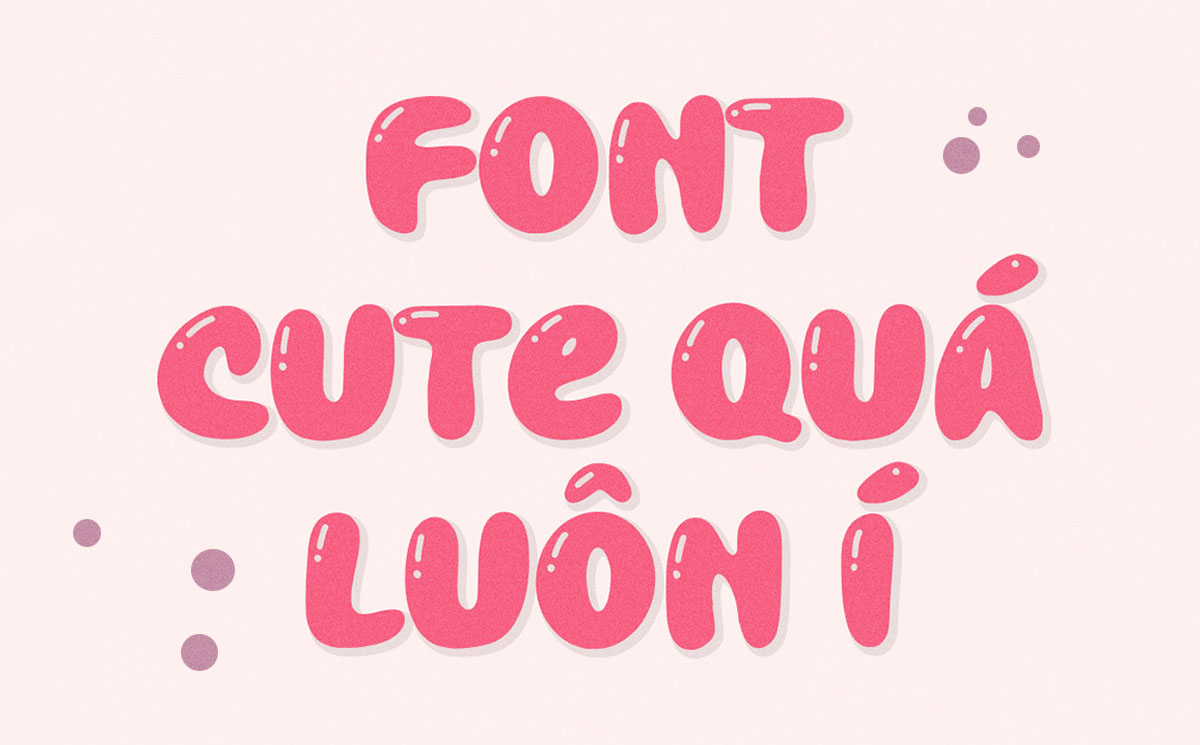
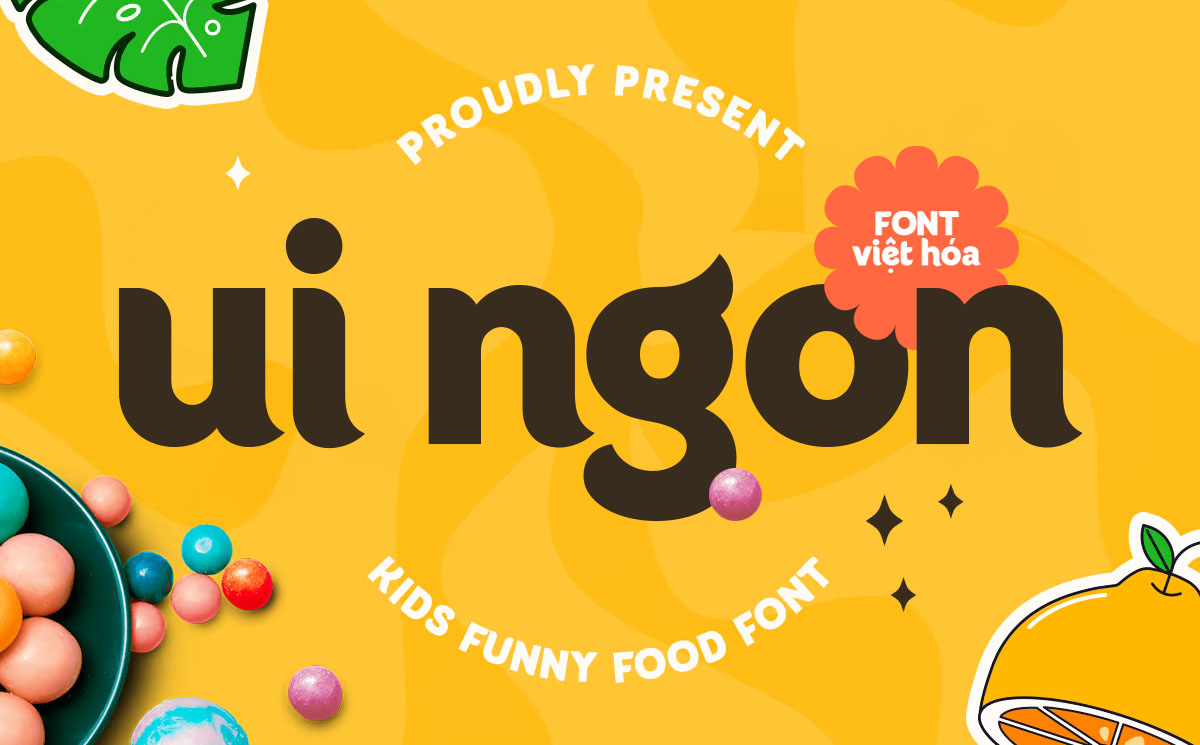
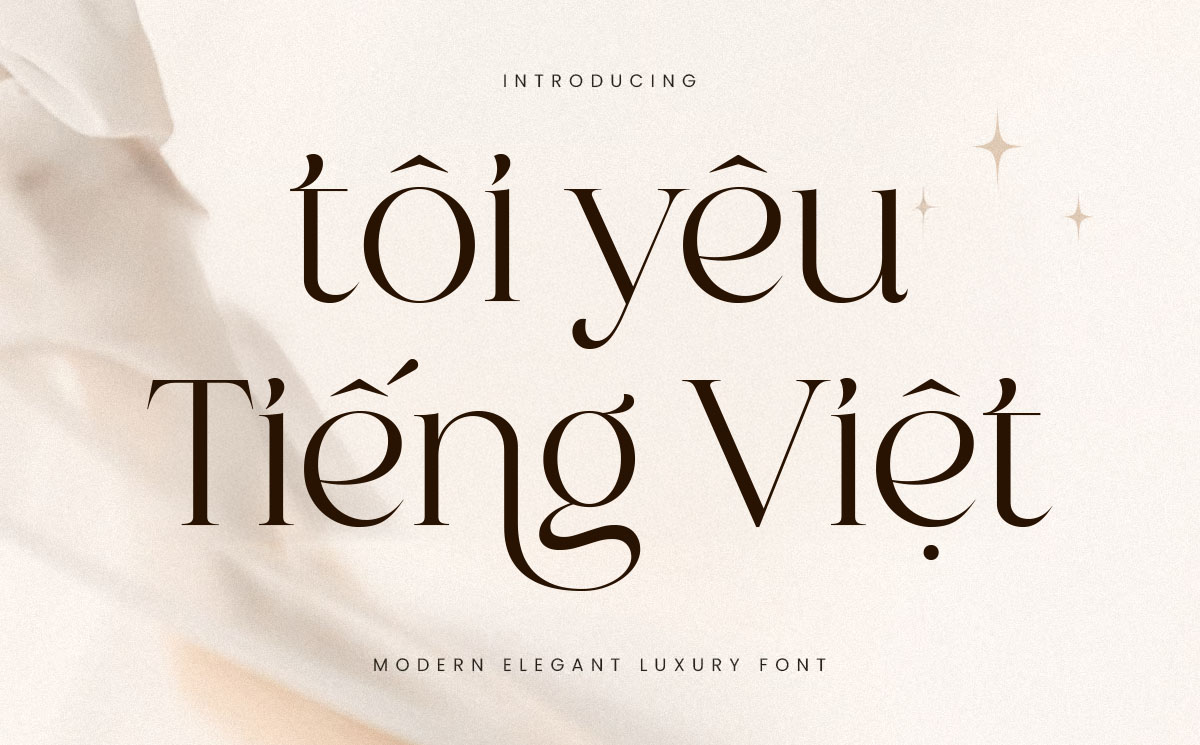
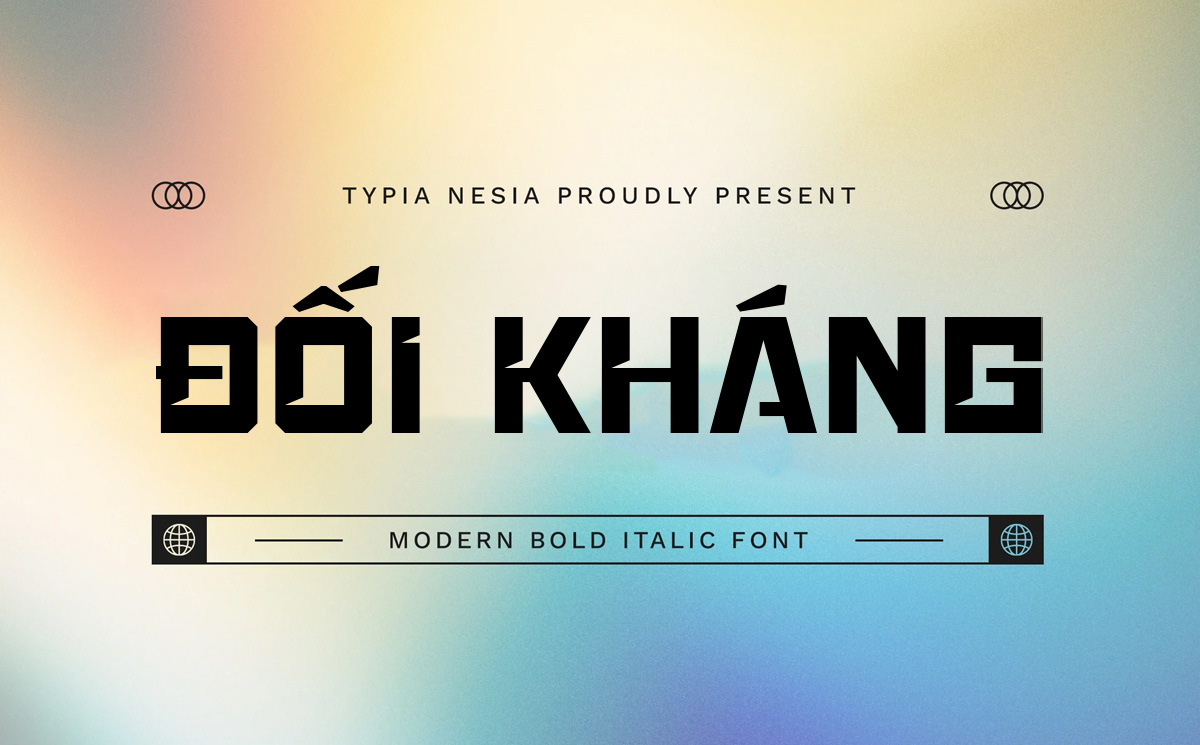
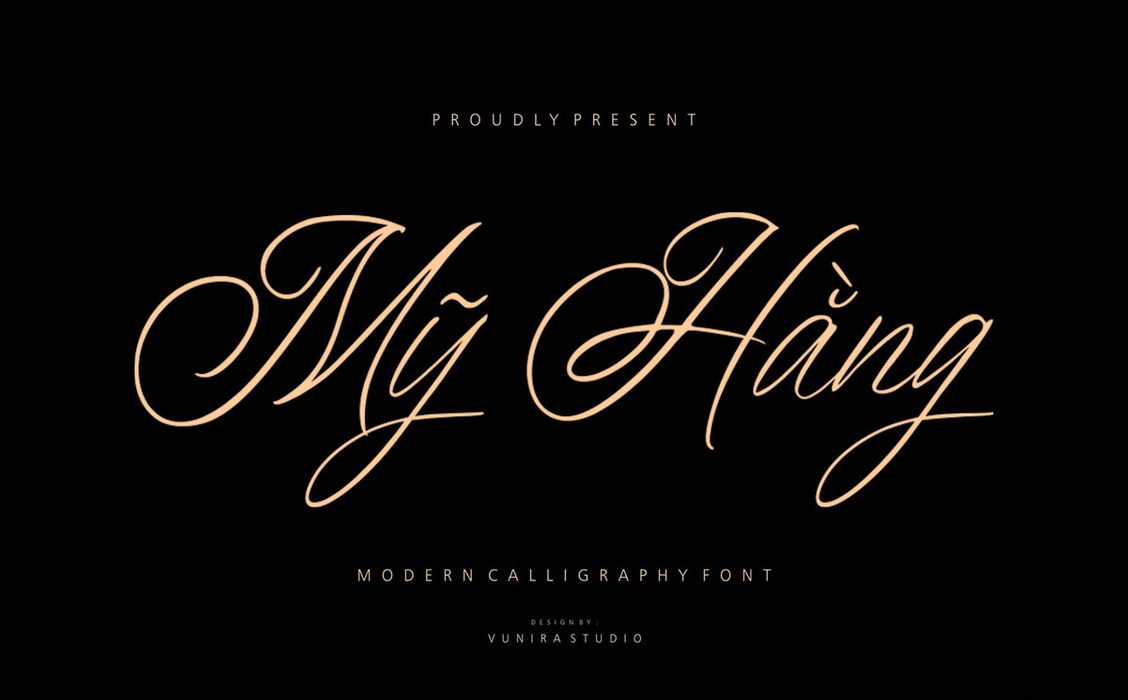
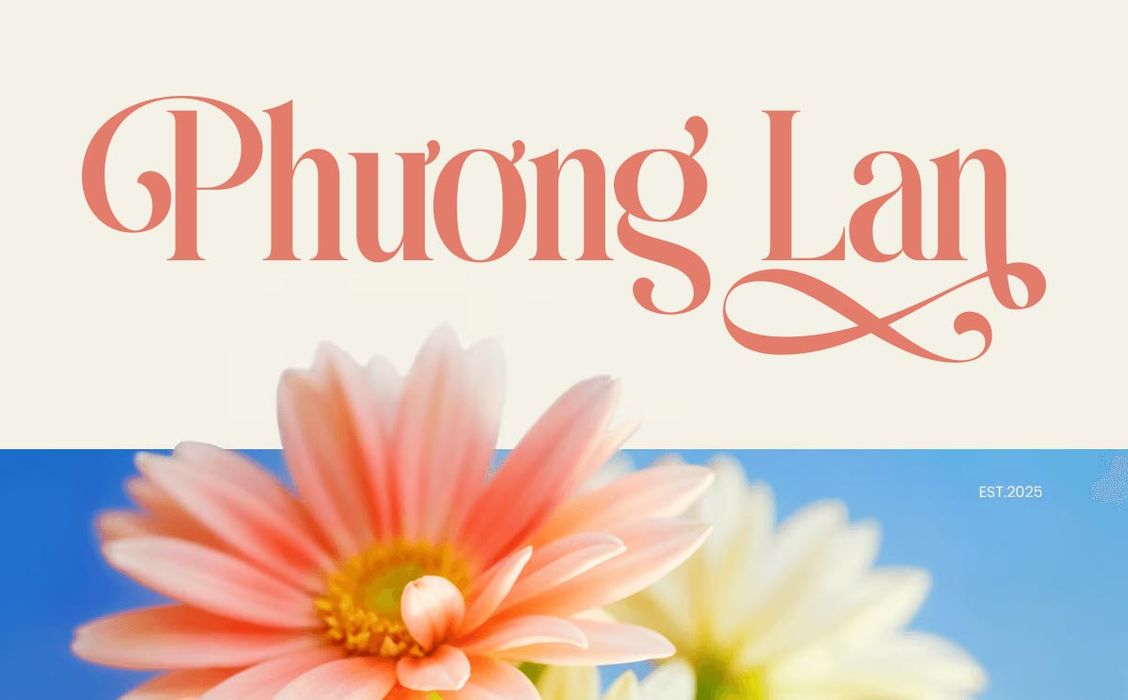

Font chữ bị nhảy dòng, lệch bố cục khi mở máy khác: nguyên nhân và cách sửa
Giải thích nguyên nhân font chữ bị nhảy dòng, lệch bố cục khi mở file trên máy khác và hướng dẫn xử lý trong Word, PowerPoint, Canva, PDF.
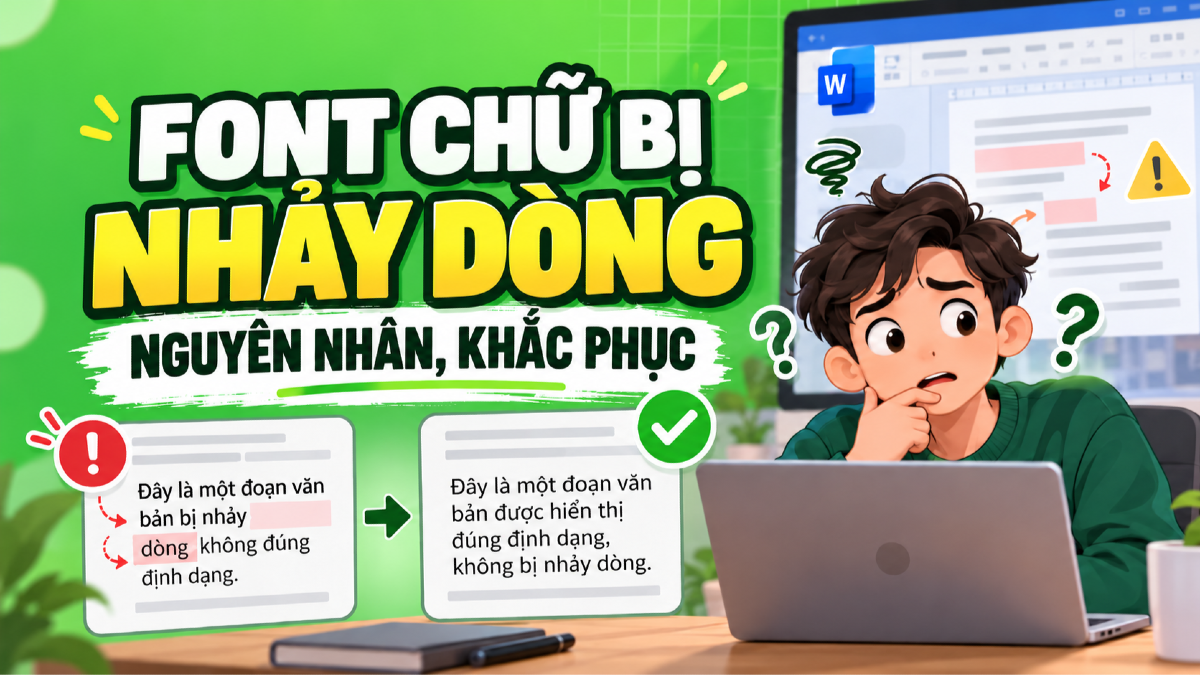
Một tài liệu có thể trông hoàn hảo trên máy thiết kế nhưng khi gửi cho khách hàng hoặc đồng nghiệp lại bị xuống dòng sai, chữ tràn khỏi khung, tiêu đề lệch vị trí và số trang thay đổi. Lỗi này thường được gọi chung là font chữ bị nhảy dòng hoặc vỡ bố cục khi mở trên máy khác.
Nguyên nhân không chỉ là “thiếu font”. Hai máy có thể cùng cài một font nhưng khác phiên bản, khác trọng lượng hoặc dùng công cụ dựng chữ khác nhau. Bài viết dưới đây giúp bạn xác định đúng nguồn lỗi, sửa trong Word, PowerPoint, Canva và file thiết kế, đồng thời thiết lập quy trình bàn giao an toàn.
Vì sao font chữ làm bố cục bị thay đổi?
Mỗi font có thông số riêng về độ rộng ký tự, khoảng cách, chiều cao dòng, vị trí dấu và cách tạo chữ đậm hoặc nghiêng. Khi phần mềm thay một font khác, dù kiểu dáng nhìn gần giống, tổng chiều dài của câu vẫn có thể tăng hoặc giảm. Chỉ một vài pixel chênh lệch cũng đủ đẩy từ cuối xuống dòng tiếp theo, làm đoạn văn cao hơn và kéo các thành phần phía dưới lệch khỏi vị trí ban đầu.
Tiếng Việt có nhiều dấu phía trên và phía dưới ký tự. Một phiên bản font chưa tối ưu dấu có thể làm line-height tăng, dấu chạm dòng trên hoặc bị cắt trong textbox. Vì vậy, lỗi bố cục đôi khi chỉ xuất hiện ở những câu có nhiều chữ như “ư”, “ơ”, “ă”, “â” hoặc tên riêng nhiều dấu.
-20261020-105323.jpg)
8 nguyên nhân phổ biến khiến chữ bị nhảy dòng
1. Máy nhận không cài đúng font
Khi không tìm thấy font, ứng dụng tự thay thế bằng font hệ thống. Font thay thế có thể rộng hơn, cao hơn hoặc có khoảng cách khác. Đây là nguyên nhân dễ gặp nhất và cũng dễ kiểm tra nhất bằng danh sách font của tài liệu.
2. Cùng tên font nhưng khác phiên bản
Nhà thiết kế font có thể cập nhật kerning, metric hoặc bộ ký tự nhưng giữ nguyên family name. Máy gửi dùng bản mới, máy nhận dùng bản cũ, dẫn đến khác độ rộng chữ. Hãy so sánh tên tệp, phiên bản, ngày sửa đổi và nguồn tải, không chỉ nhìn tên trong menu.
3. Dùng nhầm weight hoặc kiểu giả đậm
Regular, Medium, SemiBold và Bold là các tệp riêng. Nếu tài liệu gọi một weight không tồn tại, phần mềm có thể tạo faux bold hoặc thay bằng weight gần nhất. Kết quả là chữ rộng hơn và xuống dòng sớm. Nên cài đủ các weight thực sự dùng và tránh nút giả đậm với font không hỗ trợ.
4. Font không được nhúng vào tài liệu
Word và PowerPoint thường chỉ lưu tên font, không tự mang tệp font theo. Nếu không bật nhúng font, máy nhận phải dựa vào thư viện cục bộ. Với tài liệu cần chỉnh sửa, nên bật embed fonts nếu giấy phép font cho phép.
-20261020-105618.jpg)
5. Khổ giấy hoặc máy in mặc định khác nhau
Word có thể dàn trang lại khi máy nhận dùng Letter thay cho A4, driver máy in khác hoặc lề in thay đổi. Khi vùng văn bản hẹp đi, chữ sẽ nhảy dòng dù font hoàn toàn giống nhau. Hãy kiểm tra Page Size, Margins và thiết lập máy in trước khi đổ lỗi cho font.
6. Textbox tự co hoặc tự mở rộng
PowerPoint, Canva và phần mềm dàn trang có tùy chọn tự giảm cỡ chữ, mở rộng khung hoặc thu nhỏ văn bản khi tràn. Tùy chọn khác nhau giữa ứng dụng và phiên bản có thể khiến textbox thay đổi. Cần kiểm tra AutoFit, Wrap text và kích thước khung.
7. Tệp được mở bằng ứng dụng khác
Một file DOCX mở trong Google Docs hoặc LibreOffice có thể hiển thị khác Microsoft Word. File PPTX mở bằng trình duyệt hoặc ứng dụng di động cũng có thể thay font, hiệu ứng và khoảng cách. Nếu bố cục cần chính xác, hãy thống nhất ứng dụng, phiên bản và gửi thêm PDF đối chiếu.
8. Văn bản trộn nhiều font ẩn
Ký tự khoảng trắng, dấu câu hoặc một chữ được sao chép từ nguồn khác có thể mang font riêng. Nhìn bằng mắt khó phát hiện nhưng phần mềm vẫn tải font đó và thay thế khi thiếu. Chọn toàn bộ đoạn, xóa định dạng thừa rồi áp lại font để làm sạch.
Cách kiểm tra nhanh trước khi sửa
- Mở file trên máy gốc, ghi lại tên chính xác của mọi font và weight đang dùng.
- Kiểm tra slide master, style, header, footer, biểu đồ, SmartArt và textbox ẩn.
- Đổi chế độ hiển thị lên 100% và bật ký tự định dạng để phát hiện khoảng trắng lạ.
- So sánh khổ giấy, lề, kích thước slide và ứng dụng mở file.
- Mở bản PDF đối chiếu để biết bố cục đúng cần đạt.
-20261020-110151.jpg)
Cách sửa trong Microsoft Word
Trước tiên, vào phần thay thế font hoặc Styles để xác định các font đang được gọi trong tài liệu. Nếu font thiếu, cài đúng phiên bản từ nguồn hợp lệ rồi đóng và mở lại Word. Với tài liệu nhiều style, đừng sửa từng đoạn thủ công; hãy cập nhật style Heading, Normal, Caption và các style liên quan để giữ hệ thống đồng nhất.
Kiểm tra Layout > Size để chắc chắn tài liệu dùng A4 hoặc khổ yêu cầu. So sánh Margins, Orientation, Columns và khoảng cách trước/sau đoạn. Nếu số trang thay đổi chỉ một ít, nguyên nhân thường nằm ở metric font, paragraph spacing hoặc driver máy in.
Khi bàn giao, bật tùy chọn nhúng font trong phần Save nếu quyền sử dụng cho phép. Chọn nhúng toàn bộ ký tự khi người nhận cần nhập thêm nội dung; chọn chỉ ký tự đã dùng khi mục tiêu chính là xem và sửa ít.
-20261020-112032.jpg)
Cách sửa trong PowerPoint
Dùng Replace Fonts để thay đồng loạt font thiếu bằng một font có metric gần tương đương. Kiểm tra cả Slide Master và layout con vì một textbox mẫu có thể giữ font cũ dù các slide nhìn bình thường.
Trong Format Shape, xem lại Text Options và AutoFit. Tùy chọn Shrink text on overflow có thể làm cỡ chữ giảm bất ngờ; Resize shape to fit text lại có thể làm khung phình ra. Với tiêu đề quan trọng, nên đặt kích thước textbox cố định và điều chỉnh nội dung thủ công.
Trước khi gửi, bật Embed fonts in the file nếu font cho phép, lưu thành một tệp PPTX mới rồi mở lại. Luôn xuất thêm PDF để người nhận có bản đối chiếu khi thuyết trình trên thiết bị lạ.
-20261020-112246.jpg)
Cách xử lý trong Canva, Google Docs và ứng dụng online
Nền tảng online chỉ hiển thị những font có trong thư viện của họ hoặc font người dùng được phép tải lên. Nếu nhập file từ Word hoặc PowerPoint, font có thể bị thay tự động. Sau khi nhập, hãy kiểm tra từng trang, đặc biệt là tiêu đề, bảng, chữ dọc và các dòng gần mép khung.
Nếu cộng tác nhiều người, thống nhất một bộ font chung ngay từ đầu. Không nên để mỗi thành viên tải một bản font từ nguồn khác nhau. Với Canva, font tự tải lên cần được quản lý trong Brand Kit hoặc thư mục chung tùy gói sử dụng.
5 font TH Việt hóa để thử bố cục ổn định
Nhóm font dưới đây đều có trang riêng và ảnh mẫu trên Fontdep. Chúng có kiểu dáng khác nhau để bạn kiểm tra tiêu đề, nội dung ngắn, bảng số liệu và thiết kế mang phong cách đặc thù. Trước khi nhúng hoặc chia sẻ tệp font, hãy đọc giấy phép của từng sản phẩm.
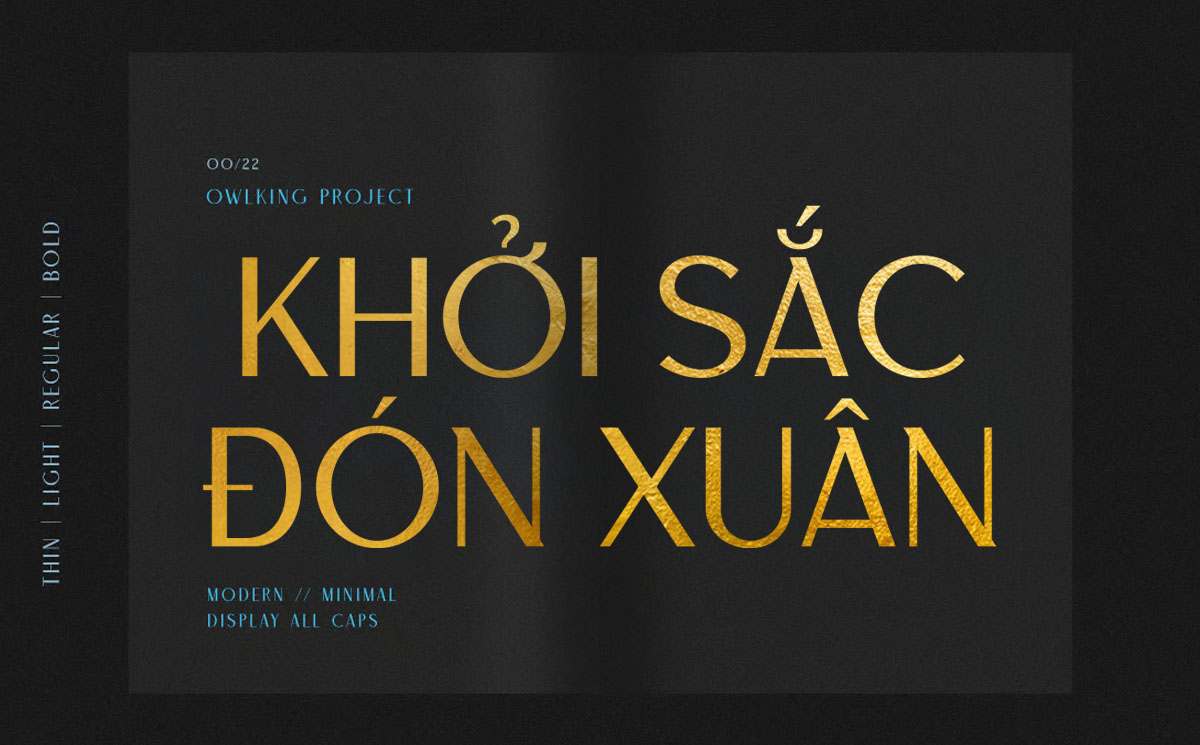
1. TH Lugak Sans – mạnh mẽ cho tiêu đề công nghệ

TH Lugak Sans có hình khối rõ, phù hợp headline, banner công nghệ và slide cần điểm nhấn mạnh. Vì là display sans, nên thử kỹ độ rộng ở tiêu đề dài. Xem và tải TH Lugak Sans.
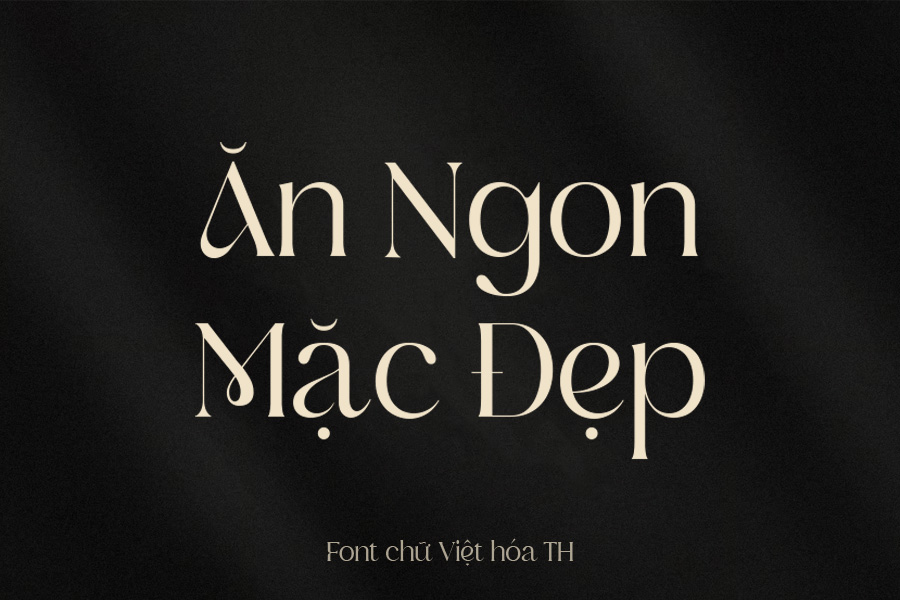
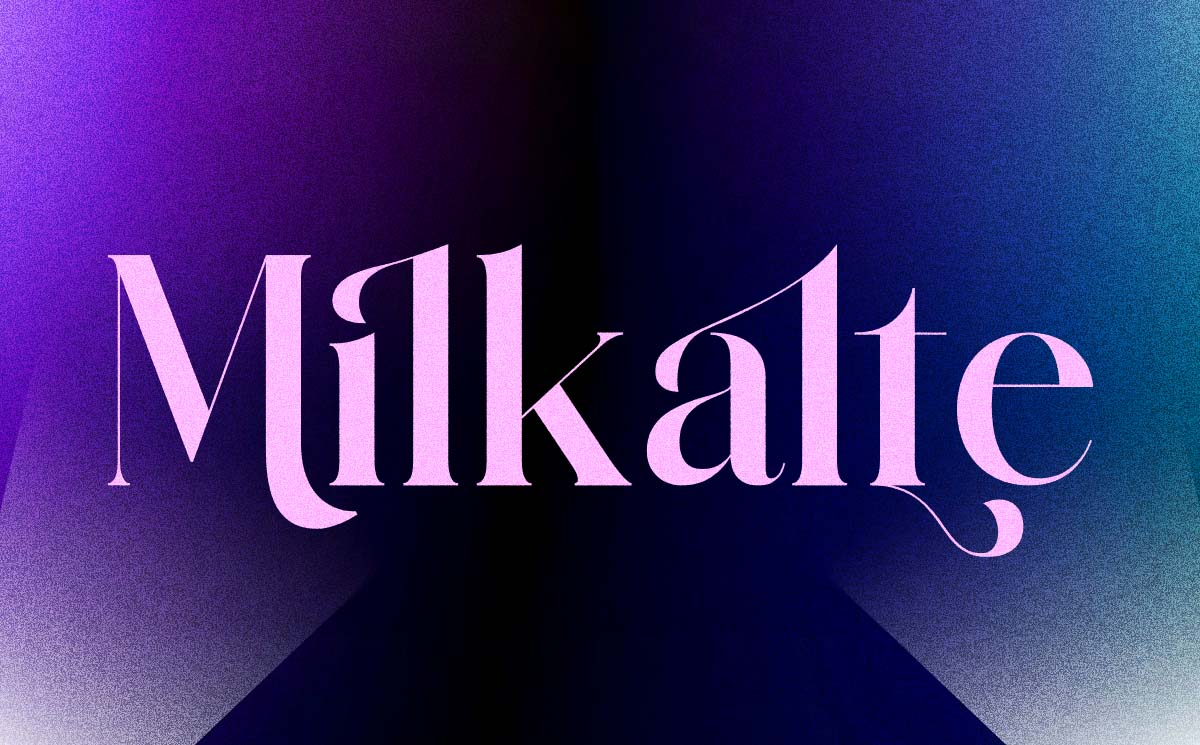
2. TH Luxury 8 – sang trọng cho tiêu đề cao cấp

TH Luxury 8 phù hợp bìa tài liệu, proposal, thời trang và dịch vụ cao cấp. Giữ khoảng trắng rộng và tránh ép quá nhiều chữ vào một dòng. Xem và tải TH Luxury 8.
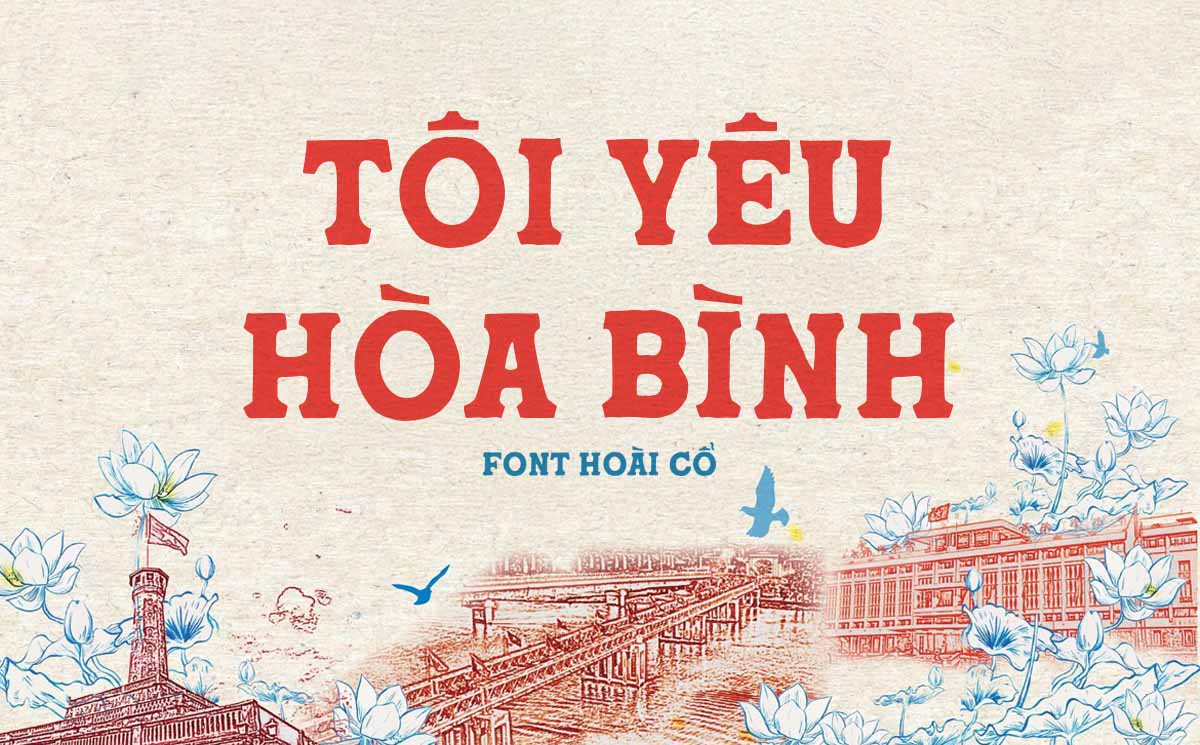
3. TH HC Calvous – hoài cổ cho thiết kế văn hóa

Font mang tinh thần bảng hiệu và ấn phẩm xưa, hợp poster văn hóa, bao bì và tiêu đề hoài niệm. Nên dùng cỡ lớn để giữ đặc trưng hình dáng. Xem và tải TH HC Calvous.
4. TH Degrad Mono – đơn cách cho số liệu và công nghệ
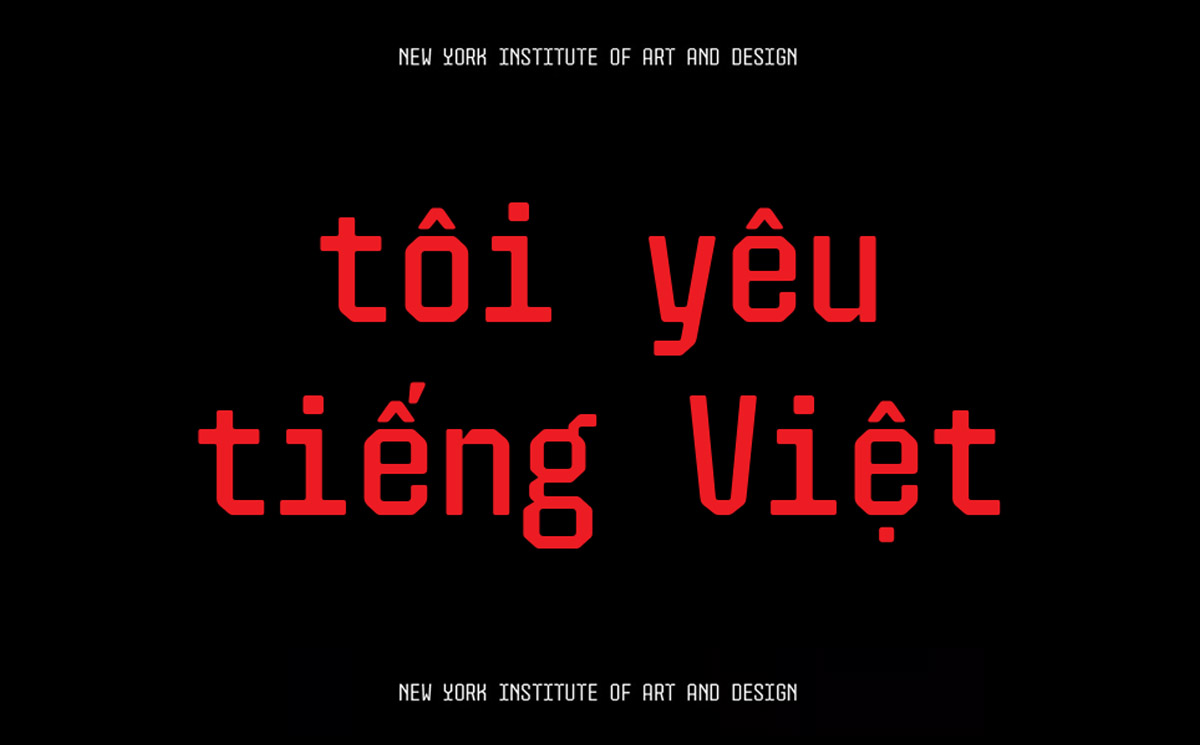
Cấu trúc monospace giúp các ký tự có độ rộng đều, hữu ích cho bảng số, mã và giao diện kỹ thuật. Tuy vậy, đoạn văn dài bằng mono thường chiếm nhiều diện tích hơn sans serif thông thường. Xem và tải TH Degrad Mono.
5. TH Ervha Regular – sans serif hiện đại, dễ phối

TH Ervha Regular phù hợp logo, tiêu đề ngắn và các layout hiện đại. Khi bàn giao, kiểm tra đúng tệp Regular thay vì để phần mềm giả weight. Xem và tải TH Ervha Regular.
Cách chọn font thay thế mà ít làm nhảy dòng
Khi buộc phải đổi font, hãy so sánh độ rộng chữ trung bình, x-height, trọng lượng và khoảng cách. Một sans serif hình học rộng không nên thay trực tiếp cho sans serif condensed. Hãy thử trên đoạn dài nhất, tiêu đề nhiều dấu và dòng sát giới hạn textbox trước khi áp dụng toàn tài liệu.
Dùng chức năng Replace Fonts thay vì chọn thủ công từng đối tượng. Sau khi thay, rà lại các trang có bảng, cột hẹp, chú thích ảnh và tiêu đề hai dòng. Đây là những vị trí nhạy cảm nhất với thay đổi metric.
Checklist bàn giao file không vỡ bố cục
- Chỉ dùng các font và weight thật sự cần thiết.
- Xóa font ẩn trong style, master và đối tượng sao chép.
- Thống nhất khổ giấy, kích thước slide và ứng dụng mở file.
- Nhúng font khi giấy phép cho phép.
- Gửi kèm PDF làm bản đối chiếu.
- Không gửi tệp font nếu giấy phép cấm phân phối.
- Thử mở trên một máy hoặc tài khoản khác.
- Đặt tên phiên bản rõ ràng và giữ bản nguồn còn chỉnh sửa.
-20261020-112752.jpg)
Câu hỏi thường gặp
Cài đúng font rồi nhưng chữ vẫn nhảy dòng là vì sao?
Có thể hai máy dùng phiên bản font khác nhau, thiếu weight, dùng khổ giấy khác hoặc ứng dụng dựng chữ khác. Hãy so sánh tệp font và thiết lập trang, không chỉ tên family.
Xuất PDF có chấm dứt hoàn toàn lỗi bố cục không?
PDF thường giữ bố cục tốt hơn nếu font được nhúng hoặc chữ đã outline. Tuy nhiên vẫn cần kiểm tra danh sách font, kích thước trang và bản PDF sau xuất.
Có nên chuyển toàn bộ chữ thành ảnh?
Không nên cho file làm việc vì sẽ mất khả năng sửa, tìm kiếm và đọc bằng công cụ hỗ trợ. Chỉ dùng ảnh hoặc outline cho bản cuối ở những vị trí đặc biệt.
Font miễn phí có luôn cho phép nhúng không?
Không. Miễn phí tải về không đồng nghĩa với quyền nhúng hoặc phân phối. Luôn đọc điều khoản của font trước khi gửi tài liệu có chứa dữ liệu font.
Kết luận
Font bị nhảy dòng và lệch bố cục là kết quả của nhiều yếu tố: thiếu font, khác phiên bản, sai weight, thiết lập trang, AutoFit hoặc ứng dụng không tương thích. Cách xử lý hiệu quả nhất là kiểm tra từ font đến khổ trang, giữ hệ thống style nhất quán, nhúng font đúng giấy phép và luôn gửi thêm PDF đối chiếu. Một quy trình bàn giao rõ ràng sẽ giúp tài liệu giữ nguyên diện mạo trên nhiều máy mà không cần sửa lại từng trang.

Admin / Phạm Sơn
Tác giả