
-20250816-144404.jpg)


-20250814-135946.jpg)
-20250815-210534.jpg)
-20250818-220257.jpg)
-20250814-134923.jpg)
-20250816-072956.jpg)
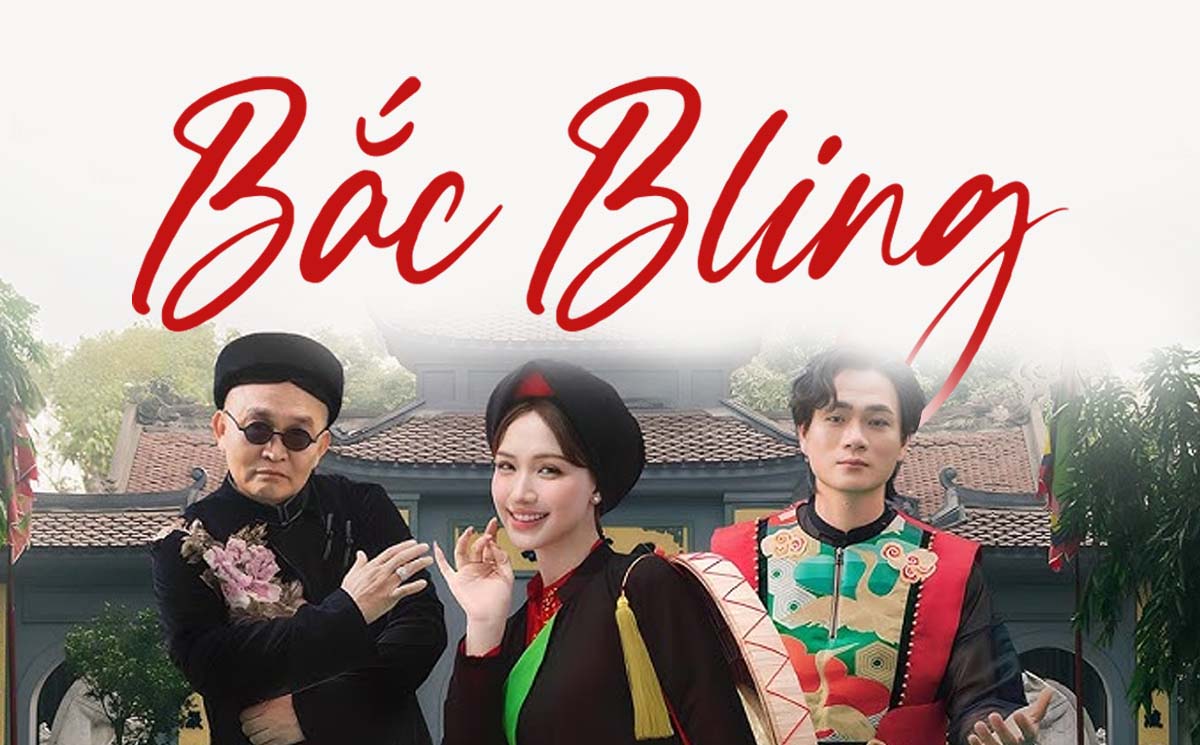
-20250815-072830.jpg)
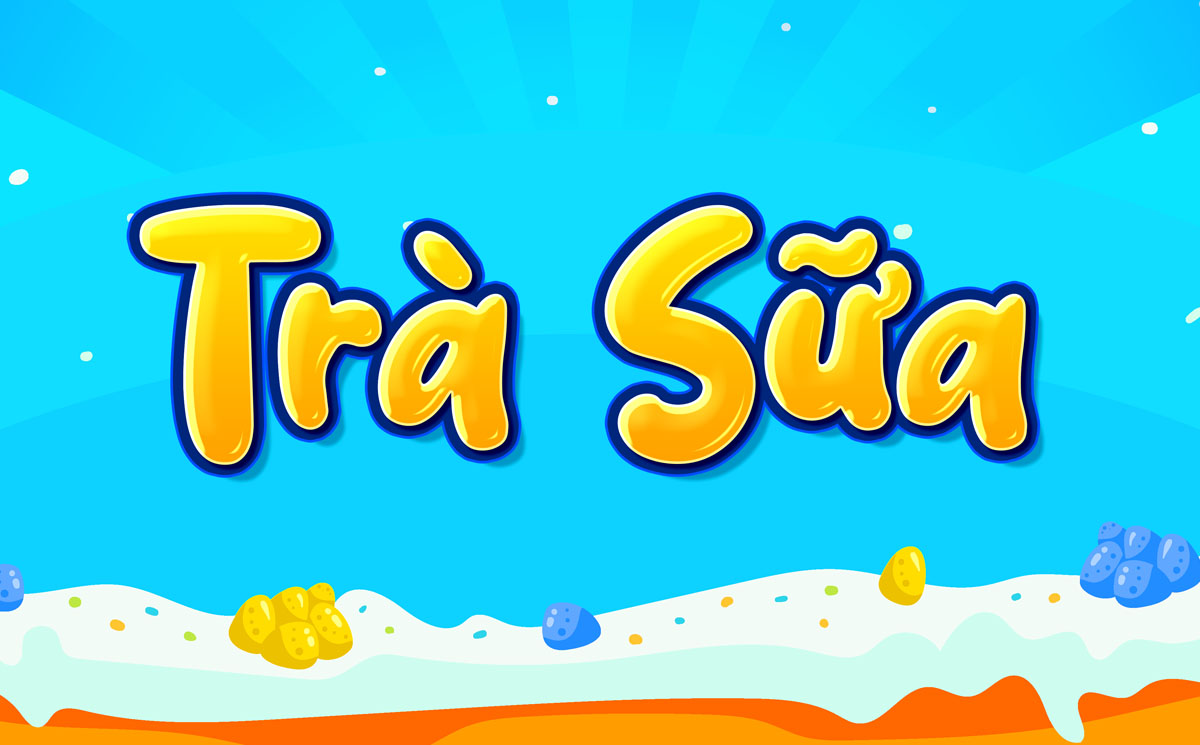
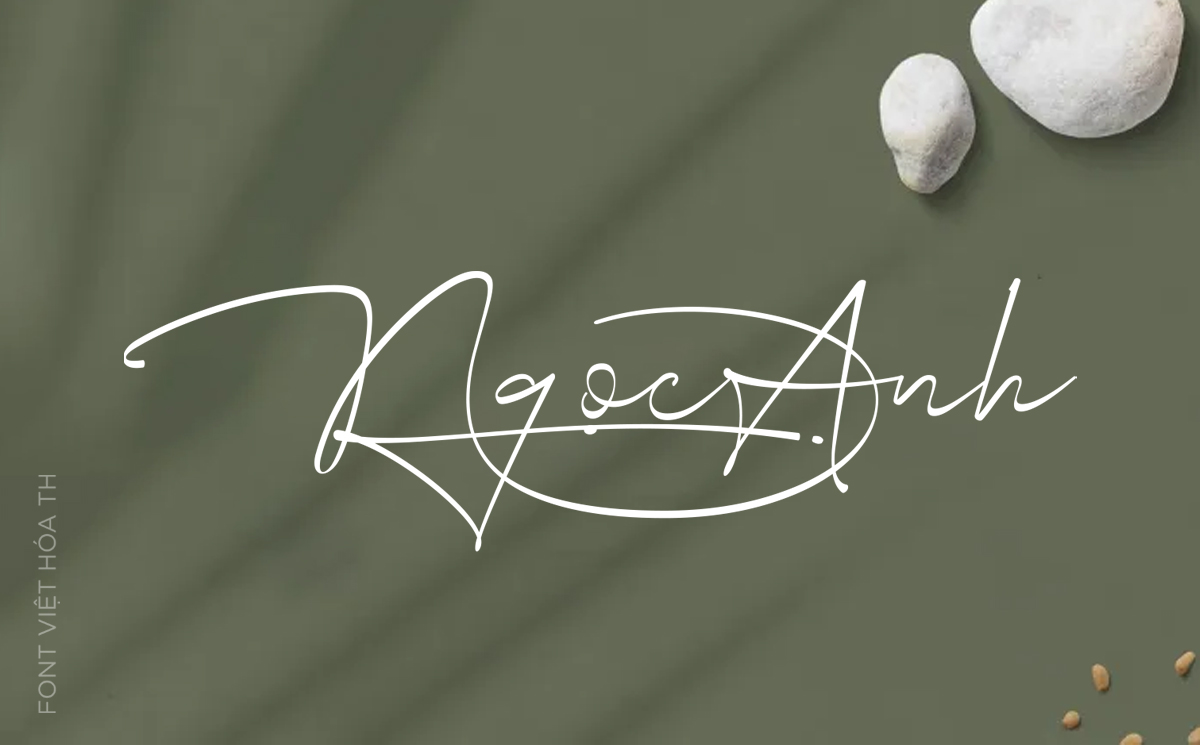
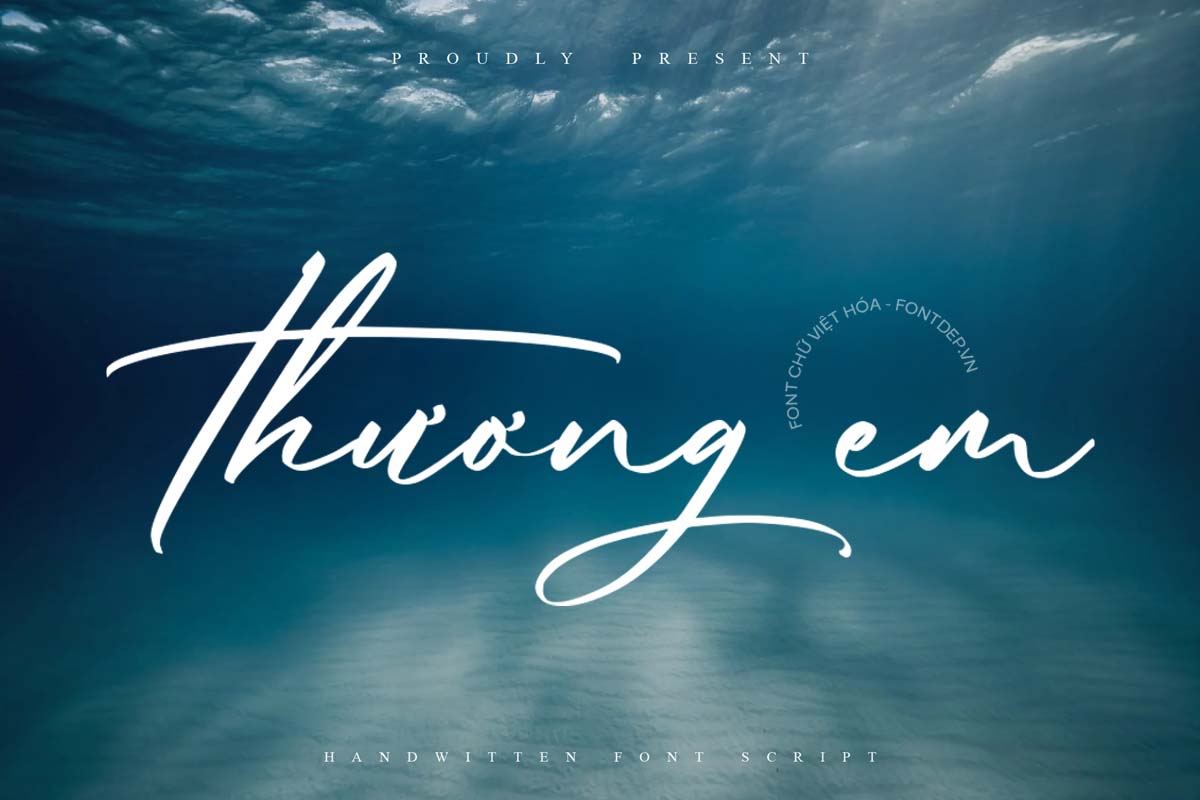
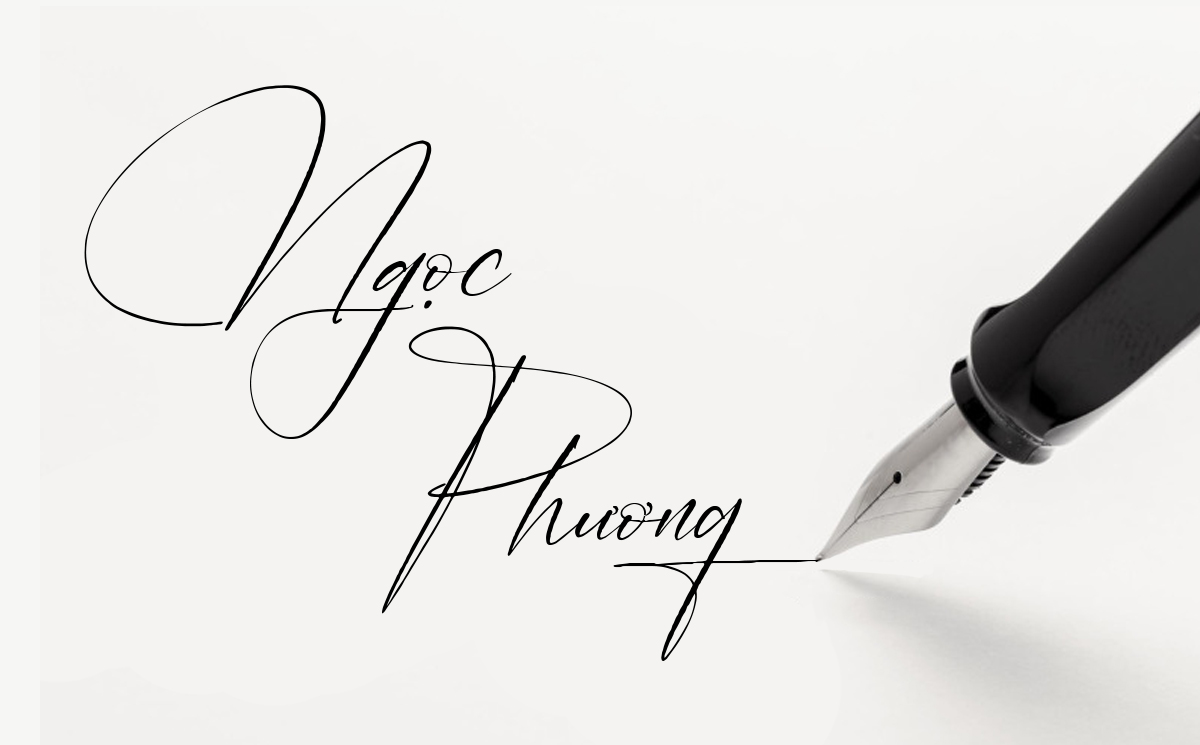
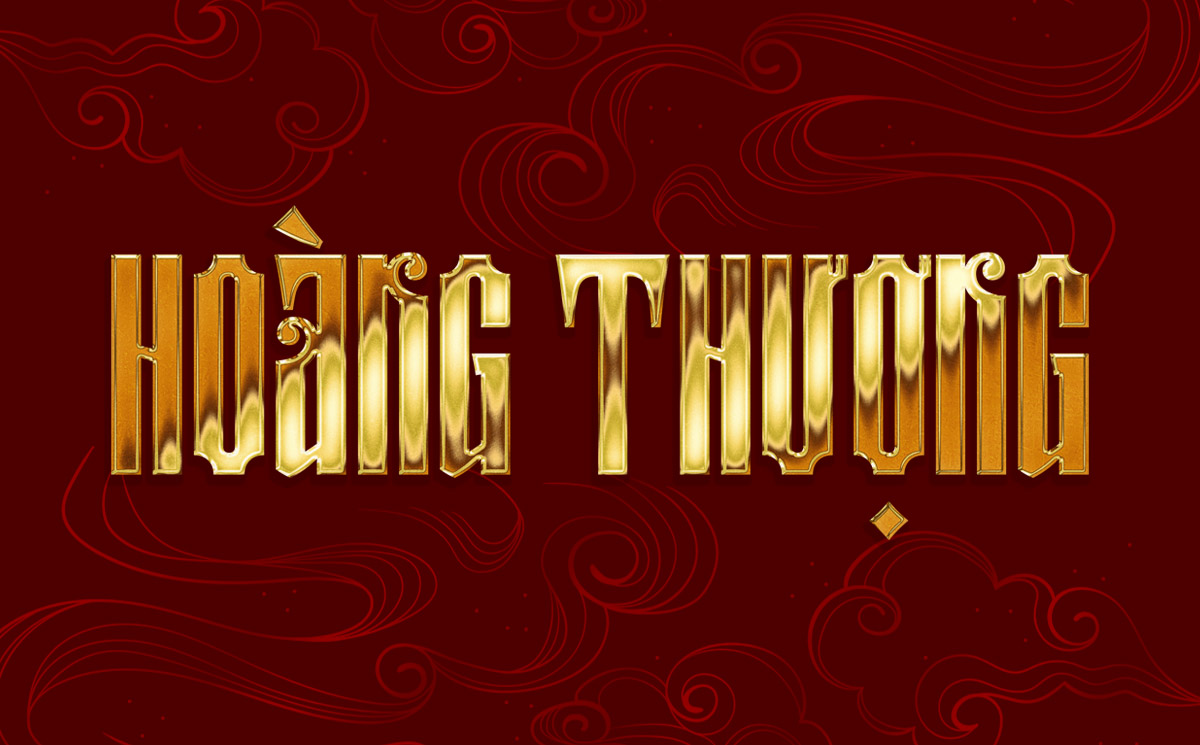
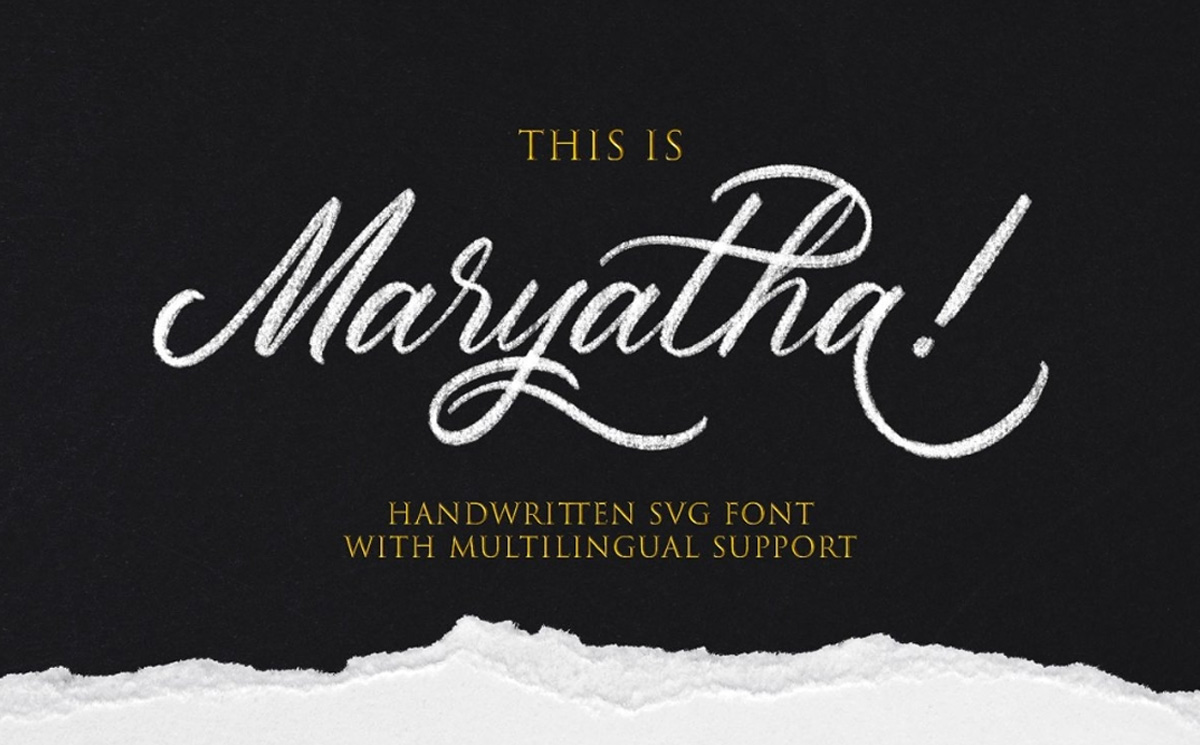
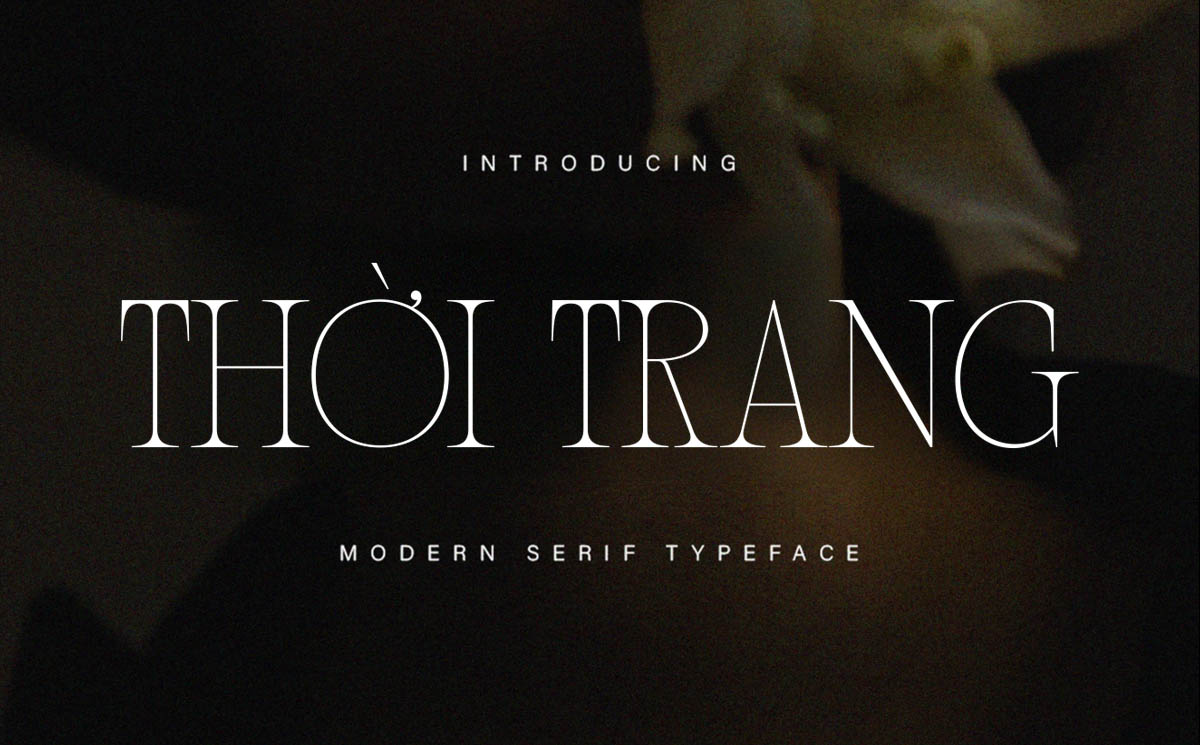

-20250815-072440.jpg)
-20250814-142550.jpg)
-20250815-222244.jpg)
-20250815-205652.jpg)
-20250816-073753.jpg)
-20250816-143805.jpg)
-20250815-075529.jpg)
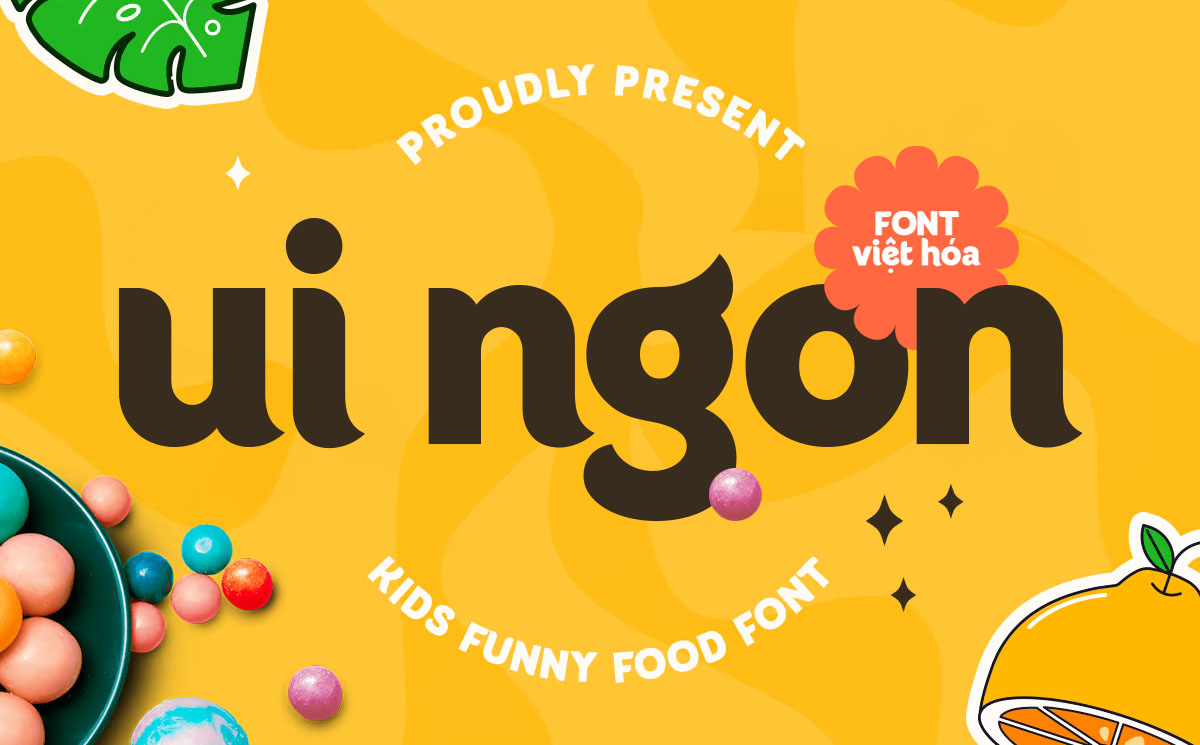
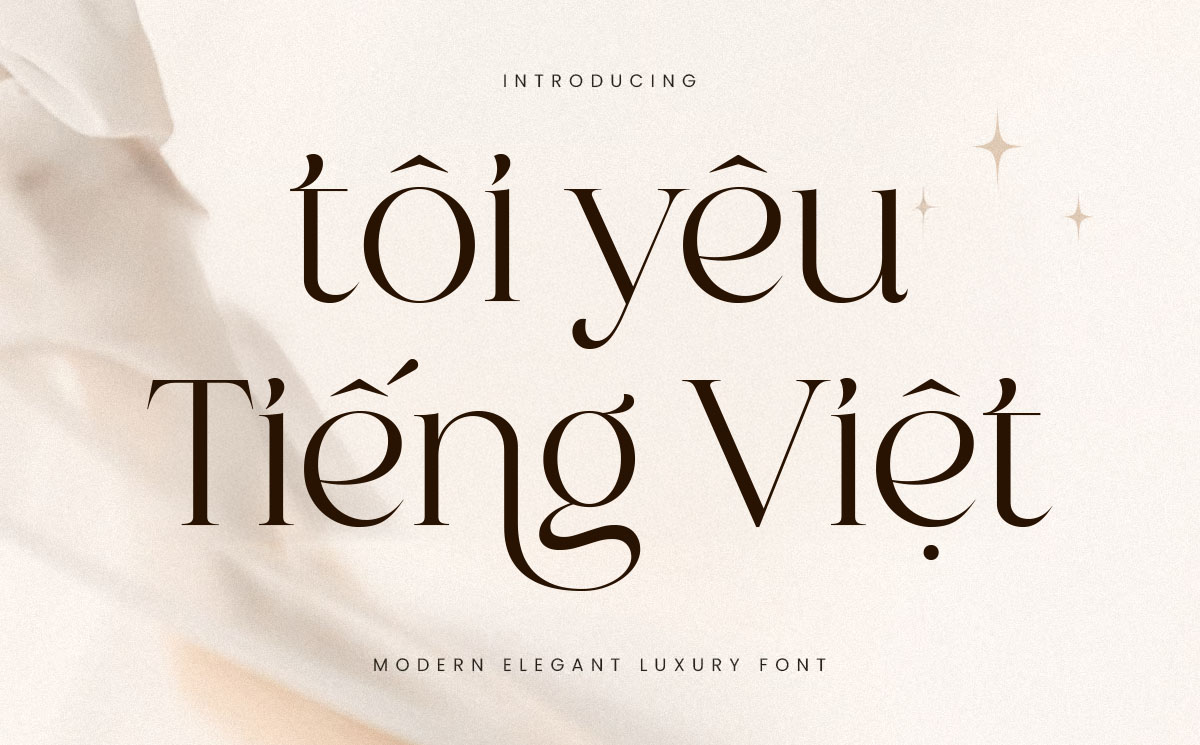
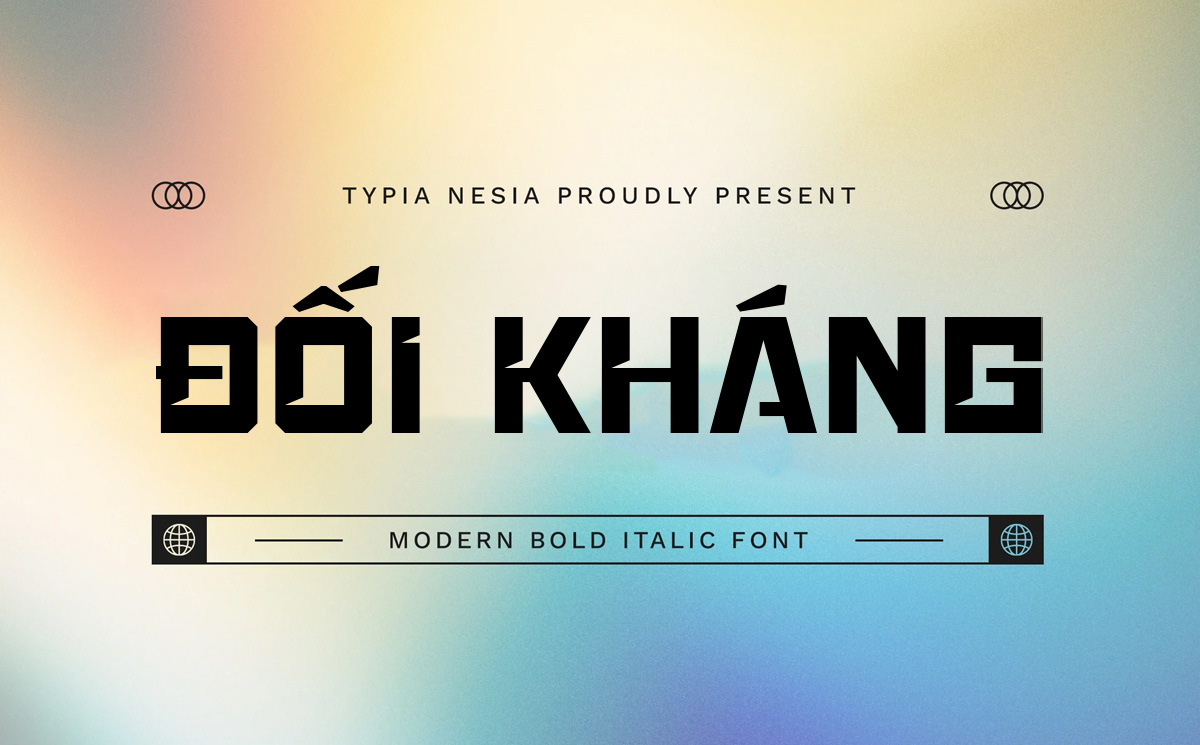
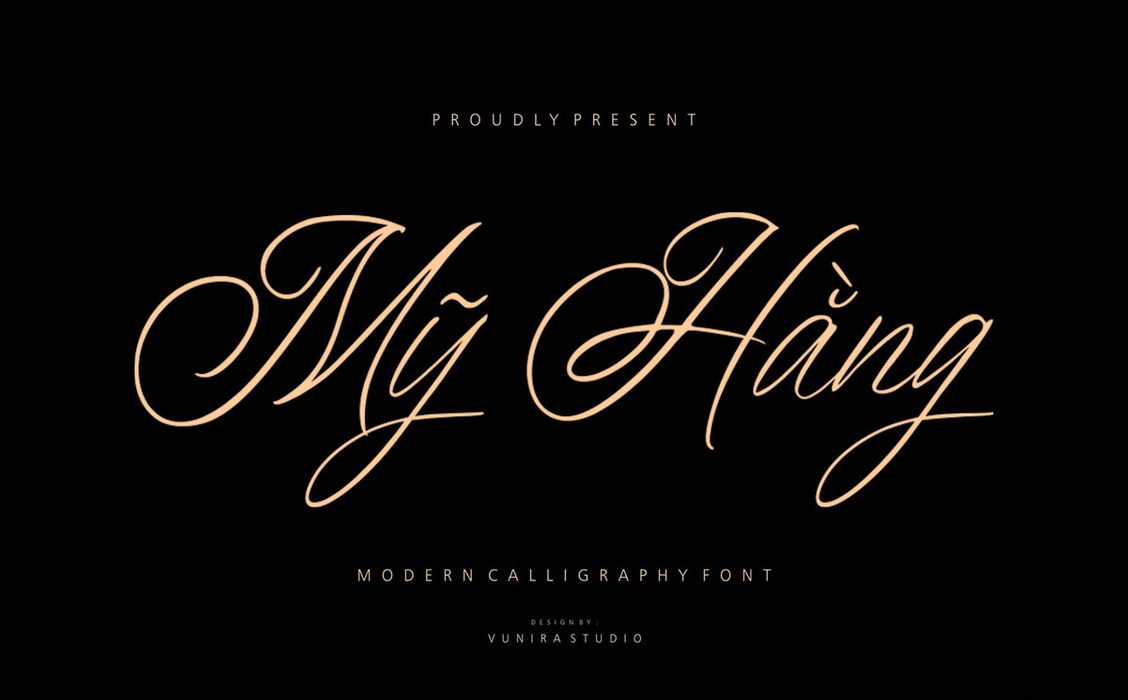
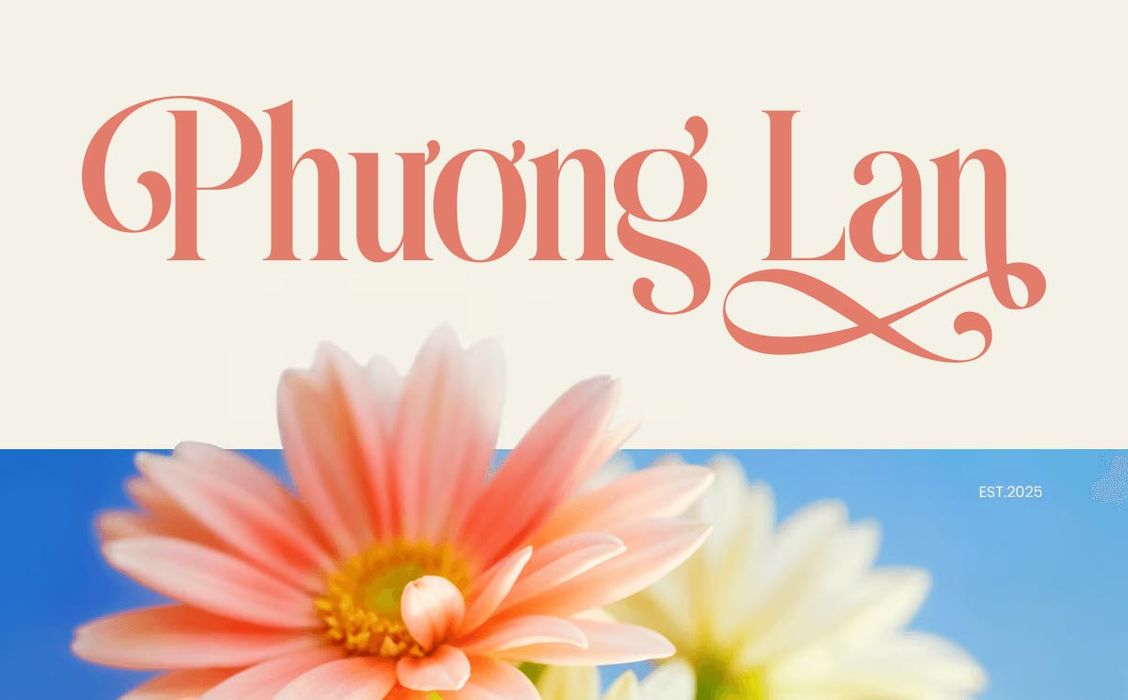
Font hinting là gì? Vì sao chữ hiển thị mờ, răng cưa trên màn hình?
Giải thích font hinting là gì, cách rasterizer và anti-aliasing ảnh hưởng đến chữ, cùng hướng dẫn xử lý font mờ, răng cưa trên Windows, web và thiết kế.
-20261028-010729.jpg)
Cùng một font nhưng trên máy này hiển thị sắc nét, trên máy khác lại mờ, răng cưa hoặc có độ đậm không đều. Khi phóng lớn, đường cong vẫn đẹp; nhưng ở kích thước nhỏ, một số nét bỗng dày hơn, lòng chữ bị bít và dấu tiếng Việt khó đọc. Ngoài độ phân giải màn hình và chế độ khử răng cưa, nguyên nhân còn liên quan tới font hinting — tập hợp chỉ dẫn giúp hệ thống biến đường nét vector thành các pixel rõ ràng.
Hiểu hinting giúp designer phân biệt lỗi của font với lỗi xuất ảnh, chọn định dạng phù hợp và kiểm tra thiết kế đúng môi trường. Bài viết này giải thích hinting theo cách thực tế, làm rõ mối quan hệ giữa outline, rasterizer, anti-aliasing và màn hình; đồng thời hướng dẫn xử lý chữ bị mờ trong Windows, trình duyệt, Photoshop, Illustrator và PDF.
Font hinting là gì?
Font hinting là dữ liệu hoặc chỉ dẫn nằm trong font, hướng dẫn bộ rasterizer căn các điểm và nét quan trọng của chữ vào lưới pixel. Typeface được vẽ bằng đường cong vector nên có thể phóng to gần như không giới hạn. Tuy nhiên, màn hình phải hiển thị nó bằng một số lượng pixel hữu hạn. Ở cỡ nhỏ, một nét có thể rơi giữa hai cột pixel, khiến nó trông mờ hoặc dày mỏng không đều.
Hinting giúp ưu tiên những đặc điểm quan trọng như chiều cao chữ, đường baseline, độ dày nét chính và khoảng trống bên trong. Mục tiêu không phải giữ outline chính xác tuyệt đối ở mọi pixel, mà là tạo cảm giác thị giác ổn định, dễ đọc. Vì vậy hình chữ ở 12 px có thể được rasterizer điều chỉnh nhẹ so với hình học vector gốc.
Từ đường cong vector đến chữ trên màn hình
Để hiểu hinting, hãy hình dung bốn bước:
- Font cung cấp outline của glyph bằng các đường cong.
- Ứng dụng chọn cỡ chữ và biến đổi outline sang tọa độ màn hình.
- Rasterizer quyết định pixel nào được bật và mức sáng của từng pixel.
- Cơ chế anti-aliasing làm mượt cạnh để mắt thấy đường cong tự nhiên hơn.
Hinting can thiệp chủ yếu ở bước hai và ba, giúp các nét quan trọng bám vào lưới. Kết quả còn phụ thuộc hệ điều hành, trình duyệt, card đồ họa, loại màn hình và tùy chọn khử răng cưa. Vì vậy không thể đánh giá chất lượng hinting chỉ bằng một ảnh chụp phóng lớn trên một thiết bị.
-20261027-164514.jpg)
Auto-hinting và manual hinting khác nhau thế nào?
Manual hinting
Manual hinting được thực hiện có chủ đích bởi người làm font. Họ xác định các vùng căn chỉnh, độ dày nét, cách xử lý ở từng kích thước và có thể viết chỉ dẫn riêng cho những glyph khó. Phương pháp này cho khả năng kiểm soát cao nhưng tốn thời gian, đặc biệt với bộ ký tự lớn và hệ thống dấu tiếng Việt.
Auto-hinting
Auto-hinting dùng thuật toán phân tích outline rồi tự tạo chỉ dẫn. Chất lượng hiện nay đã tốt hơn nhiều và phù hợp với phần lớn dự án. Tuy nhiên, font trang trí, cấu trúc phi truyền thống hoặc nét brush phức tạp có thể không được thuật toán hiểu đúng. Khi đó, chữ ở cỡ nhỏ có thể méo nét hoặc mất chi tiết.
Không có kết luận đơn giản rằng manual luôn tốt hơn auto. Một bộ auto-hint hiện đại có thể cho kết quả ổn định trên nhiều môi trường, trong khi hinting thủ công cũ có thể tối ưu quá mạnh cho màn hình đời trước. Điều quan trọng là kiểm tra đầu ra thực tế.
-20261028-003120.jpg)
TrueType hinting và PostScript hinting
Font TrueType có thể chứa các chỉ dẫn chi tiết cho rasterizer, cho phép kiểm soát nhiều điểm của glyph theo kích thước. Font dùng outline CFF/PostScript thường dựa vào các stem hint và vùng alignment đơn giản hơn. Hai hệ thống khác nhau về kỹ thuật nhưng cùng hướng tới việc giữ nét ổn định.
Định dạng OTF không tự động cho biết kiểu hinting, vì OTF là một “vỏ” có thể chứa outline TrueType hoặc CFF. Khi cần chẩn đoán, hãy kiểm tra cấu trúc thực tế của file thay vì chỉ nhìn phần mở rộng .otf hay .ttf.
-20261028-003326.jpg)
Hinting khác anti-aliasing như thế nào?
Hinting và anti-aliasing thường đi cùng nhau nhưng không giống nhau.
- Hinting: điều chỉnh vị trí và tỷ lệ nét theo lưới pixel.
- Grayscale anti-aliasing: dùng các mức xám ở viền để cạnh chữ mượt.
- Subpixel rendering: khai thác các thành phần màu của pixel để tăng độ phân giải ngang cảm nhận.
- Rasterization: toàn bộ quá trình biến outline thành ảnh pixel.
Một font có hinting tốt vẫn có thể trông khác nhau khi chuyển giữa grayscale và subpixel. Ngược lại, anti-aliasing không thể cứu hoàn toàn một glyph có outline kém, khoảng trống quá nhỏ hoặc dấu tiếng Việt đặt sai.
Vì sao cùng một font hiển thị khác giữa Windows và macOS?
Các nền tảng có triết lý rasterization khác nhau. Một hệ thống có thể ưu tiên độ sắc và căn lưới mạnh; hệ thống khác ưu tiên giữ hình dáng outline và dùng làm mượt nhiều hơn. Ngoài ra còn có khác biệt về DPI, tỷ lệ scaling, loại panel và trình duyệt.
Do đó, mục tiêu thực tế không phải làm mọi thiết bị giống hệt nhau, mà là bảo đảm font vẫn rõ, cân bằng và đúng tinh thần trên các môi trường chính. Designer web nên kiểm tra ít nhất Windows và macOS; nếu sản phẩm hướng tới di động, cần thử thêm Android và iOS.
Hinting có còn quan trọng trên màn hình Retina?
Màn hình mật độ cao giảm nhu cầu căn từng nét vào lưới thô, nhưng hinting chưa hoàn toàn mất vai trò. Nhiều người vẫn dùng laptop, màn hình văn phòng hoặc thiết bị nhúng có mật độ trung bình. Chữ rất nhỏ trong giao diện, bảng dữ liệu và chú thích vẫn dễ lộ khuyết điểm.
Hơn nữa, chất lượng hiển thị không chỉ do độ phân giải. Scaling 125% hoặc 150%, biến đổi CSS, canvas và ảnh raster có thể đặt chữ vào tọa độ lẻ. Một font tốt cần chịu được nhiều tình huống thay vì chỉ đẹp trên màn hình cao cấp.
5 font TH để thực hành kiểm tra hiển thị
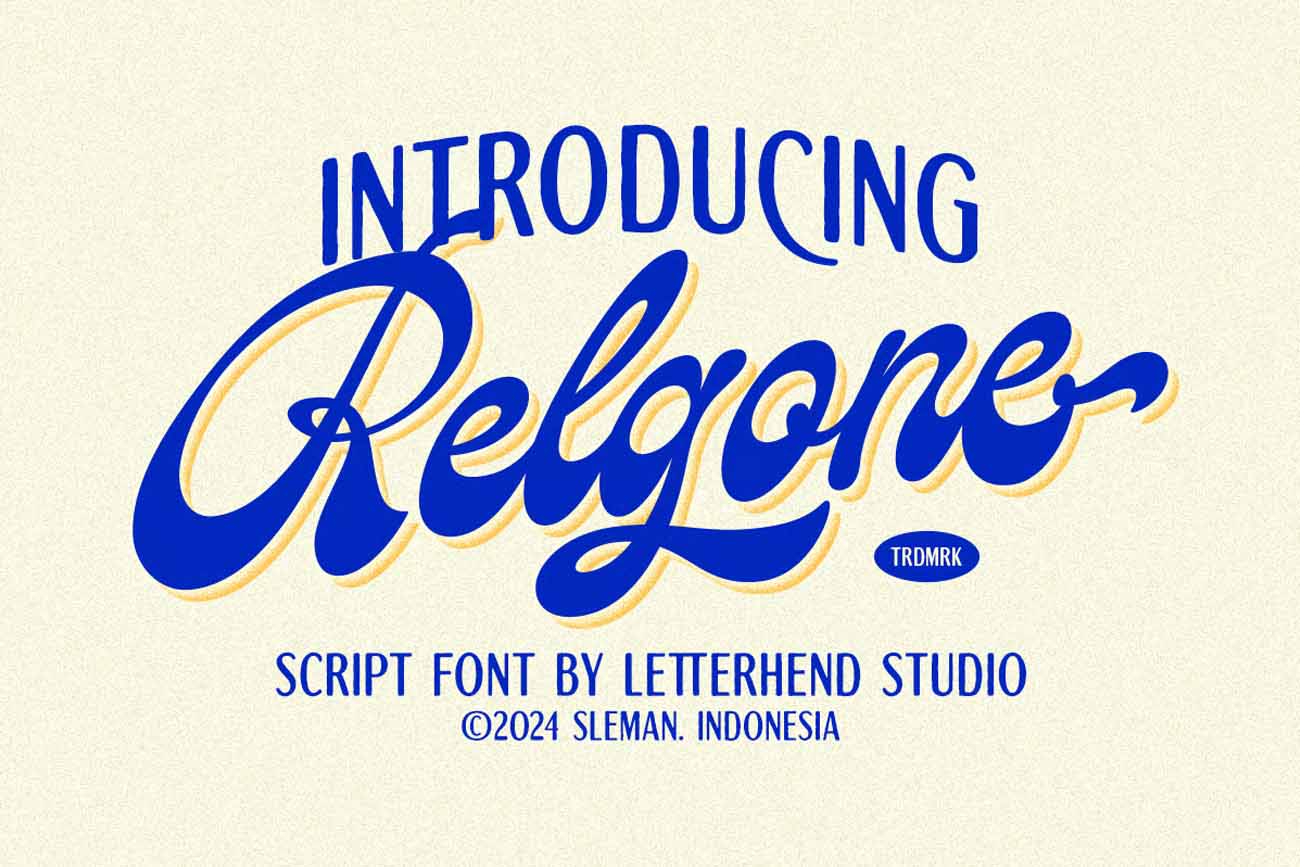
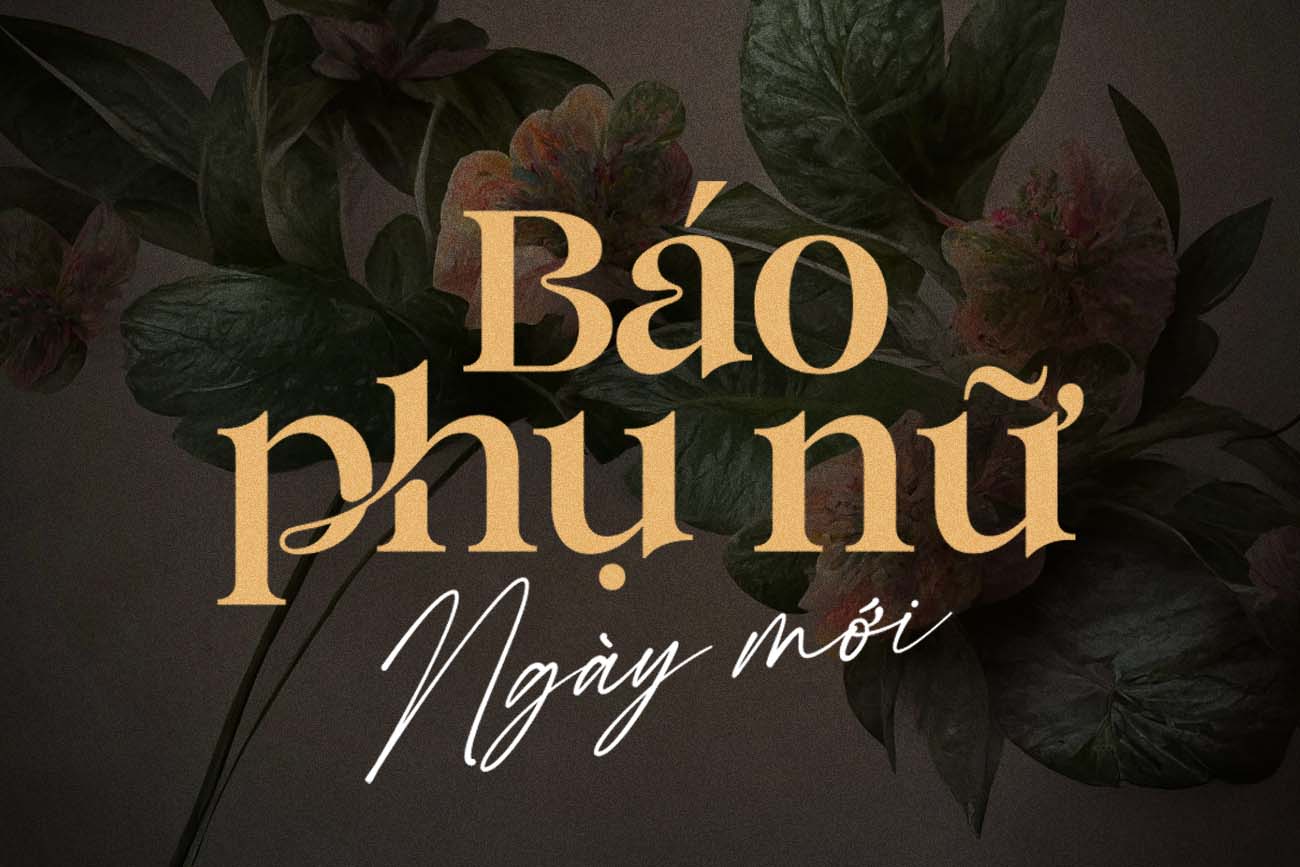
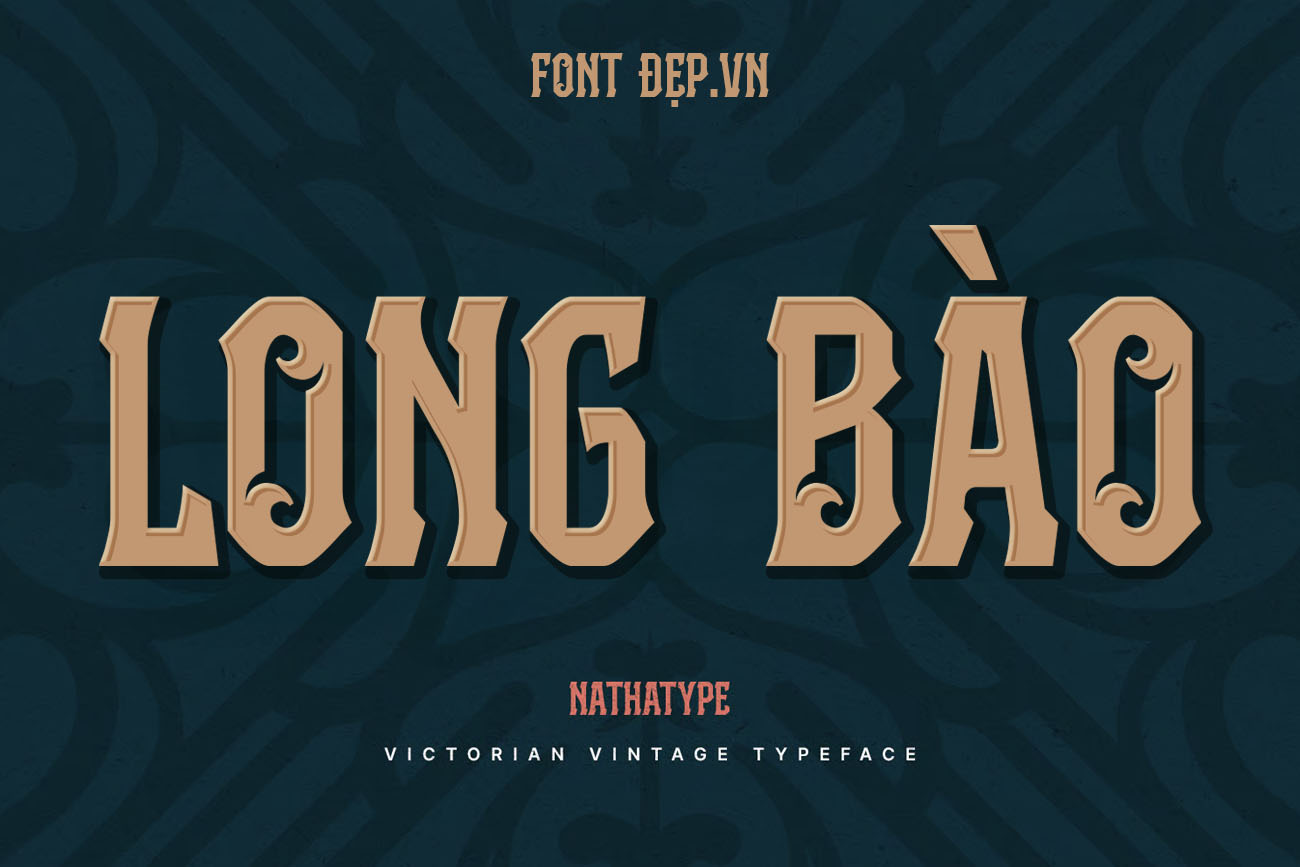
Các font dưới đây được chọn để minh họa nhiều cấu trúc khác nhau: brush, retro display, calligraphy và vintage serif. Bài viết không khẳng định tất cả có cùng phương pháp hinting. Bạn nên tải đúng phiên bản, đọc thông tin font và kiểm tra ở kích thước sử dụng thực tế.
1. TH Marching – brush font nhiều chi tiết
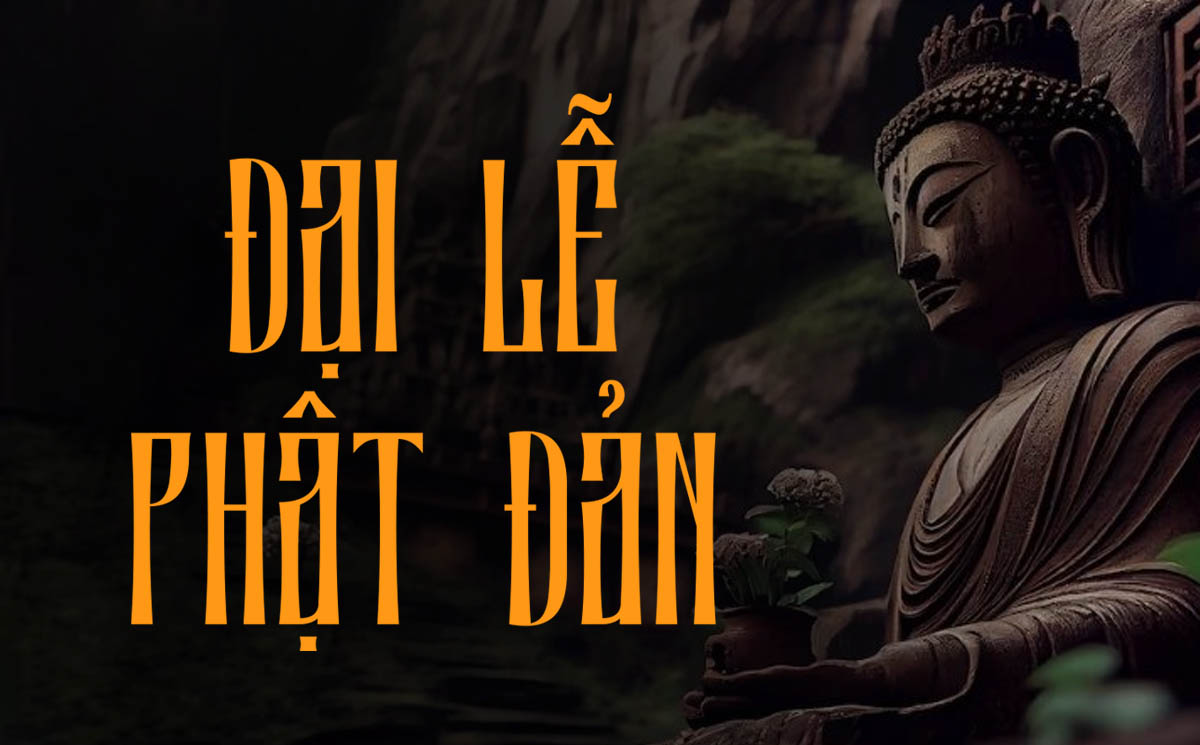
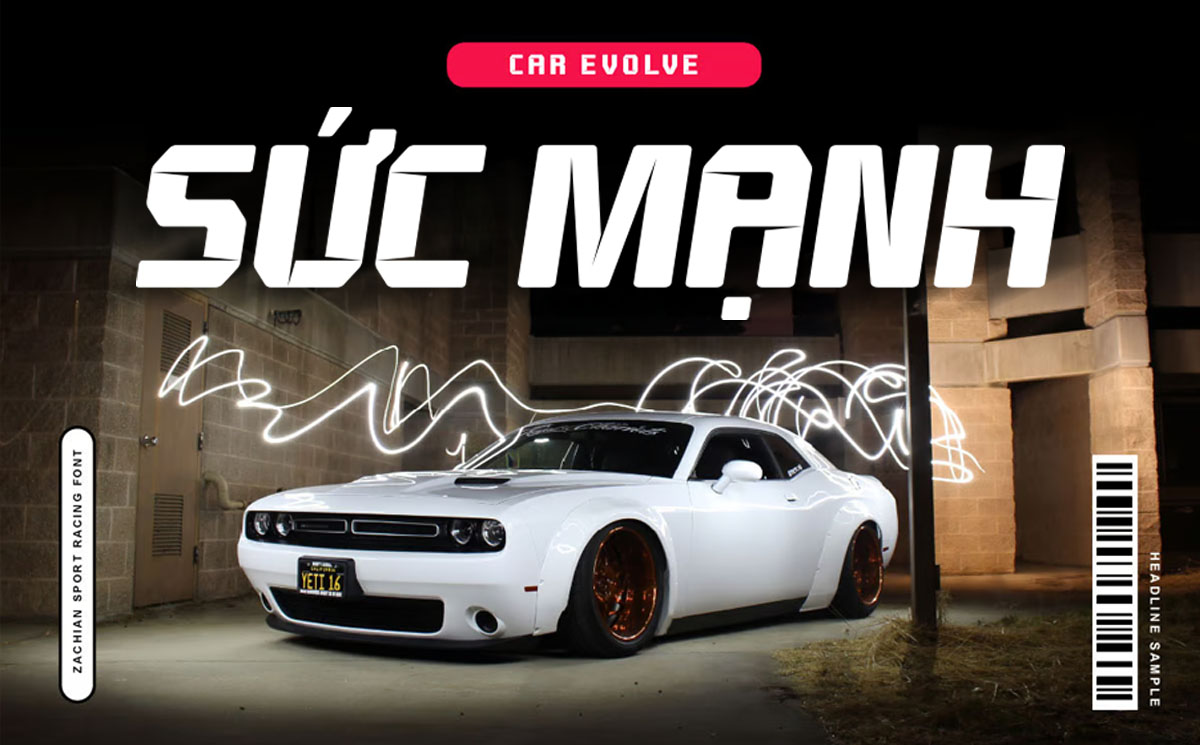
TH Marching mang phong cách kinh dị với bề mặt brush giàu cá tính. Font dạng này phù hợp tiêu đề lớn, poster sự kiện và hình ảnh Halloween. Khi thu nhỏ, các chi tiết xước và đầu nét có thể hòa vào nhau; hãy kiểm tra ở 100% và tránh dùng cho đoạn văn dài.

2. TH Roge – display retro cần kiểm tra nét cong
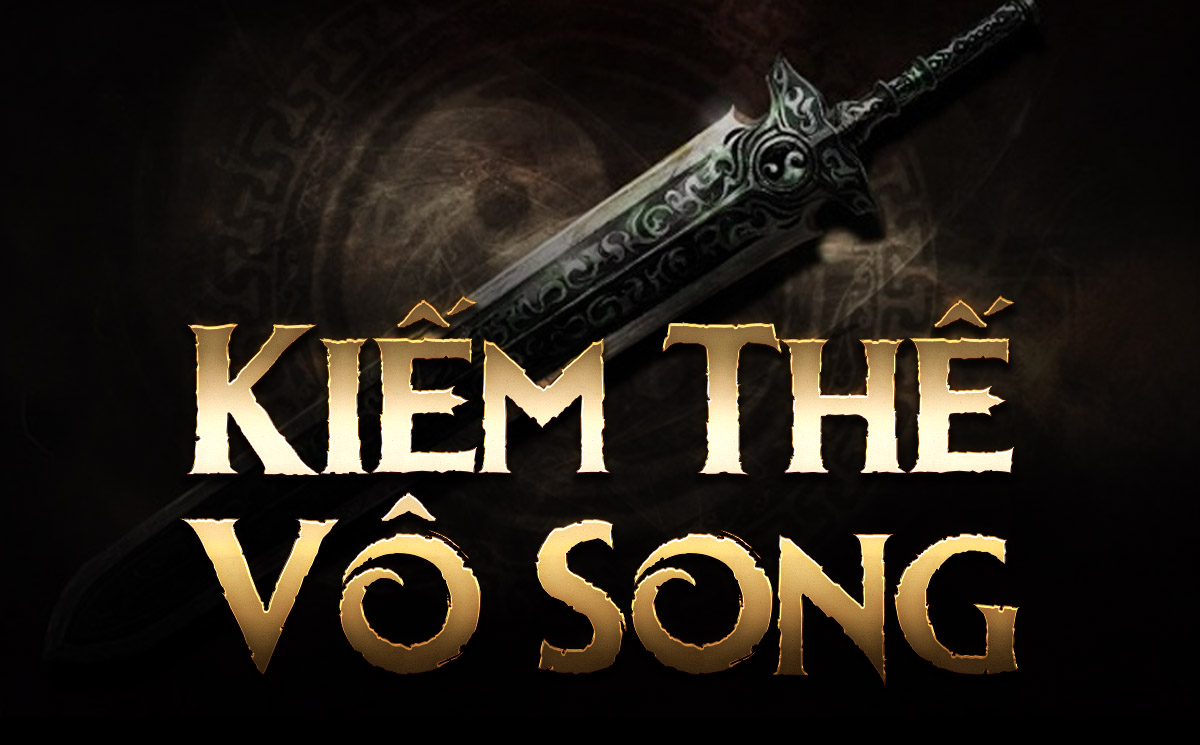
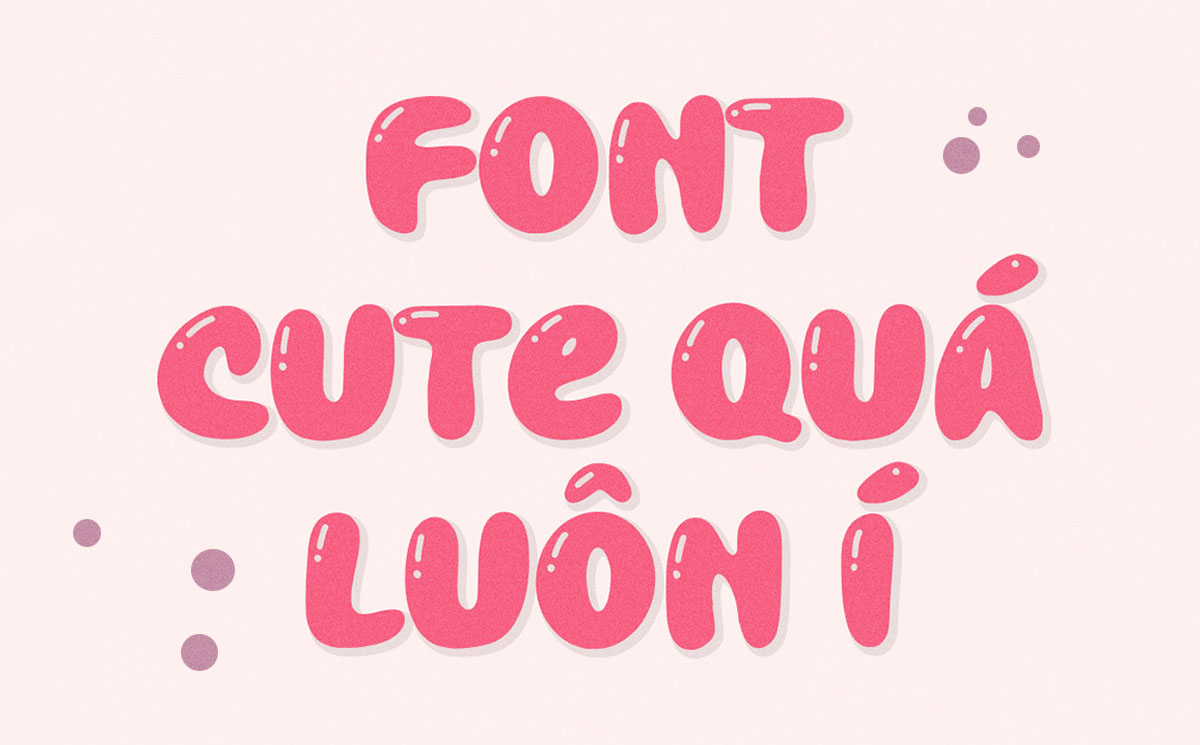
TH Roge phù hợp bao bì, poster và nhận diện mang hơi thở retro. Các mảng hình đặc trưng tạo ấn tượng ở cỡ lớn, nhưng khi xuất ảnh nhỏ bạn cần quan sát mép cong, khoảng âm và độ dày giữa các nét để tránh cảm giác nặng.

3. TH Berseka – calligraphy với nét thanh mảnh
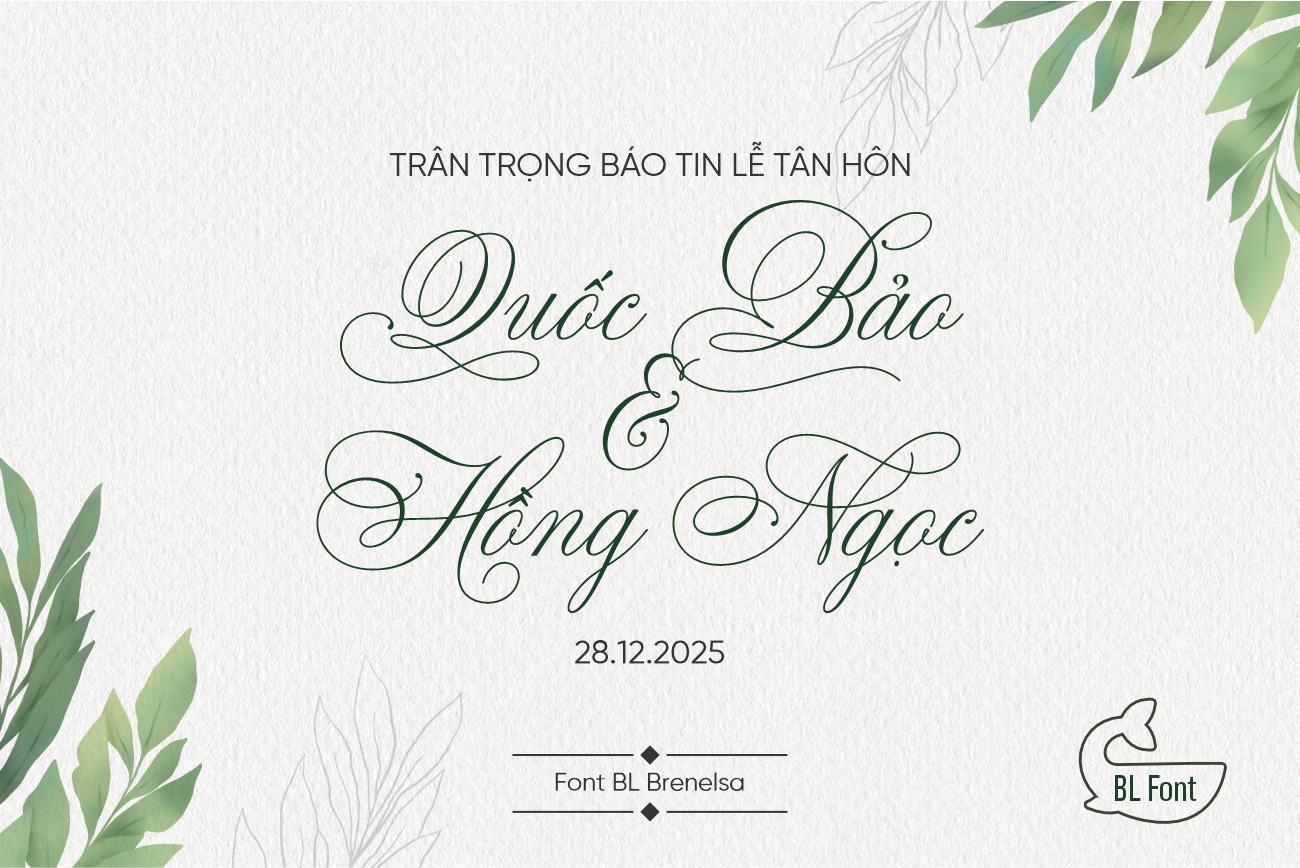
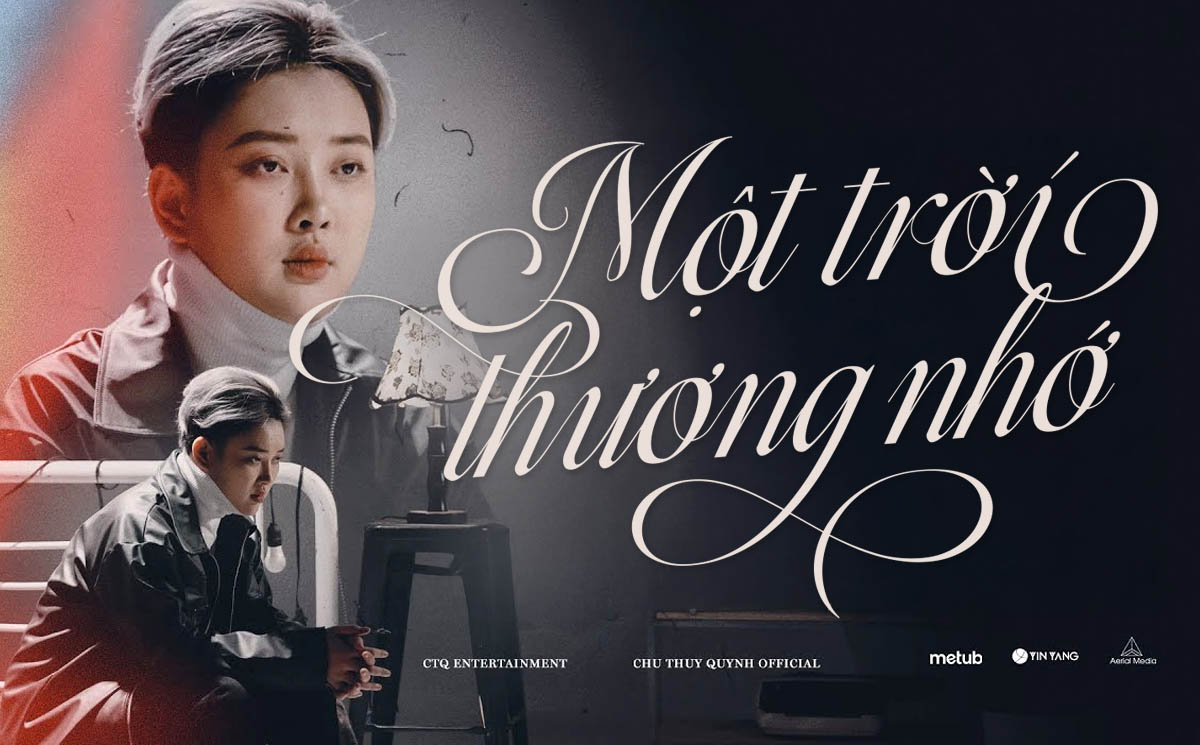
TH Berseka thích hợp thiệp cưới, chữ ký và tiêu đề trang nhã. Nét mảnh, vòng lượn và điểm nối là những vị trí dễ mất khi raster hóa. Hãy xuất thử trên nền sáng lẫn nền tối, đồng thời kiểm tra dấu tiếng Việt có còn tách bạch.

4. TH Romaben – vintage font cho nhãn và tiêu đề
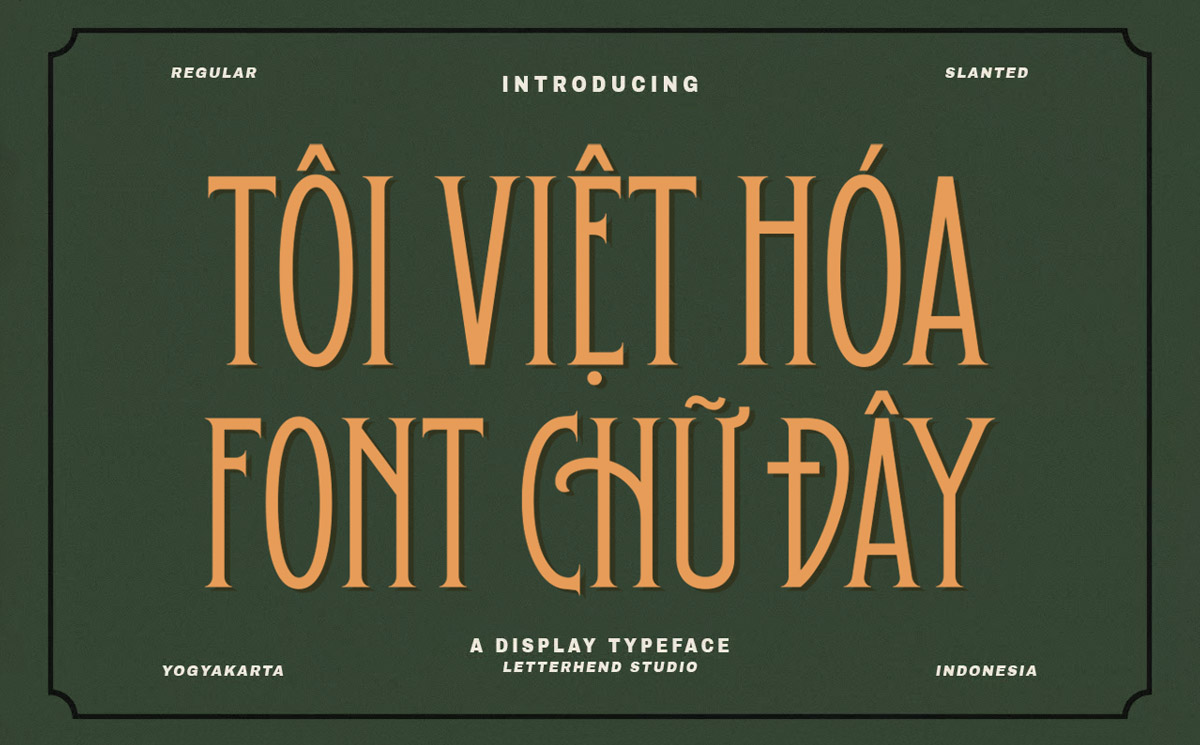
TH Romaben mang phong cách cổ điển, phù hợp logo, bao bì và bảng hiệu. Khi đánh giá trên màn hình, hãy so sánh chữ hoa, số và các ký tự có dấu ở nhiều mức zoom. Đừng nhầm hiệu ứng texture có chủ ý với lỗi răng cưa do xuất ảnh.

5. TH Vintoria – vẻ hoàng gia cho bố cục sang trọng
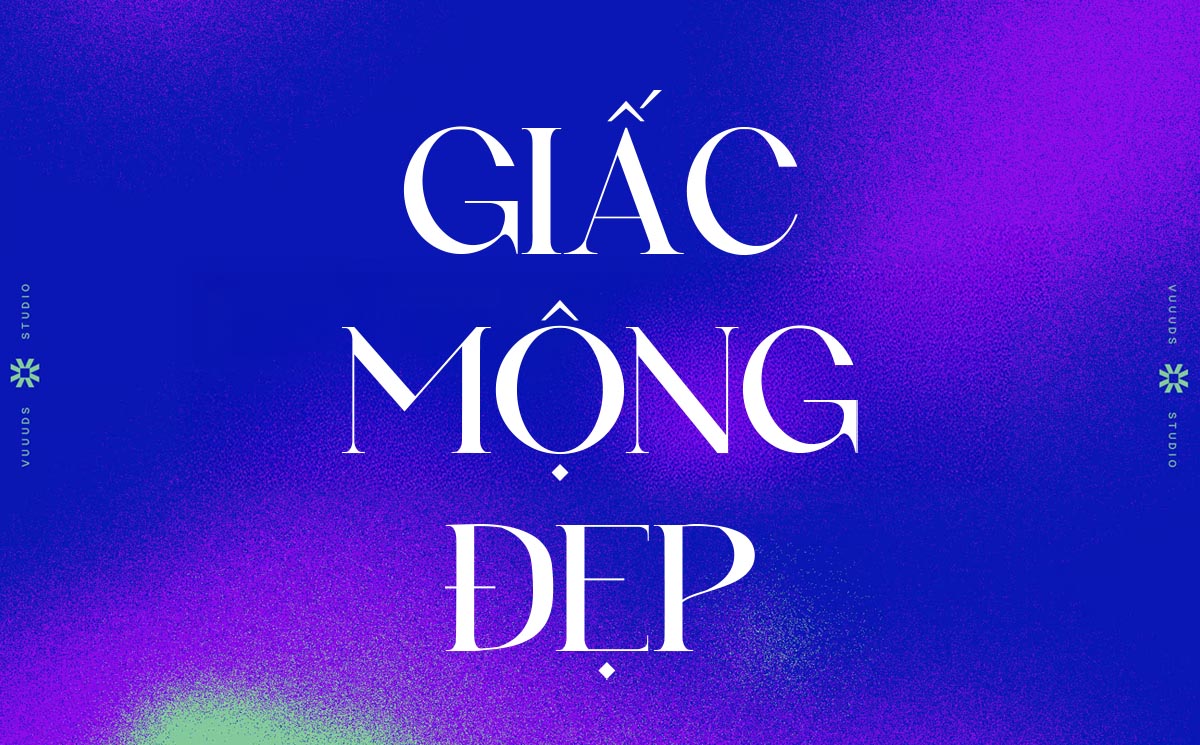
TH Vintoria phù hợp thiết kế cao cấp, nhãn rượu, mỹ phẩm và editorial. Những nét trang trí sẽ đẹp nhất khi có đủ kích thước và độ phân giải. Nếu dùng cho web, hãy ưu tiên tiêu đề ngắn, preload hợp lý và có font fallback để tránh bố cục nhảy khi tải.
Cách kiểm tra một font có hiển thị tốt hay không
- Tạo mẫu có chữ thường, chữ hoa, số, dấu câu và nhiều tổ hợp dấu tiếng Việt.
- Kiểm tra ở 11–14 px cho nội dung nhỏ, 16–20 px cho body và 32 px trở lên cho tiêu đề.
- Xem ở tỷ lệ 100%, không chỉ phóng 200% hoặc 400%.
- Thử trên Windows, macOS và ít nhất một thiết bị di động.
- So sánh nền sáng, nền tối, chữ đen, chữ trắng và các weight khác nhau.
- Xuất PNG, JPEG và PDF để xác định lỗi xuất hiện ở font hay ở định dạng.
- Kiểm tra đúng phiên bản font; xóa cache nếu vừa cài bản mới.
Cách sửa chữ bị mờ trên Windows
Trước tiên, kiểm tra độ phân giải màn hình có đặt đúng mức khuyến nghị và tỷ lệ scaling có phù hợp không. Chạy trình điều chỉnh ClearType của Windows để chọn mẫu chữ dễ nhìn nhất. Nếu chỉ một ứng dụng bị mờ, hãy kiểm tra cài đặt DPI compatibility của ứng dụng thay vì thay đổi toàn hệ thống.
Khi font vừa được cập nhật, hãy đóng ứng dụng, xóa bản cũ rồi cài lại đúng phiên bản. Hai file có cùng family name nhưng khác version có thể khiến chương trình tải nhầm. Với tài liệu gửi người khác, nên nhúng font nếu giấy phép cho phép hoặc xuất PDF đã kiểm tra.
-20261028-005234.jpg)
Font mờ trong trình duyệt: kiểm tra gì trước?
Trên web, hãy kiểm tra file font tải thành công, định dạng WOFF2 hợp lệ và CSS không áp dụng biến đổi làm chữ rơi vào tọa độ lẻ. Các thuộc tính transform, scale và animation có thể làm lớp chữ được raster hóa tạm thời, khiến nó mờ hơn.
- Dùng đúng weight đã khai báo; không để trình duyệt tự giả bold hoặc italic.
- Kiểm tra
font-displayđể tránh nhầm font fallback với font chính. - Không phóng toàn bộ khối chữ bằng CSS transform nếu có thể đặt font-size trực tiếp.
- So sánh Chrome, Edge, Firefox và Safari trên thiết bị mục tiêu.
- Đảm bảo line-height và letter-spacing không làm dấu hoặc nét dính nhau.
Các thuộc tính làm mượt font mang tiền tố riêng của trình duyệt không phải giải pháp phổ quát. Chúng có thể cho kết quả khác nhau và không thay thế kiểm thử thực tế.
Cách xử lý chữ răng cưa trong Photoshop
Chọn text layer và kiểm tra chế độ anti-aliasing trong thanh tùy chọn hoặc bảng Character. Các lựa chọn như None, Sharp, Crisp, Strong và Smooth tạo cảm giác khác nhau. “None” giữ cạnh pixel cứng, phù hợp pixel art; với thiết kế thông thường, hãy thử Sharp hoặc Smooth rồi xem ở 100%.
Nếu bạn biến đổi layer chữ nhiều lần, nên giữ nó ở dạng text hoặc Smart Object. Rasterize quá sớm rồi phóng to sẽ làm răng cưa không thể phục hồi. Khi xuất ảnh, chọn kích thước cuối ngay từ đầu và tránh để nền tảng mạng xã hội nén lại nhiều lần.
Cách kiểm tra trong Illustrator
Illustrator hiển thị vector nên chữ thường sắc khi phóng lớn, nhưng chế độ preview vẫn mô phỏng màn hình. Hãy bật Pixel Preview để xem thiết kế ở kích thước raster cuối, đặc biệt với banner web và icon. Kiểm tra Align to Pixel nếu thiết kế cần bám lưới, nhưng không ép mọi điểm của font trang trí vào pixel grid vì có thể làm biến dạng.
Khi xuất PNG, chọn độ phân giải và anti-aliasing phù hợp: Type Optimized thường ưu tiên chữ, Art Optimized cân bằng toàn bộ artwork. So sánh hai bản ở kích thước thật trước khi quyết định.
-20261028-005352.jpg)
Vì sao PDF nhìn khác ảnh PNG?
PDF có thể giữ text và vector, nên trình đọc sẽ rasterize theo màn hình tại thời điểm xem. PNG đã được raster hóa cố định ở kích thước xuất. Vì vậy PDF thường sắc khi zoom, còn PNG sẽ lộ pixel khi phóng quá mức.
Tuy nhiên, nếu PDF thiếu font hoặc font không được nhúng, hệ thống có thể thay thế và làm bố cục đổi. Hãy mở bảng Properties của PDF để kiểm tra font đã embedded, sau đó xem trên vài trình đọc khác nhau. Không nên chuyển toàn bộ chữ thành ảnh chỉ để tránh lỗi font vì sẽ mất khả năng tìm kiếm và giảm khả năng tiếp cận.
Hinting và chữ tiếng Việt
Bộ ký tự tiếng Việt có nhiều dấu kết hợp và glyph dựng sẵn. Font cần giữ dấu rõ ở kích thước nhỏ mà không làm chúng quá nặng so với thân chữ. Khi hinting hoặc auto-hinting không bao quát đầy đủ, dấu có thể lệch một pixel, dính vào mũ hoặc biến mất ở weight mảnh.
Hãy thử các chuỗi: “ắ ằ ẳ ẵ ặ”, “ấ ầ ẩ ẫ ậ”, “ế ề ể ễ ệ”, “ớ ờ ở ỡ ợ”, “ứ ừ ử ữ ự”. Kiểm tra cả chữ hoa có dấu và các cặp có phụ âm cao. Một font Việt hóa tốt cần ổn định trong nội dung thật, không chỉ trên poster mẫu.
Khi nào lỗi không nằm ở font?
Nhiều trường hợp bị quy cho font nhưng nguyên nhân là quy trình xuất:
- Ảnh bị nền tảng nén hoặc thu nhỏ ngoài tỷ lệ nguyên.
- Canvas có kích thước thấp rồi bị phóng lớn.
- Layer chữ đã rasterize trước khi chỉnh kích thước.
- Màn hình đang dùng độ phân giải không phải native.
- Trình duyệt hiển thị ở zoom 90%, 110% hoặc scaling lẻ.
- Ứng dụng giả bold vì thiếu file weight thật.
Chẩn đoán đúng bằng cách giữ nguyên font, thay từng biến một và so sánh. Nếu mọi font đều mờ trong cùng ứng dụng, khả năng cao lỗi nằm ở môi trường. Nếu chỉ một family gặp vấn đề ở nhiều nơi, hãy kiểm tra file font và phiên bản.
-20261028-010529.jpg)
Quy trình bàn giao để hạn chế lỗi hiển thị
- Ghi rõ tên family, style, version và nguồn tải font.
- Không đổi tên file font tùy tiện hoặc trộn nhiều phiên bản.
- Đóng gói file theo chức năng Package nếu phần mềm hỗ trợ và giấy phép cho phép.
- Gửi kèm PDF tham chiếu để đối chiếu bố cục.
- Với web, bàn giao WOFF2 đã kiểm tra cùng khai báo @font-face.
- Giữ bản text còn chỉnh sửa, tránh outline toàn bộ quá sớm.
- Kiểm tra file cuối trên thiết bị không dùng để thiết kế.
Kết luận
Font hinting là cầu nối giữa đường cong vector và lưới pixel. Nó giúp nét chính, chiều cao và khoảng trống của chữ ổn định ở kích thước nhỏ, nhưng kết quả cuối còn phụ thuộc rasterizer, anti-aliasing, hệ điều hành, màn hình và quy trình xuất. Khi gặp chữ mờ hoặc răng cưa, đừng vội đổi font: hãy kiểm tra cỡ chữ, scaling, chế độ anti-aliasing, phiên bản font và định dạng đầu ra. Với tiếng Việt, cần thử đầy đủ dấu và nhiều weight trên thiết bị thật. Một quy trình kiểm tra có hệ thống sẽ giúp bạn giữ chữ sắc nét mà vẫn bảo toàn đúng tinh thần thiết kế.

Admin / Phạm Sơn
Tác giả