
-20250816-144404.jpg)
![[Tải Miễn] Font Chữ TH Top Luxury – Sang Trọng, Việt Hóa Đẹp Chuẩn](/storage/font-images/font chu TH TOP LUXURY viet hoa sang trọng-20250716-151320.jpg)
![[Tải Về] Font Chữ TH Sophia Melanie Việt Hóa – Dễ Thương, Tròn Trịa](/storage/font-images/font chu hoat hinh viet hoa TH Sophia Melanie Regular-20250710-215612.jpg)
![[Tải Xuống] 3 Kiểu Phông Sans-Serif Hiện Đại TH Cutta Việt Hóa](/storage/font-images/phong-sans-serif-hien-dai-th-cutta-viet-hoa (1)-20250814-135946.jpg)
![[Tải Xuống] Font chữ cổ trang TH Kabyah Việt hóa hoàn chỉnh tiếng Việt](/storage/font-images/font-chu-co-trang-th-kabyah (1)-20250815-210534.jpg)
![[Tải Xuống] Font Chữ Công Nghệ TH Degrad Mono Việt Hóa Chuẩn, Hiện Đại & Cứng Cáp](/storage/font-images/font-chu-cong-nghe-sans-serif-th-degrad-mono (1)-20250818-220257.jpg)
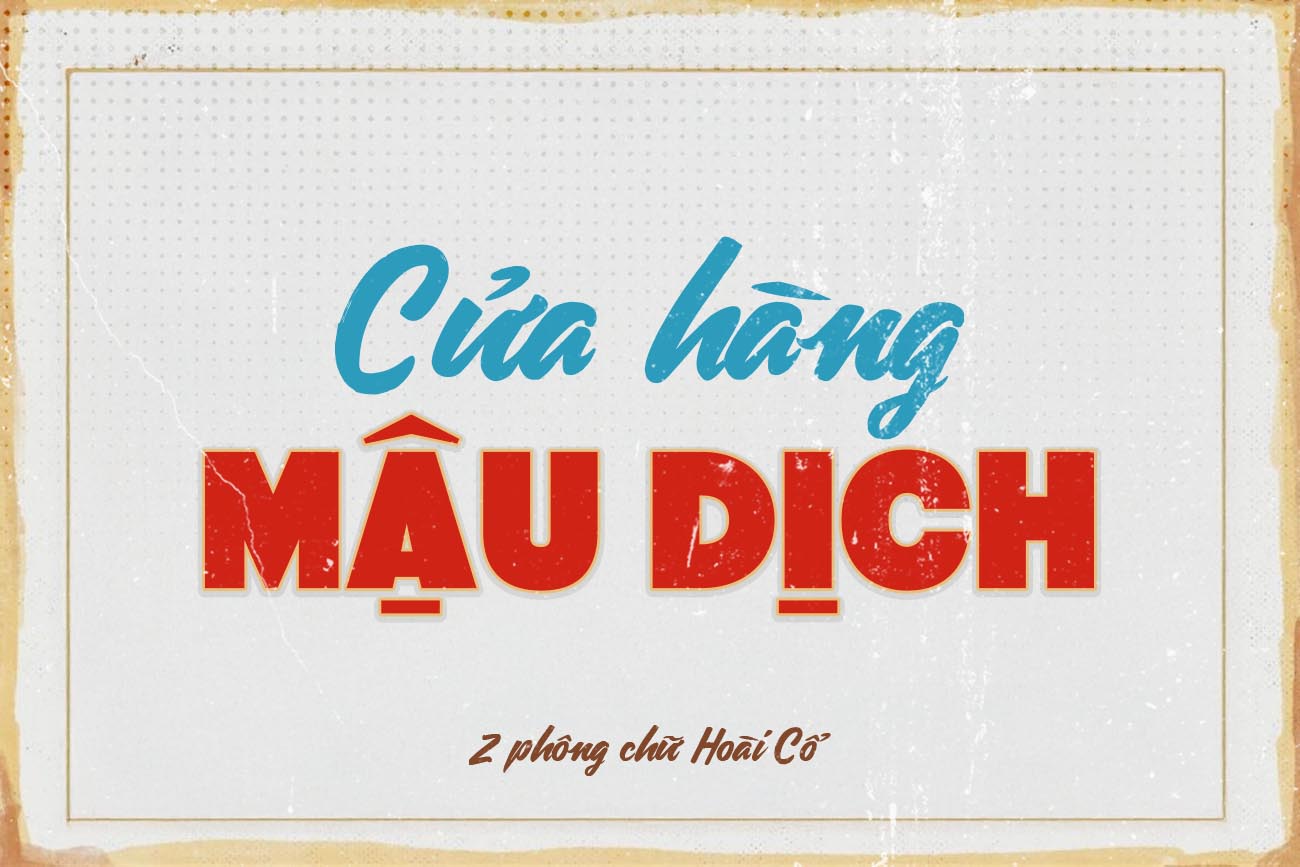
![[Tải Xuống] Phông Chữ Xưa Thời Bao Cấp Việt Hóa Đẹp – TH Hoaico 3](/storage/font-images/phong-chu-xua-thoi-bao-cap-viet-hoa-dep-th-hoaico-3 (1)-20250814-134923.jpg)
-20250816-072956.jpg)
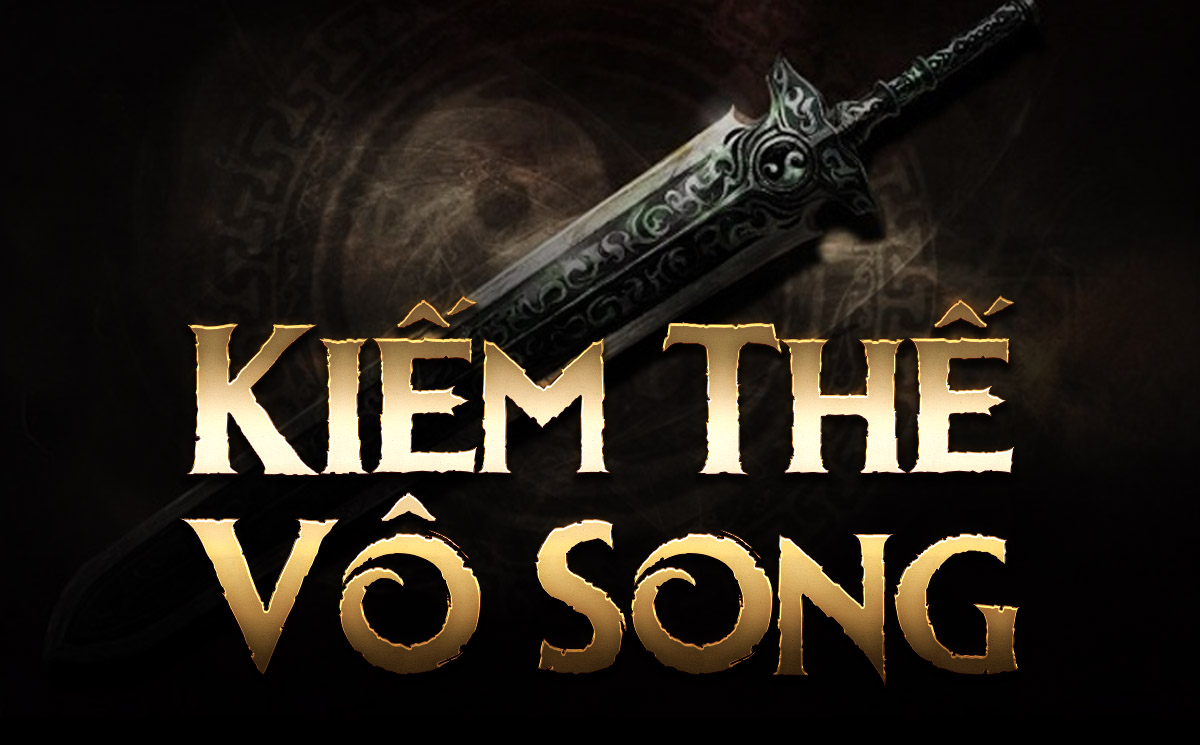
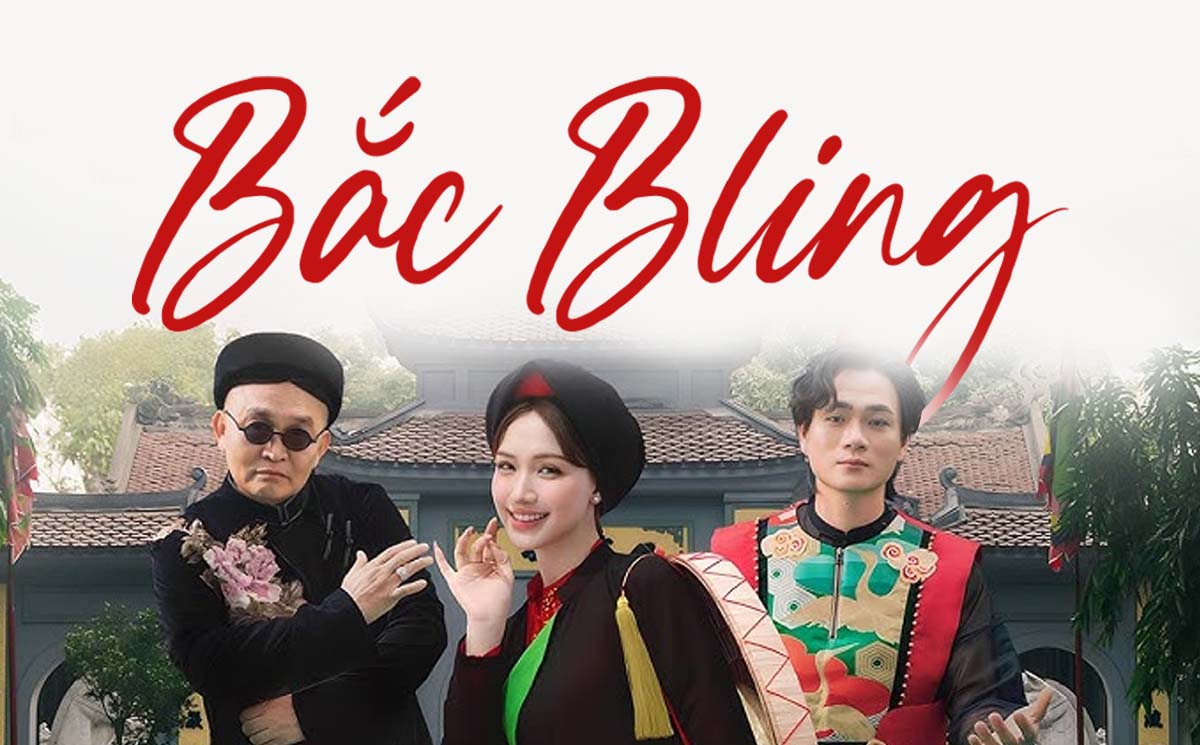
-20250815-072830.jpg)
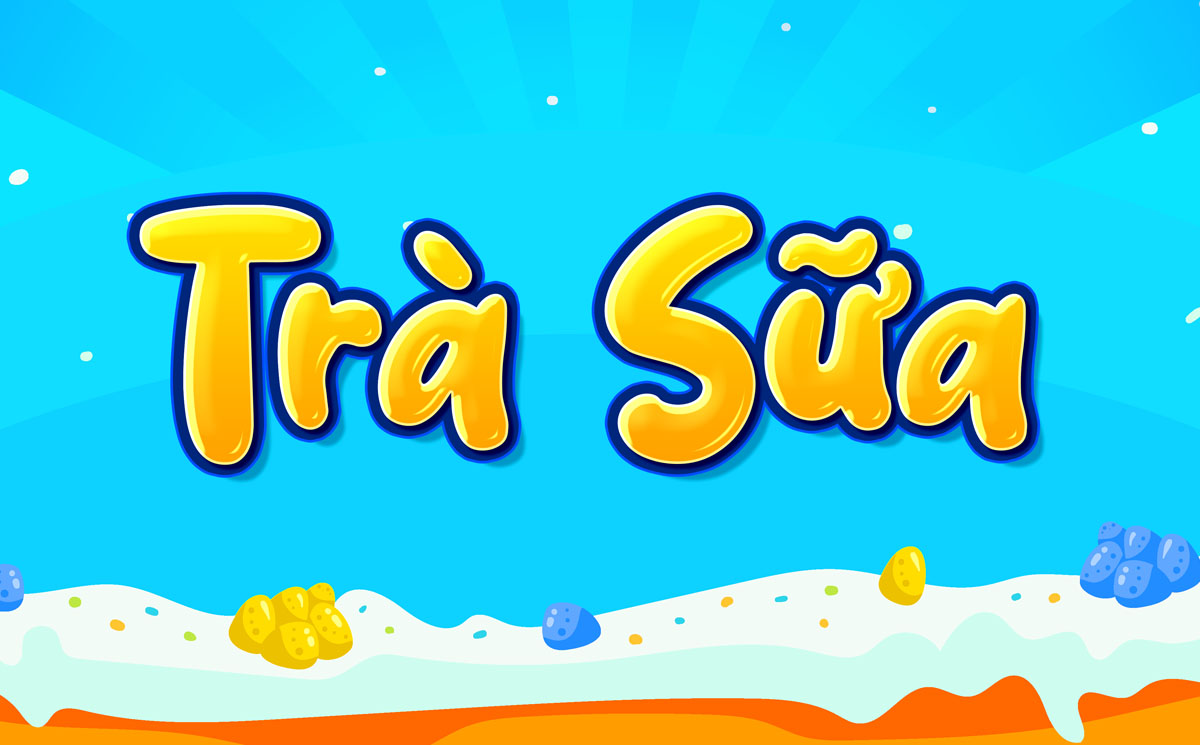
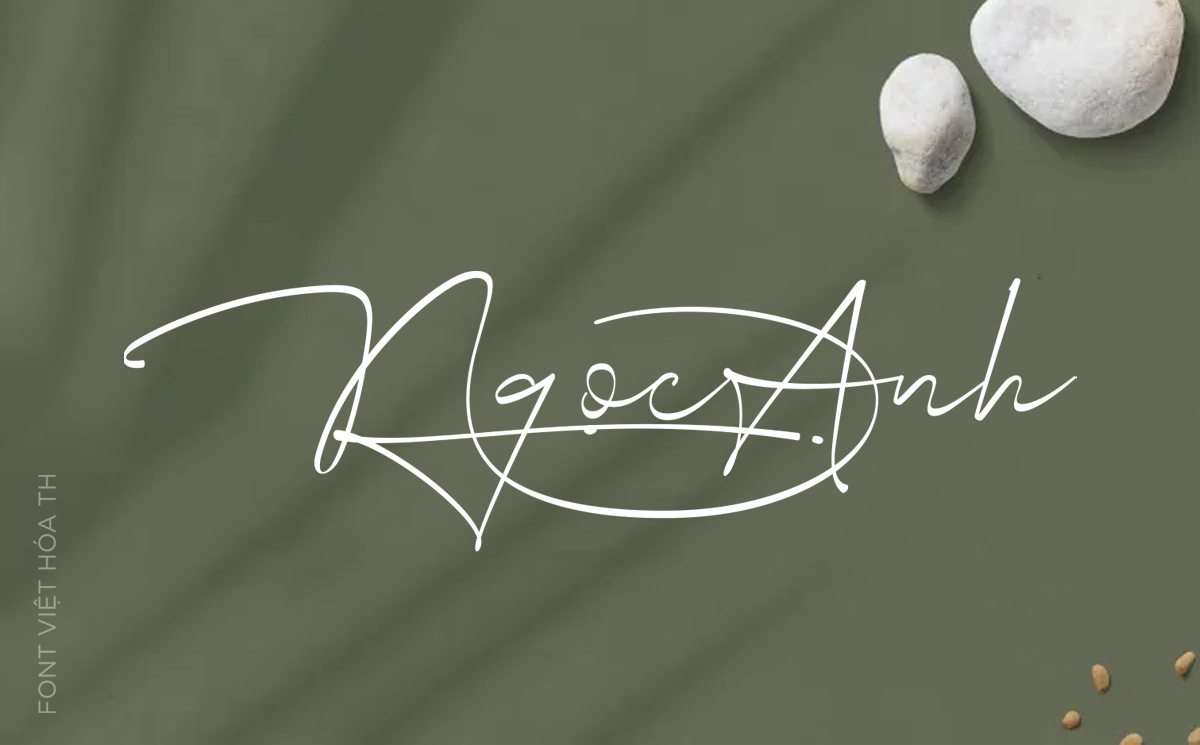

-20250815-072440.jpg)
-20250814-142550.jpg)
-20250815-222244.jpg)
-20250815-205652.jpg)
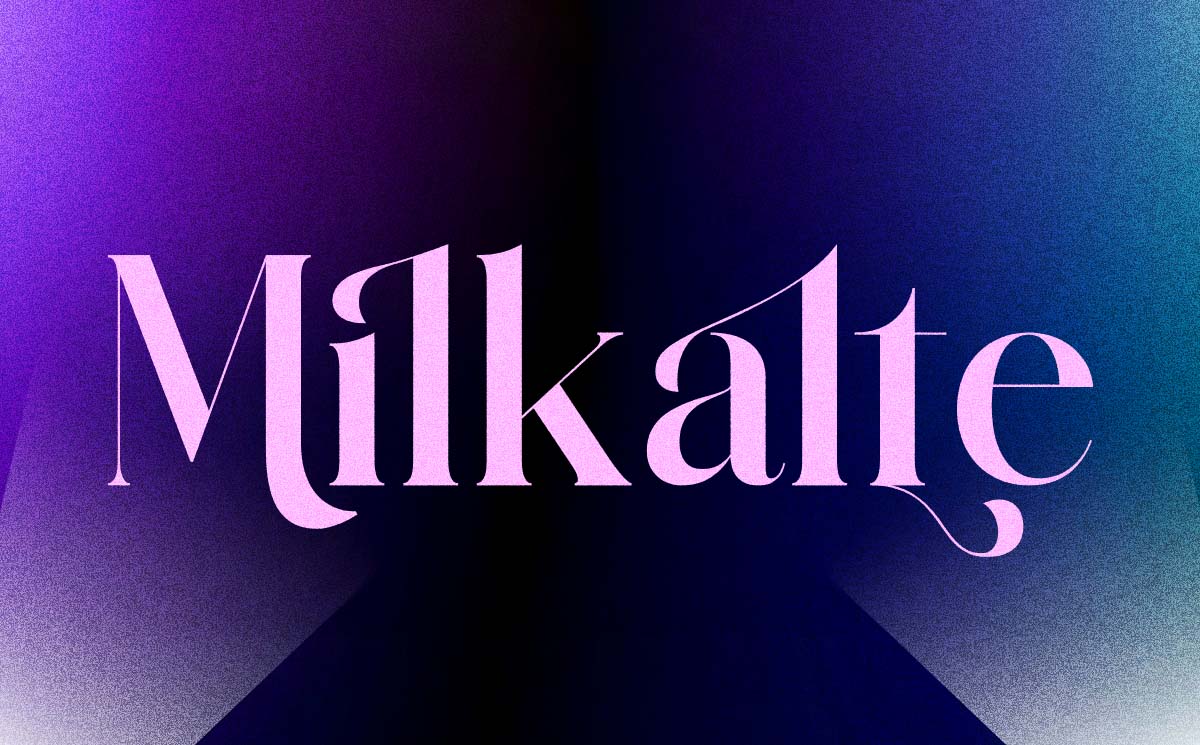
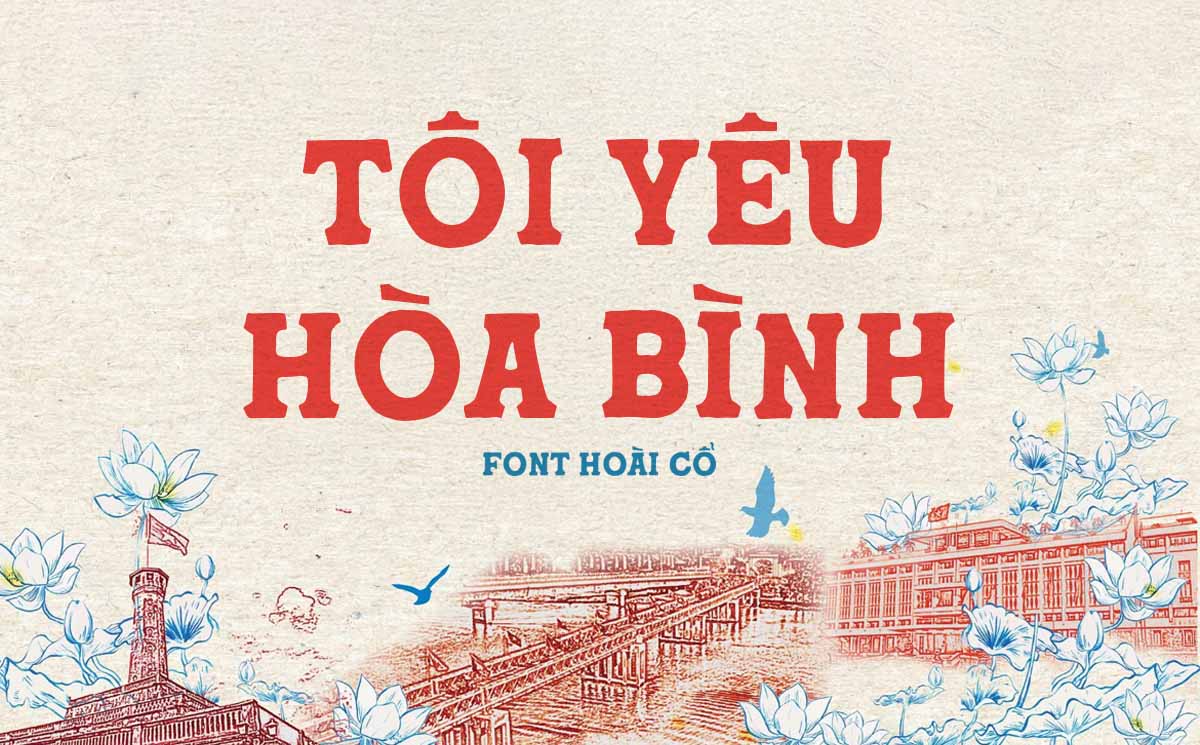
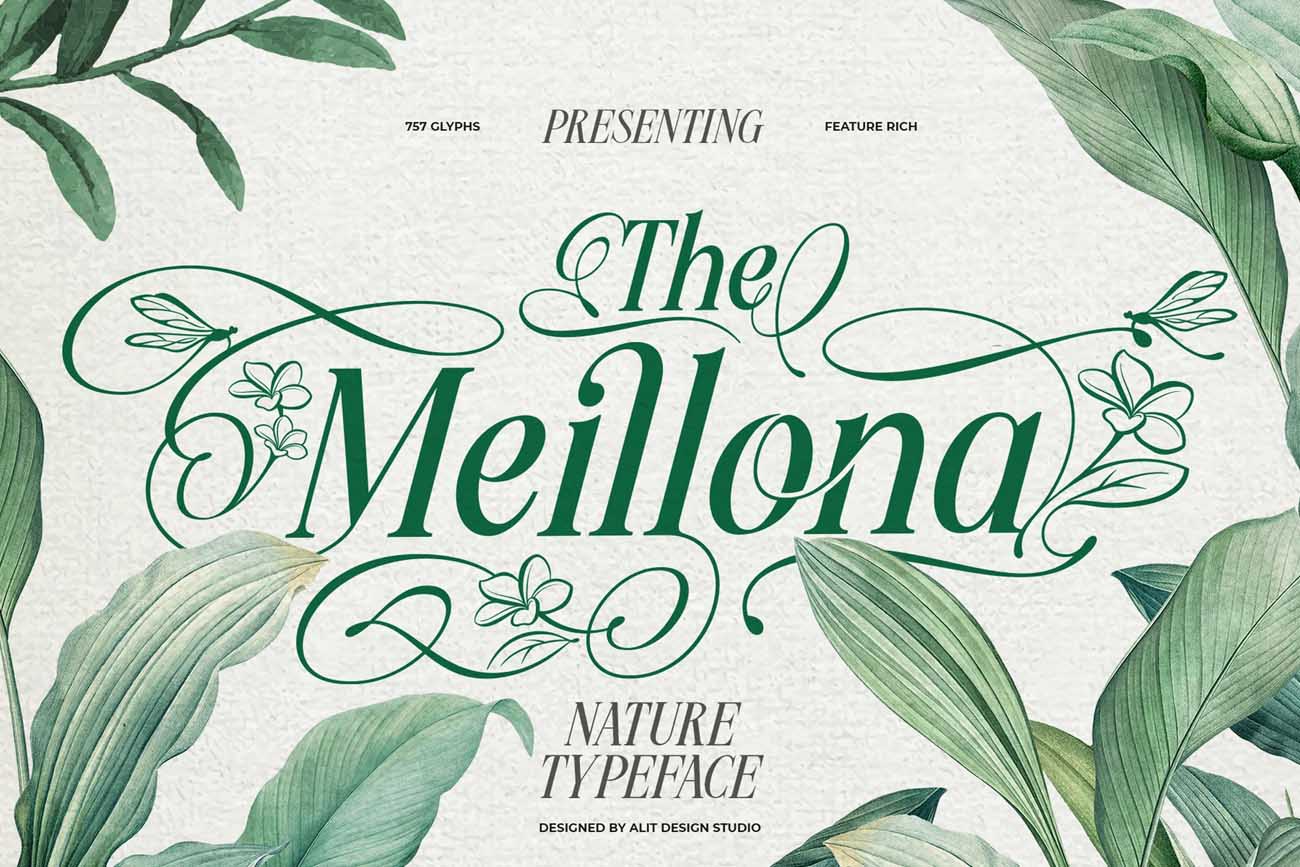
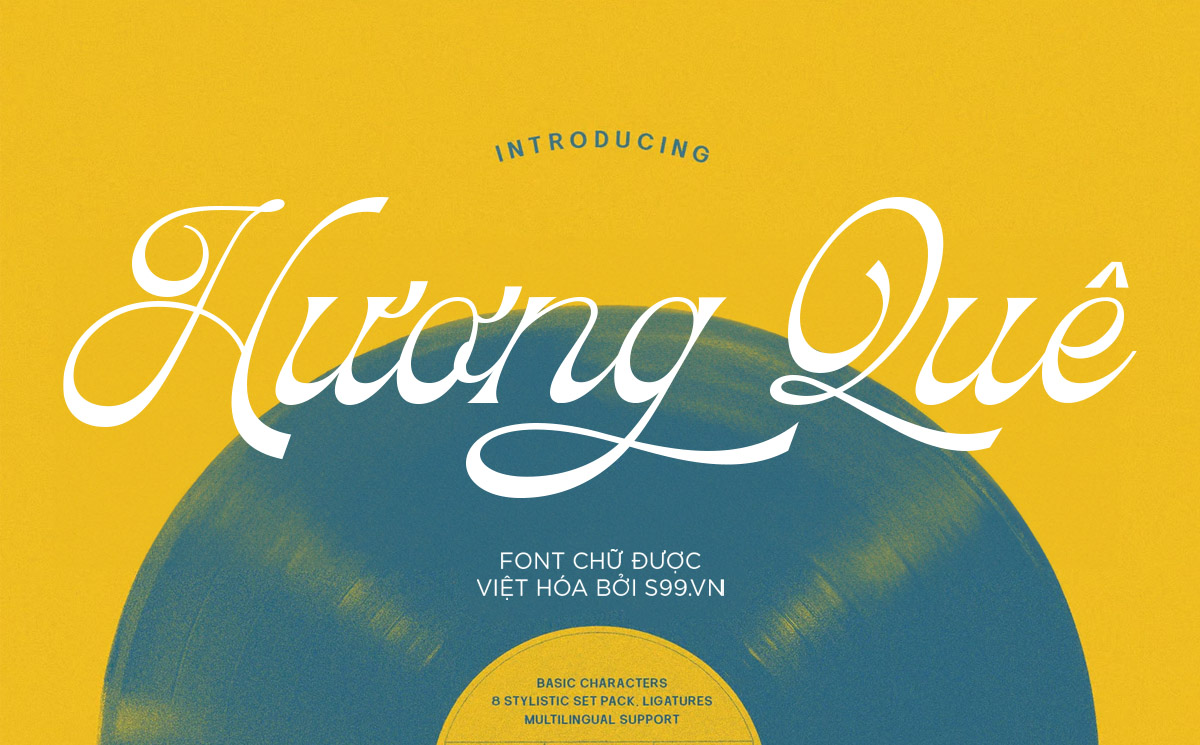
-20250816-073753.jpg)
-20250816-143805.jpg)
-20250815-075529.jpg)
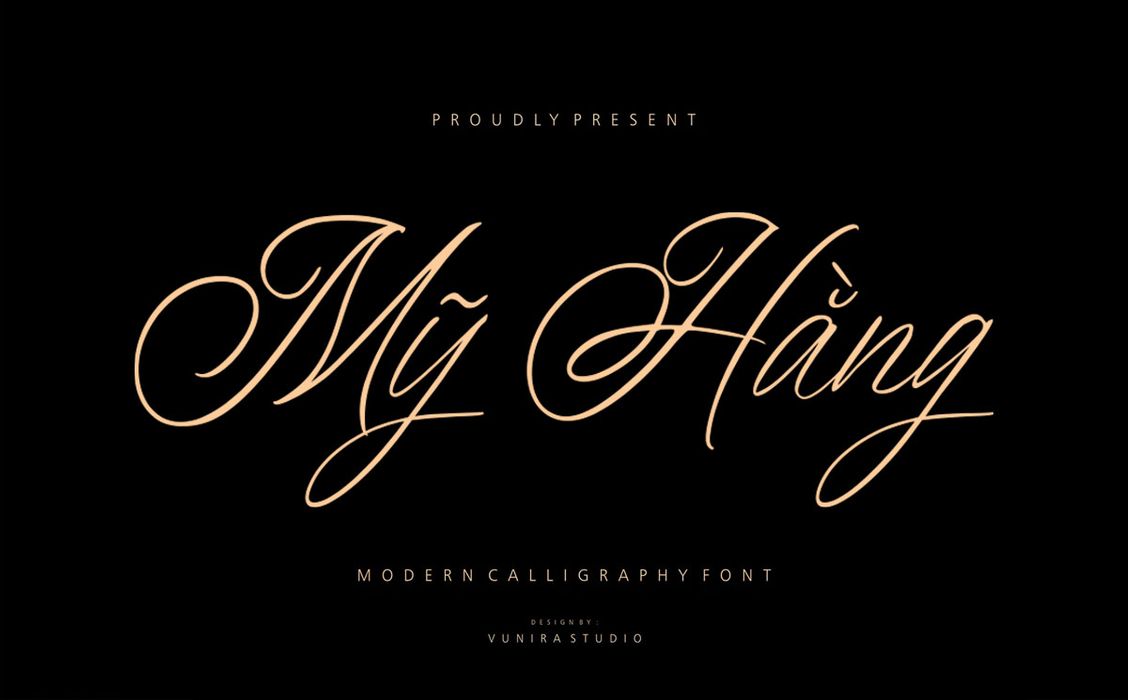
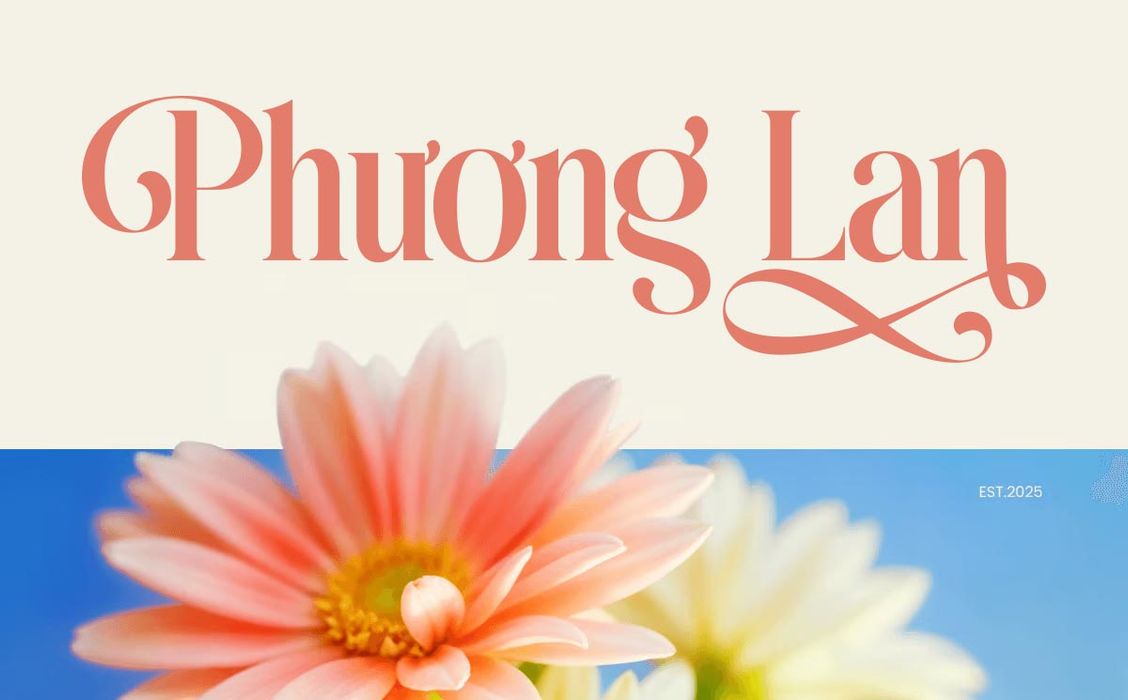
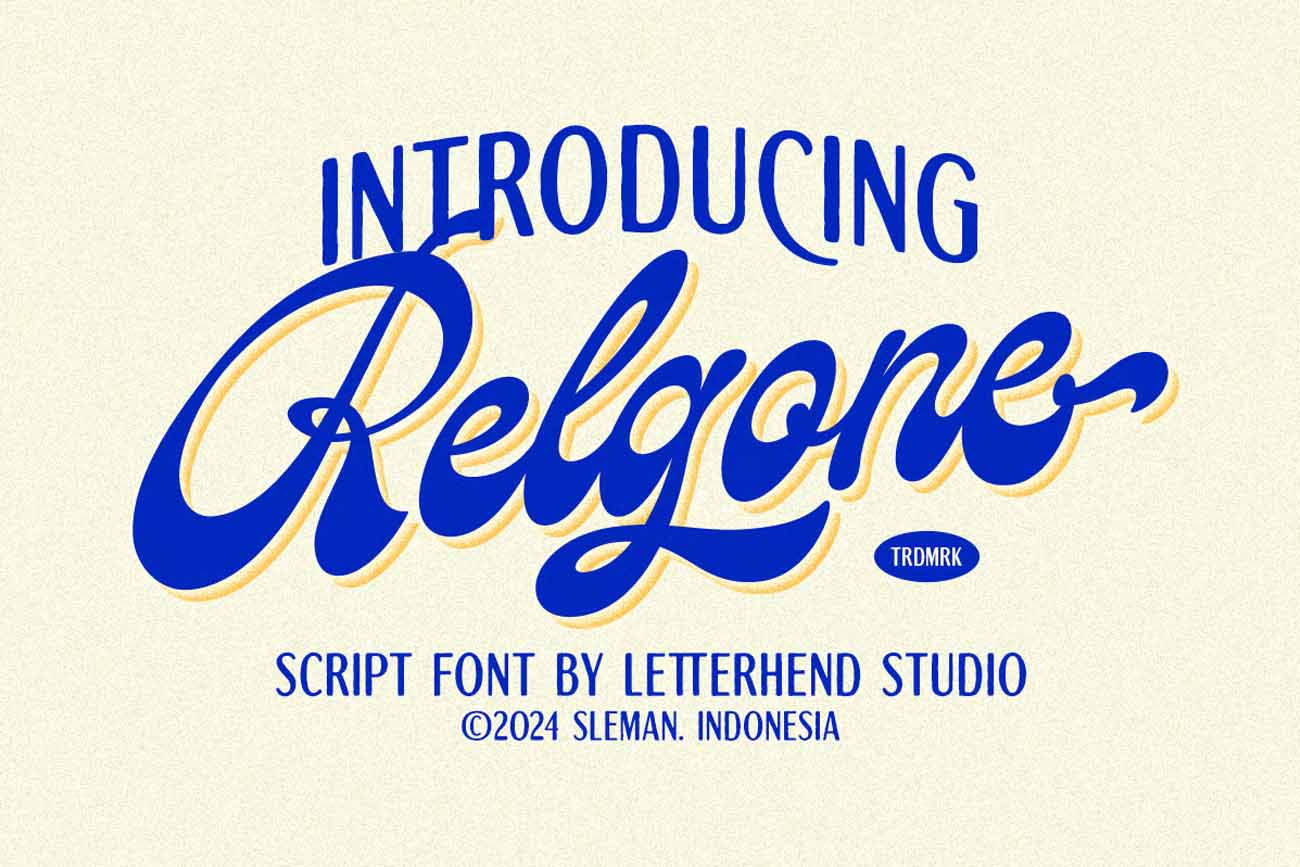
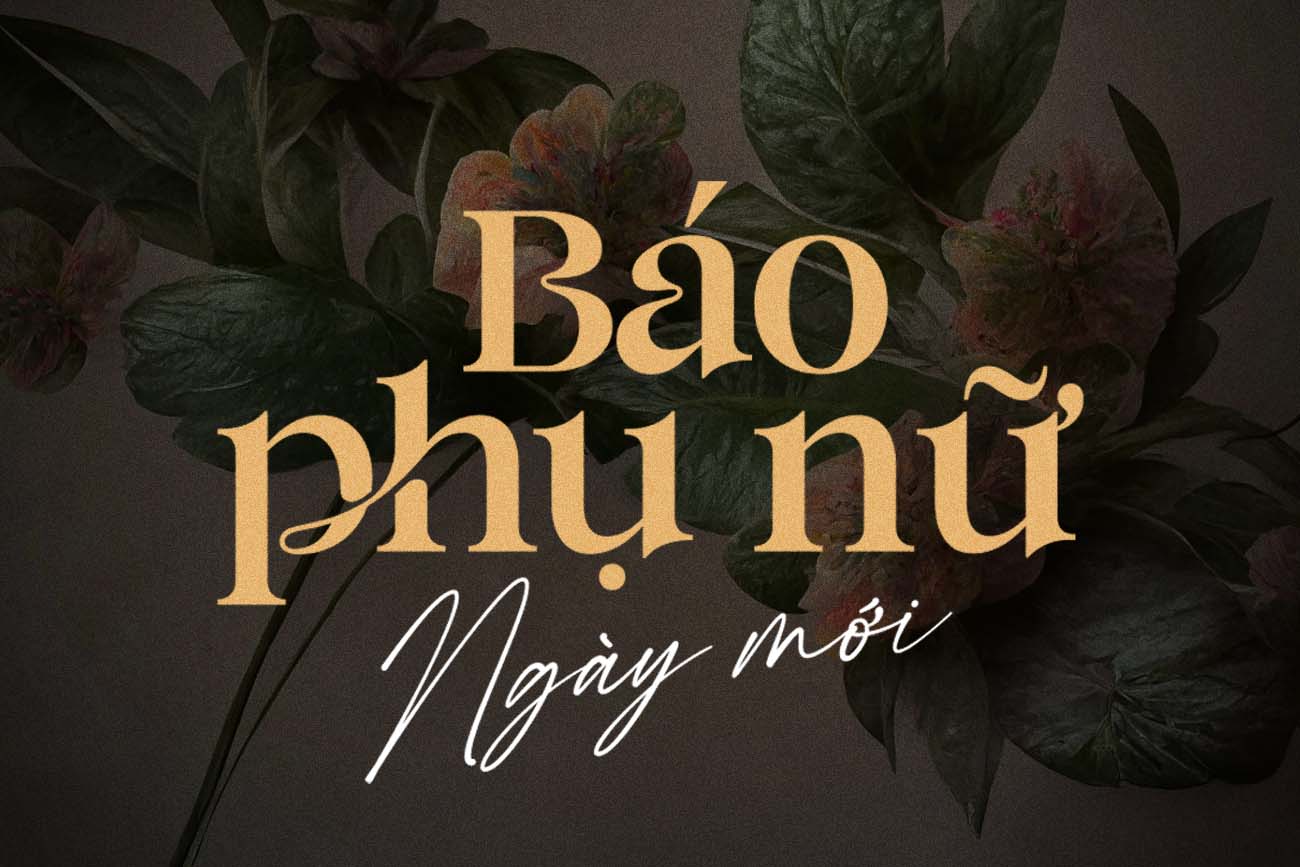
Font chữ đẹp cho PowerPoint: trình bày slide chuyên nghiệp, không lỗi dấu
Hướng dẫn chọn font chữ PowerPoint đẹp, dễ đọc khi trình chiếu và không lỗi tiếng Việt, kèm gợi ý các font TH Việt hóa phù hợp cho nhiều loại slide.
Một bộ slide có số liệu chính xác và hình ảnh đẹp vẫn có thể thiếu chuyên nghiệp nếu font chữ khó đọc, dấu tiếng Việt lệch hoặc bố cục thay đổi khi mở trên máy khác. Trong PowerPoint, font không chỉ quyết định tính thẩm mỹ mà còn ảnh hưởng trực tiếp đến tốc độ tiếp nhận thông tin của người xem.
Font chữ PowerPoint đẹp cần đáp ứng ba điều: rõ khi chiếu trên màn hình lớn, phù hợp với chủ đề và hiển thị tiếng Việt ổn định. Bài viết này hướng dẫn cách chọn, cài và kiểm tra font cho slide, đồng thời giới thiệu sáu font TH Việt hóa mới, không trùng với những font đã xuất hiện trong các bài trước.
Vì sao font PowerPoint thường gặp lỗi khi trình chiếu?
Máy trình chiếu không có font bạn đã dùng
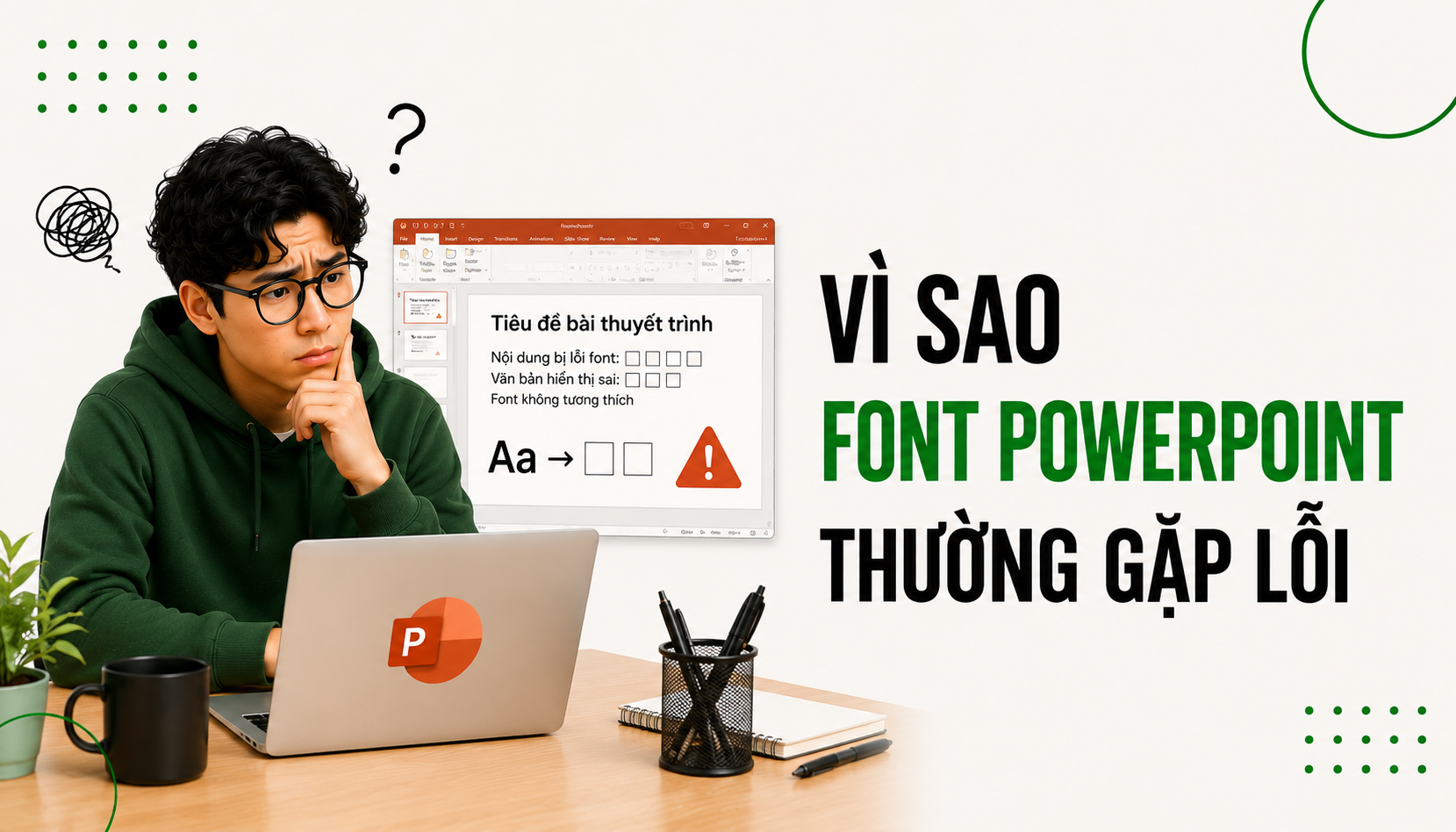
Khi thiết kế trên máy cá nhân, PowerPoint sử dụng file font đã được cài trong hệ điều hành. Nếu mang slide sang máy khác không có font đó, phần mềm có thể tự thay bằng Arial, Calibri hoặc một font hệ thống khác. Việc thay font làm thay đổi độ rộng chữ, xuống dòng, kích thước tiêu đề và thậm chí phá vỡ toàn bộ bố cục.
Font gốc không hỗ trợ đầy đủ tiếng Việt
Nhiều font quốc tế trông đẹp trong ảnh preview tiếng Anh nhưng thiếu ký tự ă, â, ê, ô, ơ, ư hoặc xử lý dấu chưa chuẩn. Khi gõ các cụm như “Chiến lược tăng trưởng”, “Giải pháp chuyển đổi số” hay “Báo cáo quý”, dấu có thể bị lệch, dính hoặc mang hình dáng khác hẳn chữ gốc.
Cỡ chữ quá nhỏ so với không gian trình chiếu
Một đoạn chữ dễ đọc trên màn hình laptop chưa chắc rõ ở cuối phòng họp. Slide thường cần cỡ chữ lớn hơn tài liệu in. Nếu phải thu nhỏ font để chứa nhiều nội dung, vấn đề thường nằm ở lượng chữ hoặc cấu trúc slide, không nằm ở việc thiếu không gian.
Dùng quá nhiều kiểu chữ trong cùng một bộ slide
Nhiều font khiến từng trang giống một thiết kế riêng lẻ, thiếu cảm giác hệ thống. Một bộ slide chuyên nghiệp thường chỉ cần một họ font đa weight hoặc tối đa hai font: một font tạo điểm nhấn cho tiêu đề và một font dễ đọc cho nội dung.
Tiêu chí chọn font slide thuyết trình chuyên nghiệp
Dễ nhận diện ở kích thước nhỏ
Font nội dung cần có ký tự rõ, khoảng trống bên trong chữ đủ rộng và dấu tiếng Việt không quá sát. Hãy thử đặt một đoạn văn ở cỡ chữ dự kiến, sau đó thu nhỏ cửa sổ PowerPoint hoặc đứng cách màn hình vài mét. Nếu phải cố đọc, font hoặc cỡ chữ chưa phù hợp.

Có độ đậm để tạo phân cấp
Một bộ font có Regular, Medium, Semibold và Bold giúp bạn xây dựng phân cấp mà không cần đổi typeface. Bold dùng cho headline, Medium cho subheading, Regular cho body. Cách này làm slide nhất quán và giảm nguy cơ bố cục trở nên rối.
Hợp với chủ đề trình bày
Slide báo cáo doanh nghiệp cần sạch và trung tính; slide công nghệ có thể dùng font hình học hoặc mono cho điểm nhấn; slide thể thao cần headline mạnh; nội dung lịch sử hoặc văn hóa có thể dùng một font hoài cổ cho trang mở đầu. Font phải phục vụ nội dung chứ không chỉ đẹp khi đứng riêng.
Có phiên bản Việt hóa chỉn chu
Font TH Việt hóa giúp giảm nguy cơ lỗi dấu và giữ hình dáng nhất quán giữa chữ Latin với ký tự tiếng Việt. Dù vậy, bạn vẫn nên thử trước các từ có dấu phức tạp và kiểm tra toàn bộ slide trước khi trình chiếu.
Sáu font TH Việt hóa phù hợp cho PowerPoint
1. TH Cameo Sans - lựa chọn dễ đọc cho slide doanh nghiệp
TH Cameo Sans có cấu trúc sans-serif thanh thoát, tỷ lệ cân đối và khả năng nhận diện tốt. Font phù hợp với slide giới thiệu công ty, hồ sơ năng lực, báo cáo marketing, đào tạo nội bộ hoặc thuyết trình dự án. Dáng chữ hiện đại nhưng không quá cá tính nên có thể dùng xuyên suốt cả bộ slide.
Bạn có thể dùng weight đậm cho tiêu đề, weight vừa cho nhãn biểu đồ và Regular cho nội dung. Hãy giữ khoảng cách dòng thoáng, đặc biệt khi đoạn văn có nhiều dấu tiếng Việt.
Xem mẫu và tải font TH Cameo Sans Việt hóa.
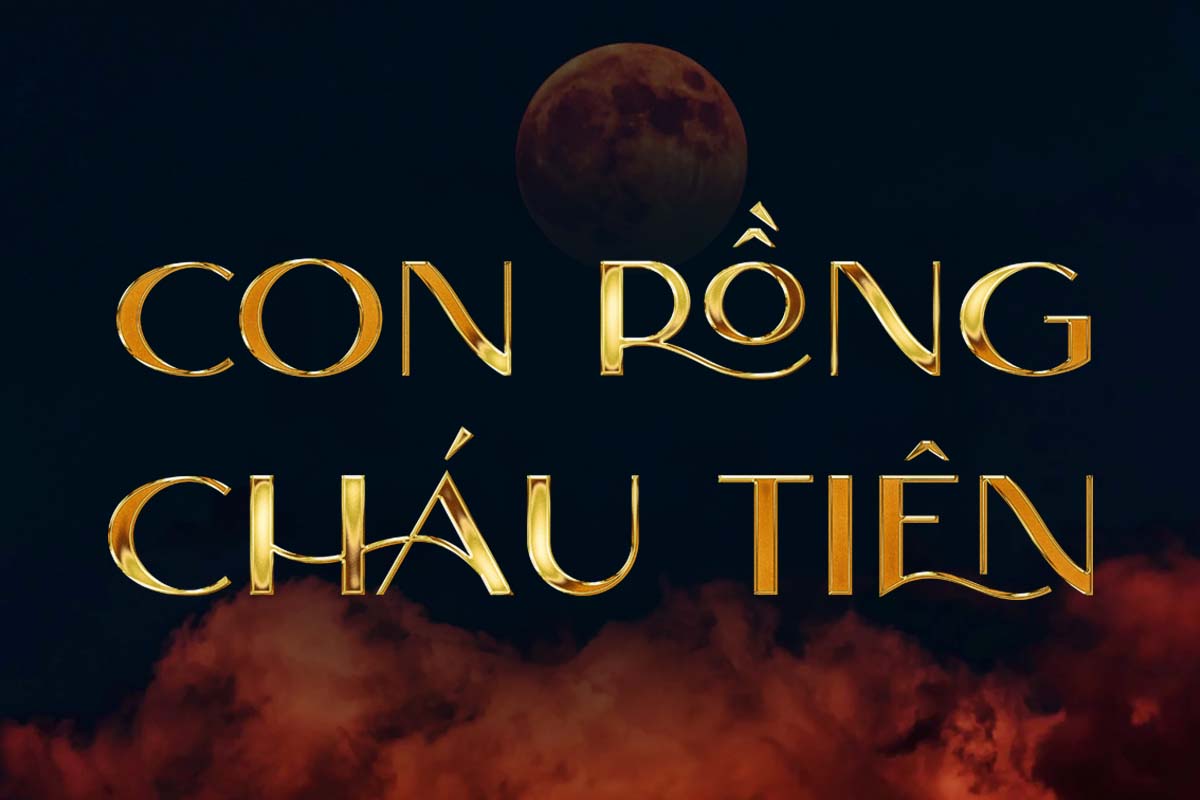
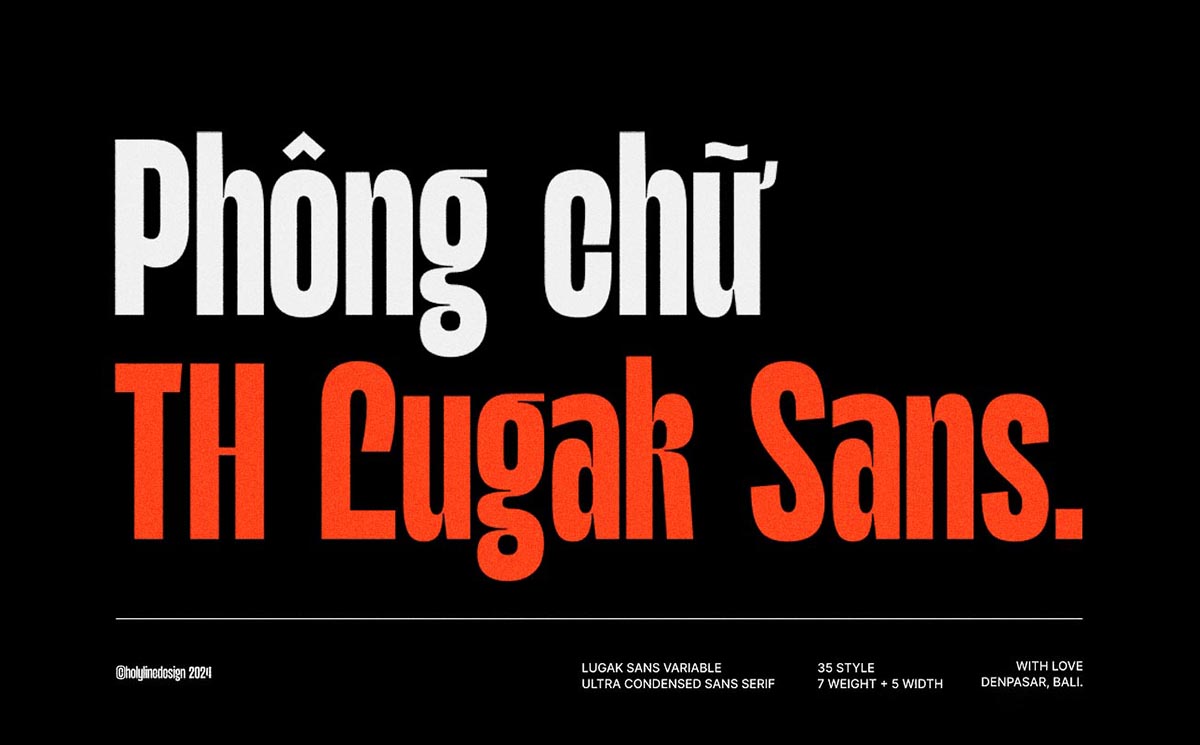
2. TH Lugak Sans - headline công nghệ mạnh và hiện đại
TH Lugak Sans phù hợp với trang bìa, slide chuyển chương và các con số lớn trong bài thuyết trình công nghệ. Dáng chữ mạnh giúp tiêu đề có trọng lượng, đặc biệt khi đặt trên nền ảnh, nền tối hoặc bố cục sử dụng nhiều hình khối.
Không nên dùng TH Lugak Sans cho cả đoạn văn dài. Hãy dành font cho headline, tên sản phẩm hoặc chỉ số chính, sau đó phối với một sans-serif đơn giản như TH Cameo Sans cho phần giải thích.
Xem mẫu và tải font TH Lugak Sans Việt hóa.
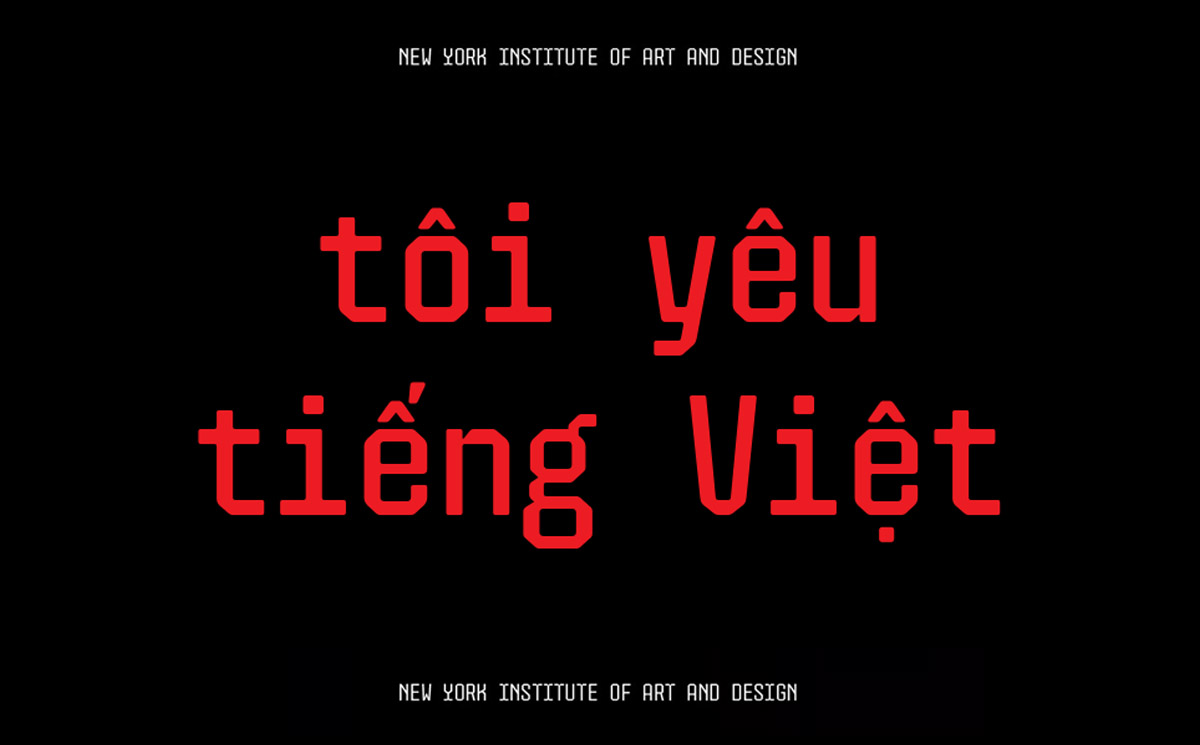
3. TH Degrad Mono - font điểm nhấn cho dữ liệu và công nghệ
TH Degrad Mono có cấu trúc monospaced, nghĩa là các ký tự chiếm chiều rộng tương đối đồng đều. Đặc điểm này tạo cảm giác kỹ thuật, dữ liệu và lập trình, phù hợp với slide về AI, phần mềm, an ninh mạng, dashboard hoặc quy trình số.
Font nên dùng cho mã, nhãn dữ liệu, con số, tên tính năng hoặc tiêu đề ngắn. Với body text dài, cấu trúc mono có thể chiếm nhiều không gian hơn sans-serif thông thường. Vì vậy, hãy dùng nó như điểm nhấn và phối với font đọc thân thiện hơn.
Xem mẫu và tải font TH Degrad Mono Việt hóa.
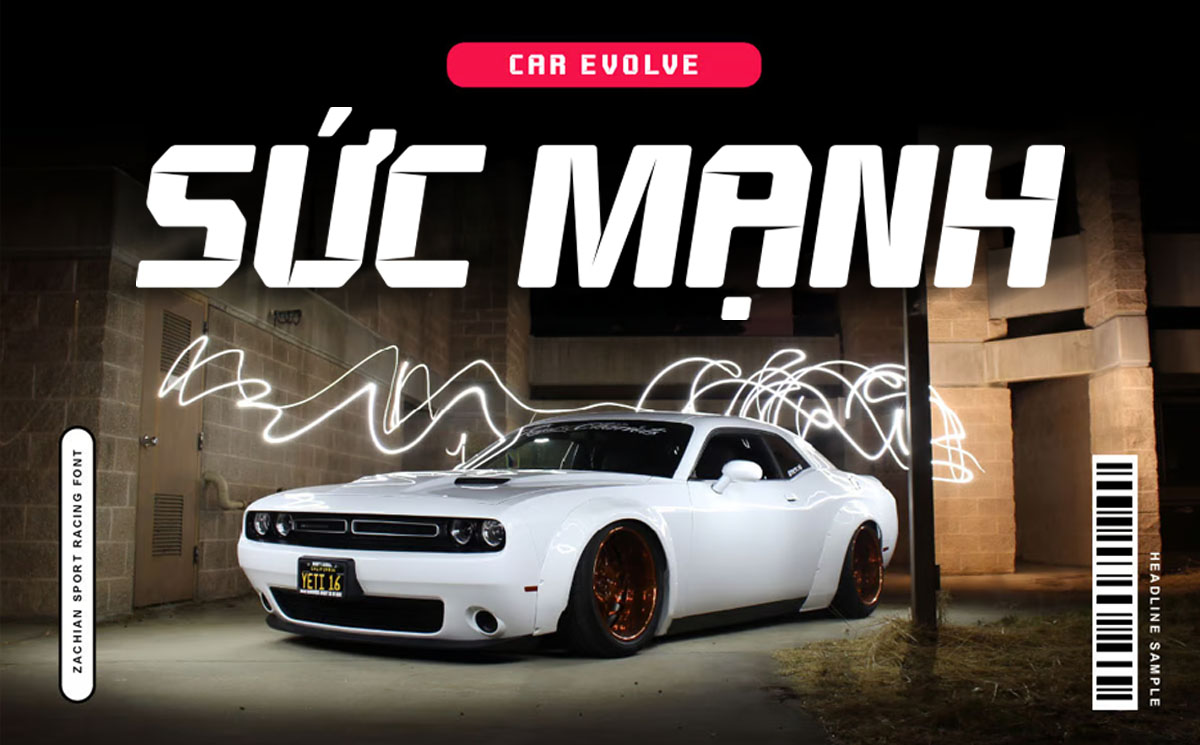
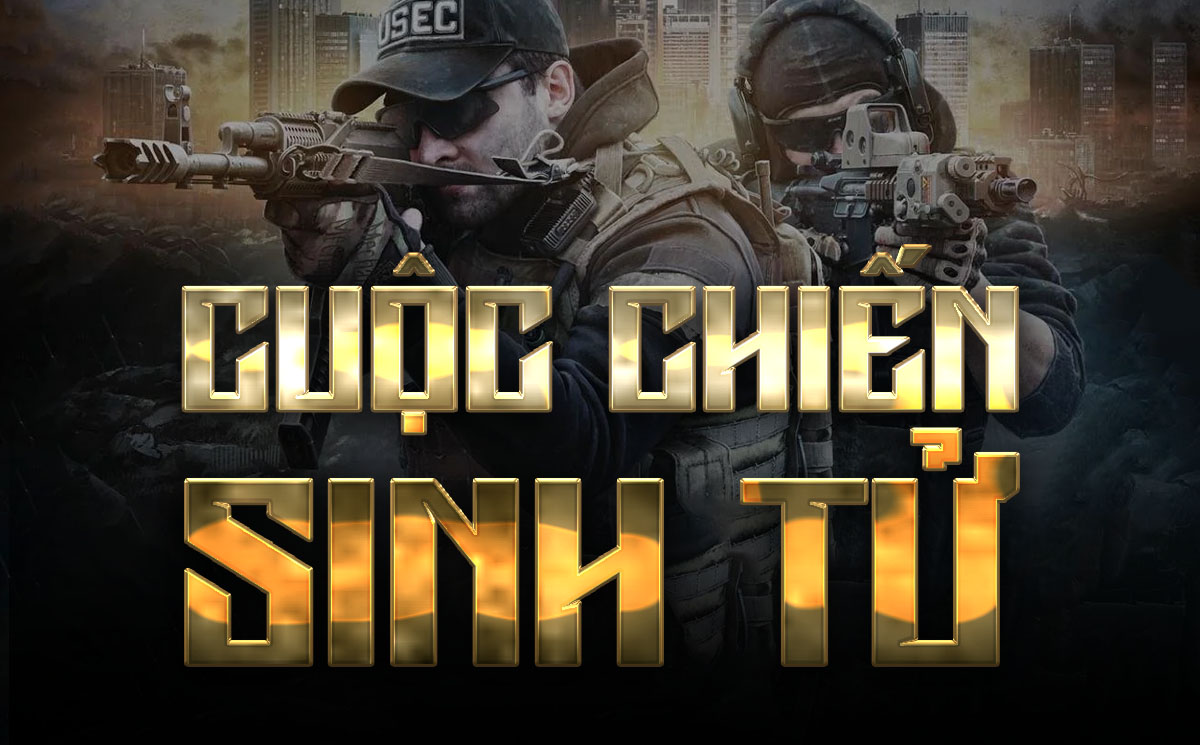
4. TH Striger - font tiêu đề cho slide thể thao và esports
TH Striger sử dụng các nét dày, góc xiên và cấu trúc mạnh, tạo cảm giác năng lượng cao. Font phù hợp với bài thuyết trình về thể thao, game, sự kiện, chiến dịch dành cho giới trẻ hoặc thương hiệu cần tinh thần quyết đoán.
Trên PowerPoint, hãy dùng TH Striger cho tiêu đề từ một đến hai dòng. Phần nội dung nên chuyển sang font sans-serif trung tính. Tránh thêm quá nhiều viền và bóng đổ vì hình dáng font đã đủ nổi bật.
Xem mẫu và tải font TH Striger Việt hóa.
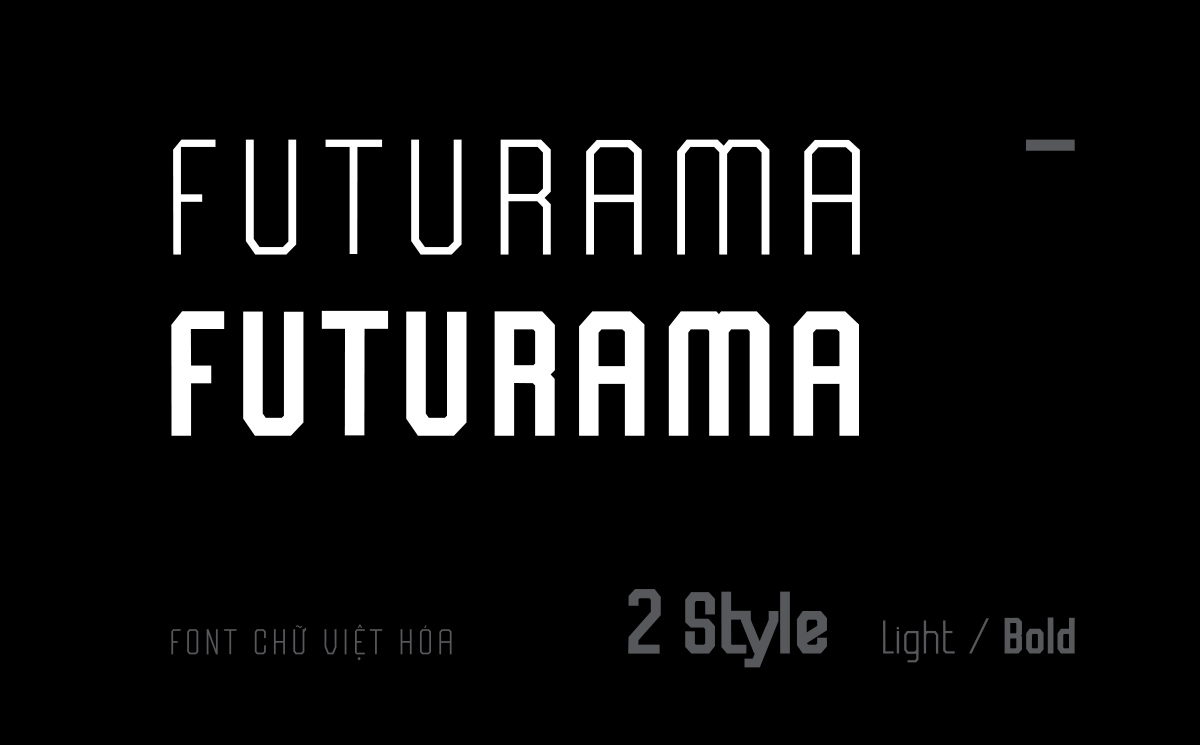
5. TH Futurama - lựa chọn cho slide hiện đại, chuyển động
TH Futurama mang dáng chữ cứng, hiện đại và phù hợp với nội dung thể thao hoặc tương lai. Font có thể làm headline cho trang mở đầu, tiêu đề chương, slide giới thiệu sản phẩm và những thông điệp cần tạo cảm giác tiến về phía trước.
Để giữ slide chuyên nghiệp, hãy dùng font ở cỡ lớn với câu ngắn, kết hợp nhiều khoảng trắng và một font nội dung đơn giản. TH Futurama không nên xuất hiện ở mọi dòng vì sẽ làm người xem mệt khi phải đọc liên tục.
Xem mẫu và tải font TH Futurama Việt hóa.
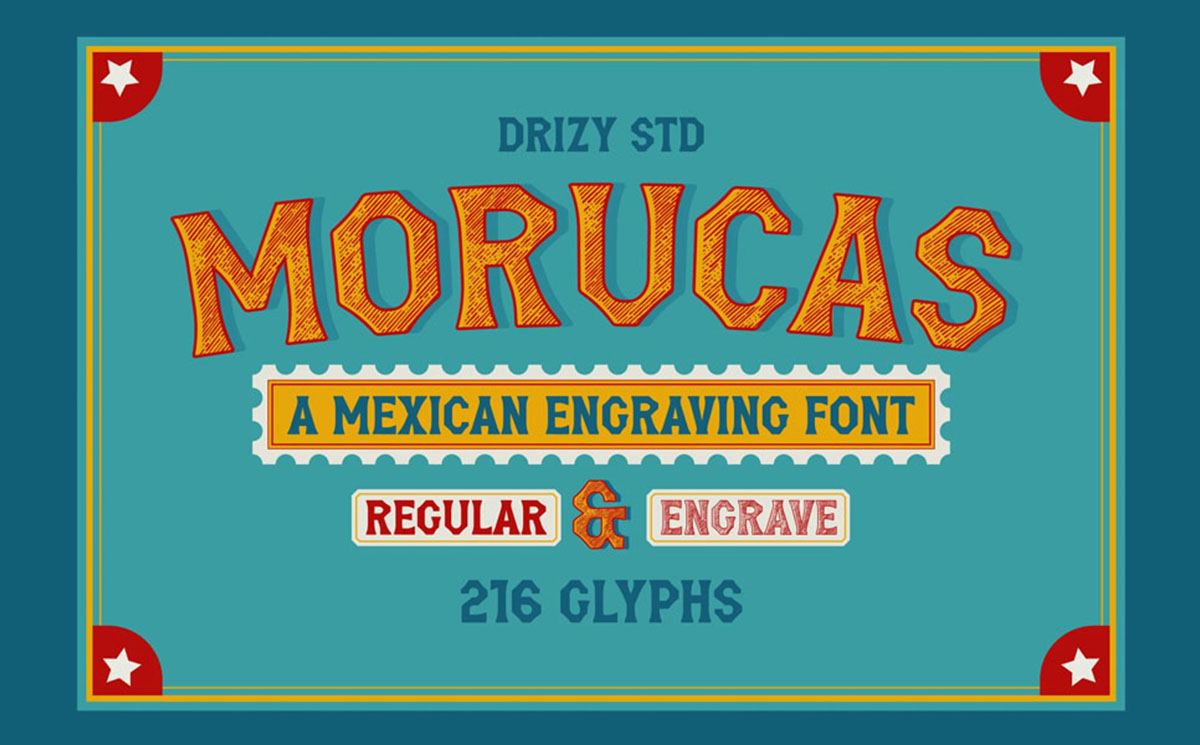
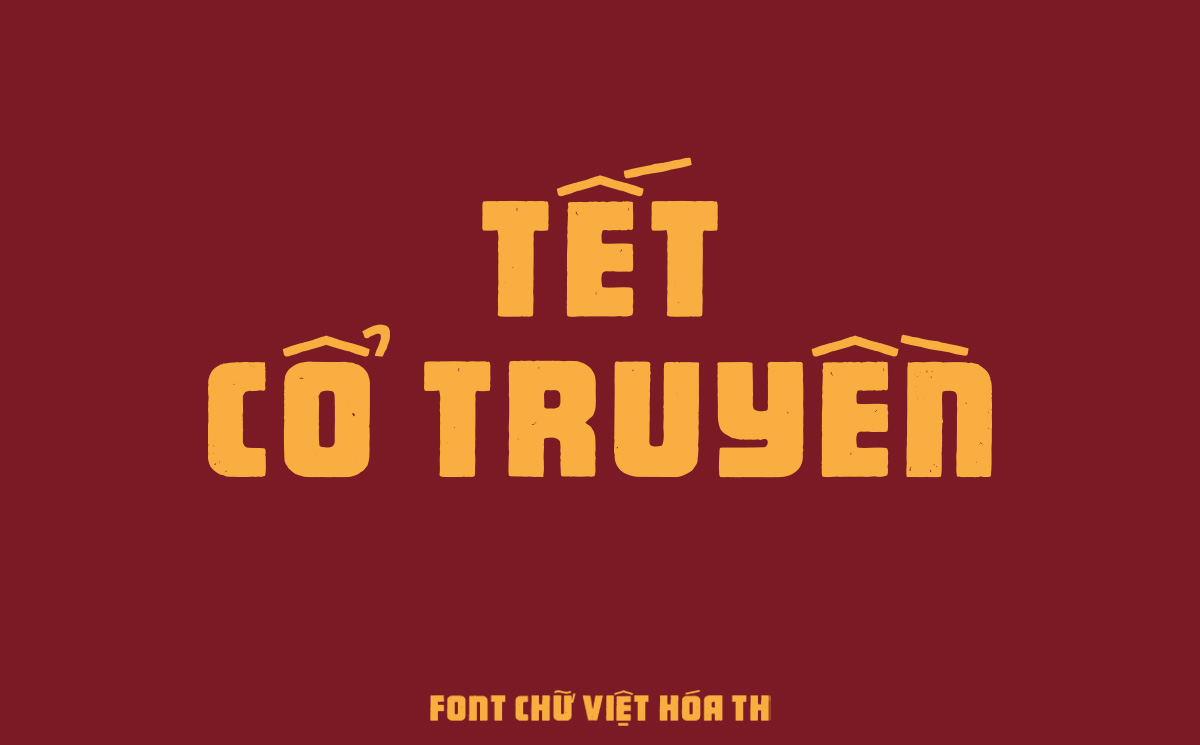
6. TH HC Pacifico - điểm nhấn hoài cổ cho slide văn hóa
TH HC Pacifico phù hợp với những bài trình bày cần cảm giác hoài cổ, văn hóa, thủ công hoặc kể chuyện. Font có thể xuất hiện ở trang bìa, tên chủ đề, trích dẫn hoặc một câu chuyển chương để tạo không khí riêng.
Do có cá tính rõ, font không phù hợp cho body text hay bảng số liệu. Hãy dùng TH HC Pacifico có chọn lọc và phối với TH Cameo Sans để phần nội dung vẫn gọn, dễ đọc.
Xem mẫu và tải font TH HC Pacifico Việt hóa.
Cách nhúng font để mở slide trên máy khác
Trong PowerPoint trên Windows, vào File, chọn Options, mở mục Save và tìm phần Preserve fidelity when sharing this presentation. Bật Embed fonts in the file. Nếu người nhận chỉ cần xem, có thể chọn nhúng các ký tự đã dùng để giảm dung lượng. Nếu họ cần chỉnh sửa, nên nhúng toàn bộ ký tự.
Không phải mọi font đều cho phép nhúng. Quyền nhúng phụ thuộc vào thiết lập bản quyền trong file font. Vì vậy, cần kiểm tra điều khoản sử dụng và thử mở file trên một máy khác trước ngày thuyết trình.
Một phương án dự phòng an toàn là xuất thêm bản PDF. PDF giữ bố cục và hình dáng chữ ổn định, phù hợp khi chỉ cần trình chiếu hoặc gửi người xem. Tuy nhiên, các hiệu ứng chuyển động và video sẽ không hoạt động như trong file PowerPoint gốc.
Mỗi slide chỉ nên có một thông điệp chính
Đừng thu nhỏ chữ để đưa cả báo cáo lên một trang. Hãy tách nội dung thành nhiều slide, mỗi slide có một headline rõ và số lượng ý vừa phải. Người xem cần nghe người thuyết trình, không phải đọc một trang tài liệu dày đặc.
Giữ độ tương phản với nền
Chữ sáng trên nền tối hoặc chữ tối trên nền sáng thường an toàn. Khi đặt chữ lên ảnh, có thể thêm lớp phủ màu hoặc vùng nền phẳng phía sau. Không nên dựa hoàn toàn vào bóng đổ để cứu một tiêu đề thiếu tương phản.

Dùng tối đa hai font
Một font headline và một font nội dung là đủ cho phần lớn bài trình bày. Nếu dùng một họ font có nhiều weight, bạn thậm chí chỉ cần một typeface. Sự nhất quán giúp slide trông chuyên nghiệp hơn nhiều so với việc thay font ở mỗi trang.
Kiểm tra tỷ lệ trên màn hình thật
Trước khi trình bày, hãy chạy Slide Show ở chế độ toàn màn hình. Kiểm tra tiêu đề, chú thích biểu đồ và các dòng chữ nhỏ. Nếu có thể, thử trực tiếp trên máy chiếu hoặc màn hình phòng họp để phát hiện khác biệt về màu và độ rõ.
Checklist trước khi gửi hoặc trình chiếu
Kiểm tra toàn bộ font đang dùng bằng Replace Fonts; xác nhận không còn font lạ do sao chép từ tài liệu khác. Đảm bảo tất cả dấu tiếng Việt hiển thị đúng, không có dòng bị tràn khỏi hộp chữ và không có chữ quá sát mép slide.
Tiếp theo, nhúng font nếu giấy phép cho phép, lưu thêm bản PDF và mang theo file font cần thiết. Cuối cùng, mở bản sao trên một máy khác. Năm phút kiểm tra trước có thể tránh được việc sửa slide vội vàng ngay trước buổi thuyết trình.
Kết luận
Font chữ PowerPoint đẹp cần làm nhiều hơn việc tạo ấn tượng. Font phải rõ khi trình chiếu, hỗ trợ tiếng Việt, phù hợp chủ đề và giữ bố cục ổn định trên máy khác. TH Cameo Sans phù hợp cho nội dung doanh nghiệp; TH Lugak Sans, TH Striger và TH Futurama tạo headline mạnh; TH Degrad Mono hỗ trợ chủ đề công nghệ; còn TH HC Pacifico mang lại điểm nhấn hoài cổ.
Hãy tải font PowerPoint phù hợp, thử bằng nội dung thật, giới hạn số typeface và nhúng font trước khi chia sẻ. Khi typography được kiểm soát, slide sẽ sạch hơn, thông điệp dễ theo dõi hơn và người thuyết trình cũng tự tin hơn.

Admin / Phạm Sơn
Tác giả
![[Tải Xuống] Tổng hợp các font chữ thời bao cấp Việt hóa hoài niệm xưa](/storage/blog-featured-images/font chữ bao cấp-20251103-222323.jpg)