
-20250816-144404.jpg)
![[Tải Miễn] Font Chữ TH Top Luxury – Sang Trọng, Việt Hóa Đẹp Chuẩn](/storage/font-images/font chu TH TOP LUXURY viet hoa sang trọng-20250716-151320.jpg)
![[Tải Về] Font Chữ TH Sophia Melanie Việt Hóa – Dễ Thương, Tròn Trịa](/storage/font-images/font chu hoat hinh viet hoa TH Sophia Melanie Regular-20250710-215612.jpg)
![[Tải Xuống] 3 Kiểu Phông Sans-Serif Hiện Đại TH Cutta Việt Hóa](/storage/font-images/phong-sans-serif-hien-dai-th-cutta-viet-hoa (1)-20250814-135946.jpg)
![[Tải Xuống] Font chữ cổ trang TH Kabyah Việt hóa hoàn chỉnh tiếng Việt](/storage/font-images/font-chu-co-trang-th-kabyah (1)-20250815-210534.jpg)
![[Tải Xuống] Font Chữ Công Nghệ TH Degrad Mono Việt Hóa Chuẩn, Hiện Đại & Cứng Cáp](/storage/font-images/font-chu-cong-nghe-sans-serif-th-degrad-mono (1)-20250818-220257.jpg)
![[Tải Xuống] Phông Chữ Xưa Thời Bao Cấp Việt Hóa Đẹp – TH Hoaico 3](/storage/font-images/phong-chu-xua-thoi-bao-cap-viet-hoa-dep-th-hoaico-3 (1)-20250814-134923.jpg)
-20250816-072956.jpg)





-20250815-072830.jpg)




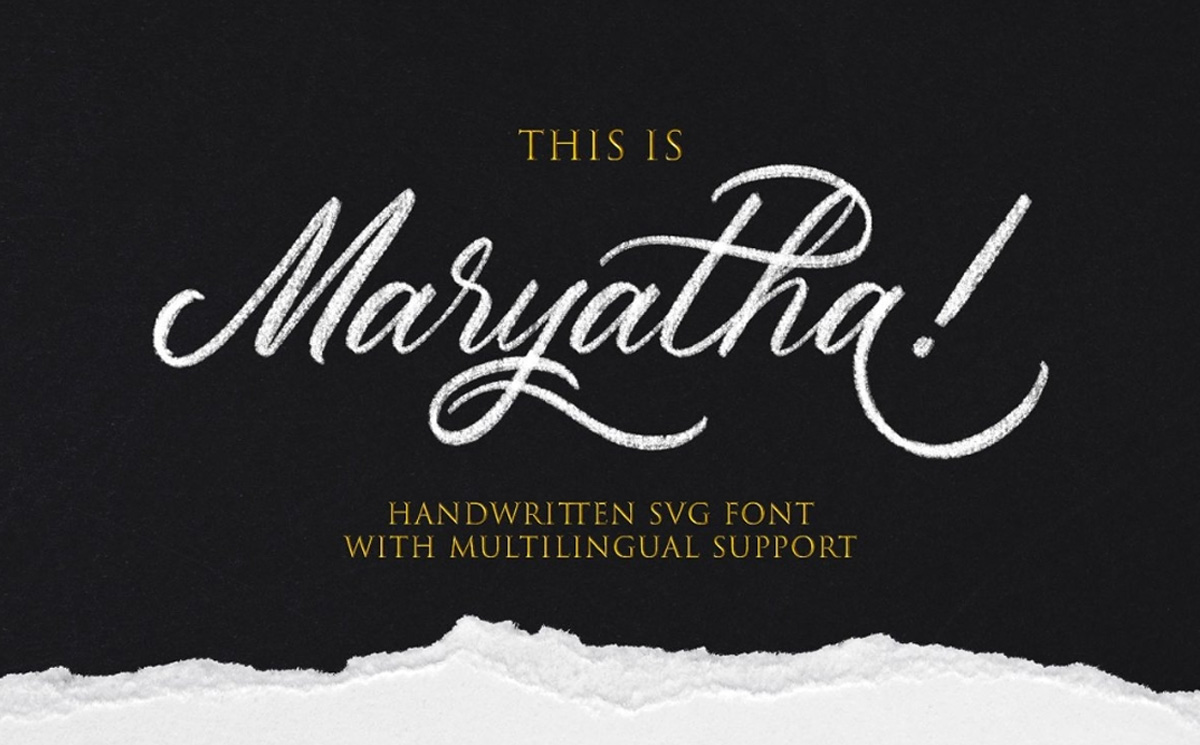
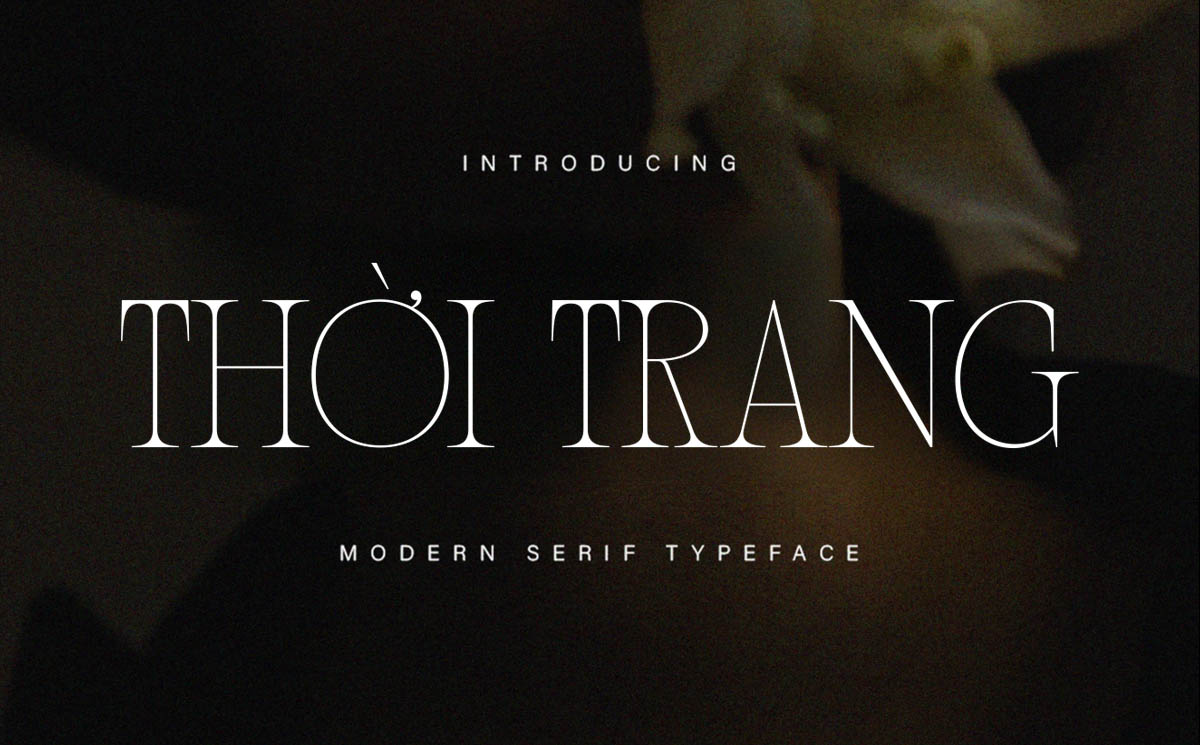
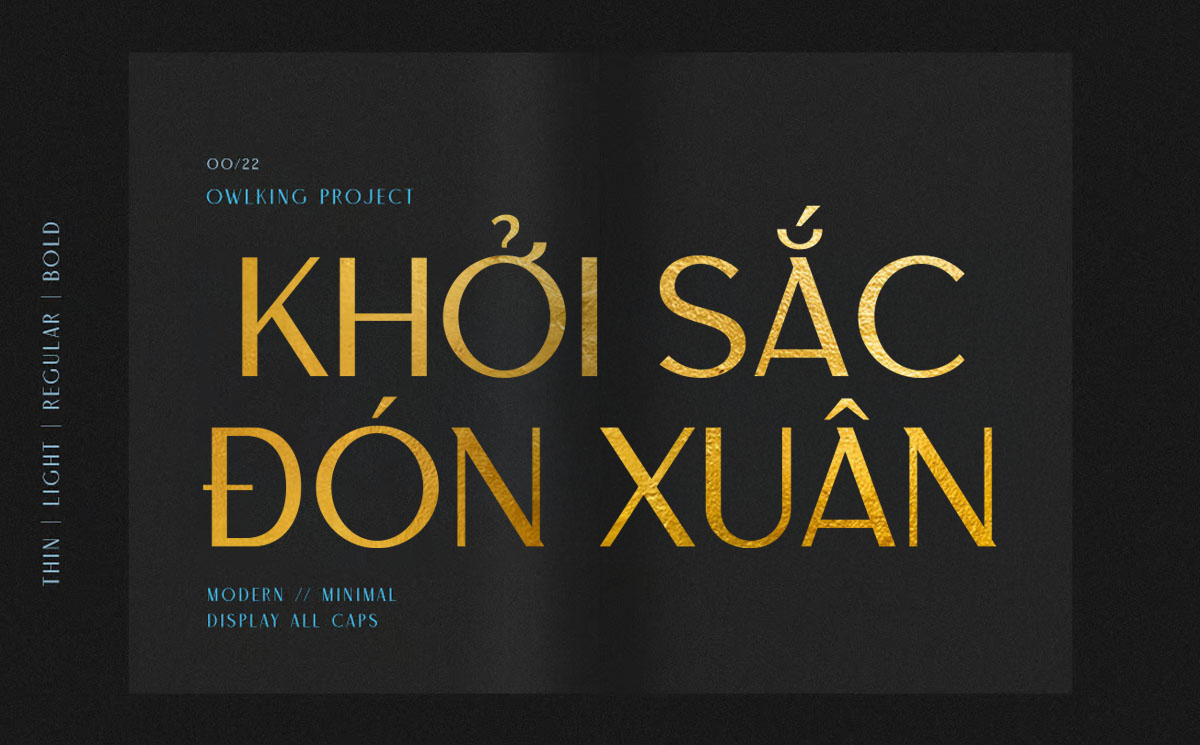

-20250815-072440.jpg)
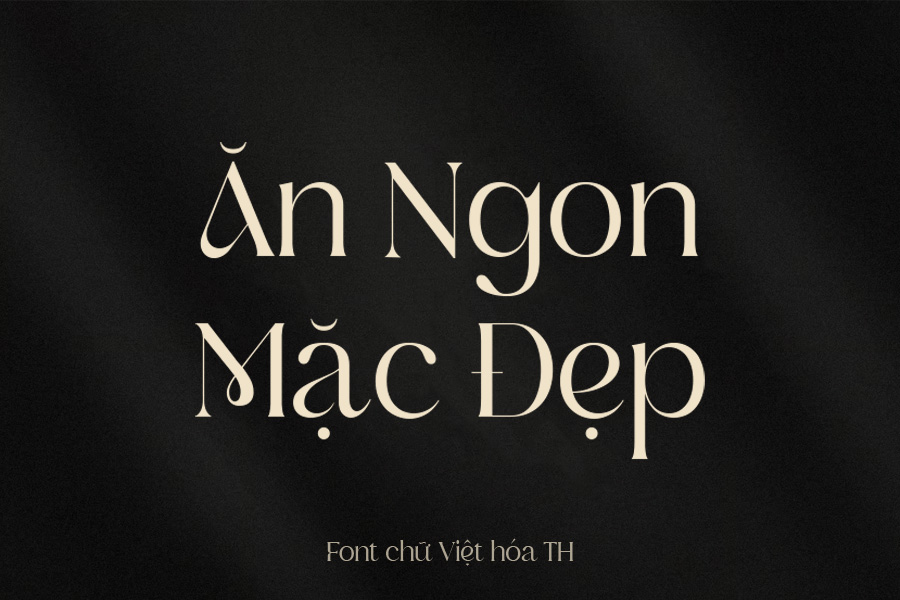
-20250814-142550.jpg)

-20250815-222244.jpg)
-20250815-205652.jpg)
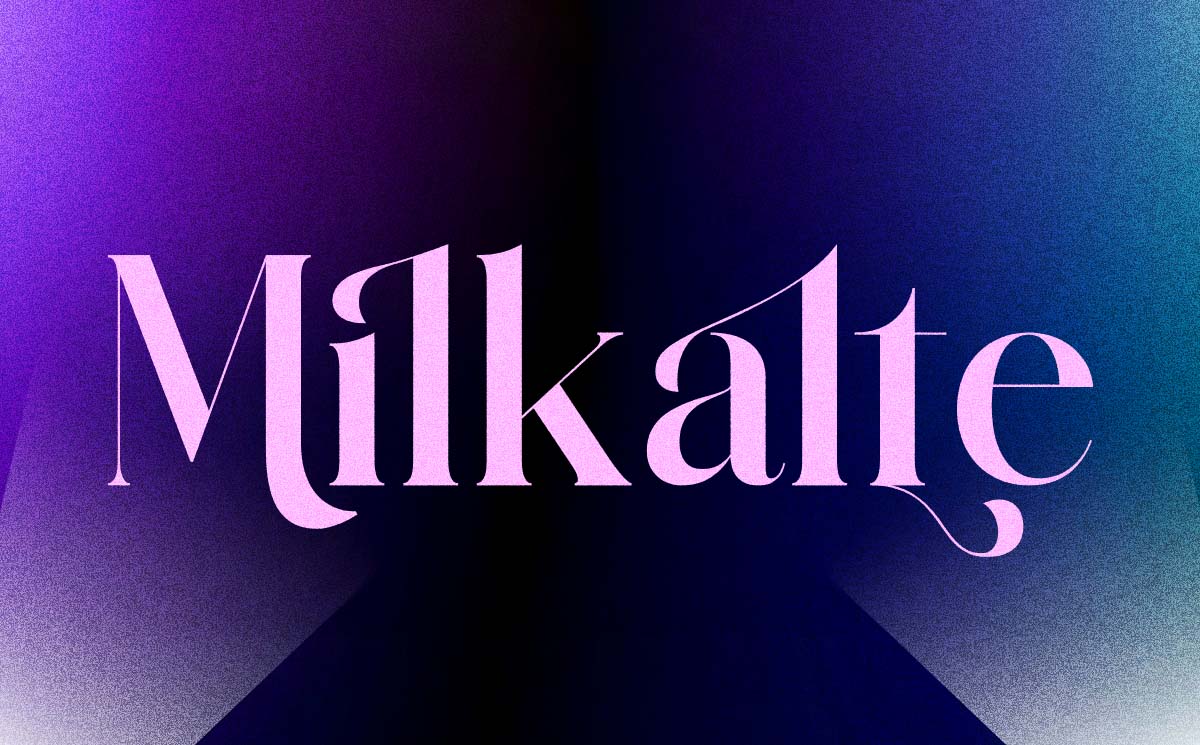

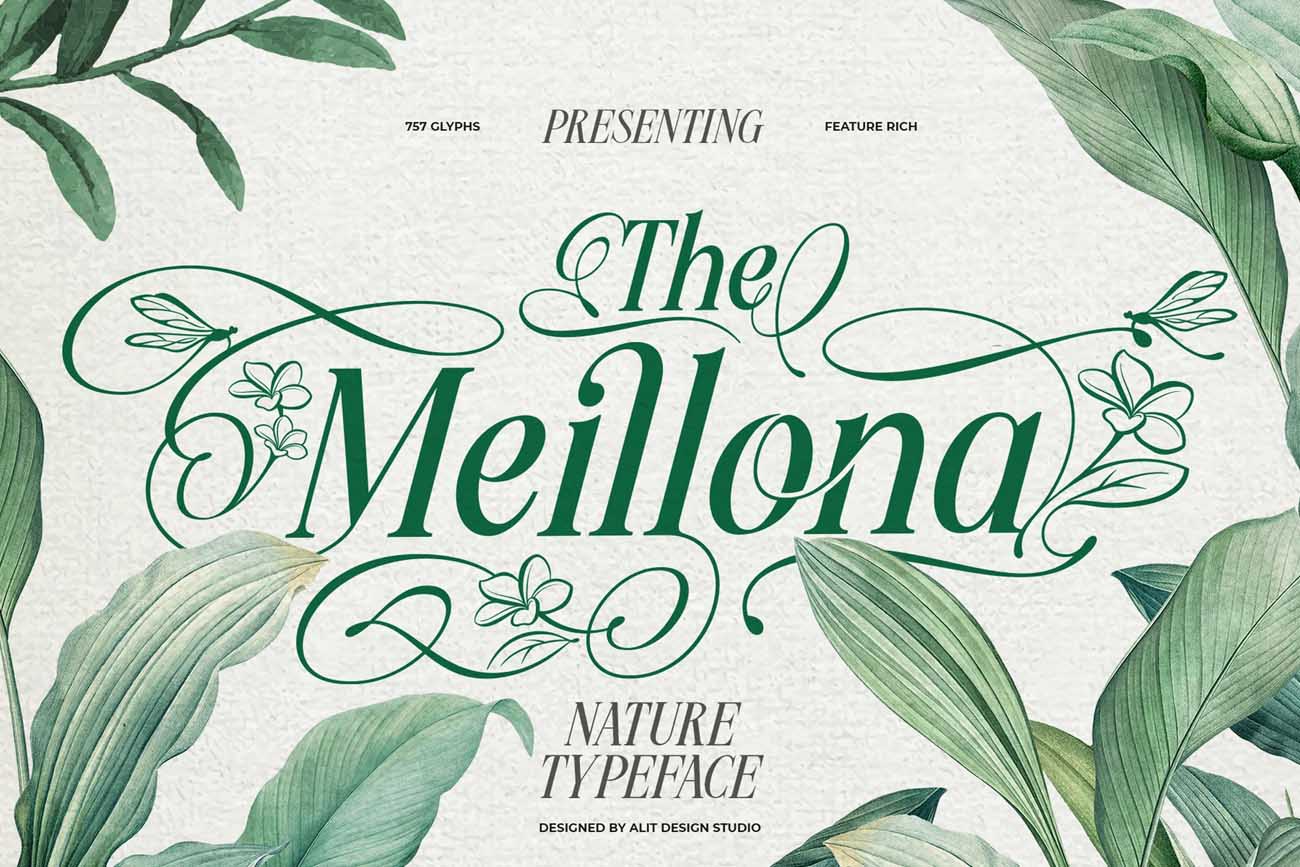
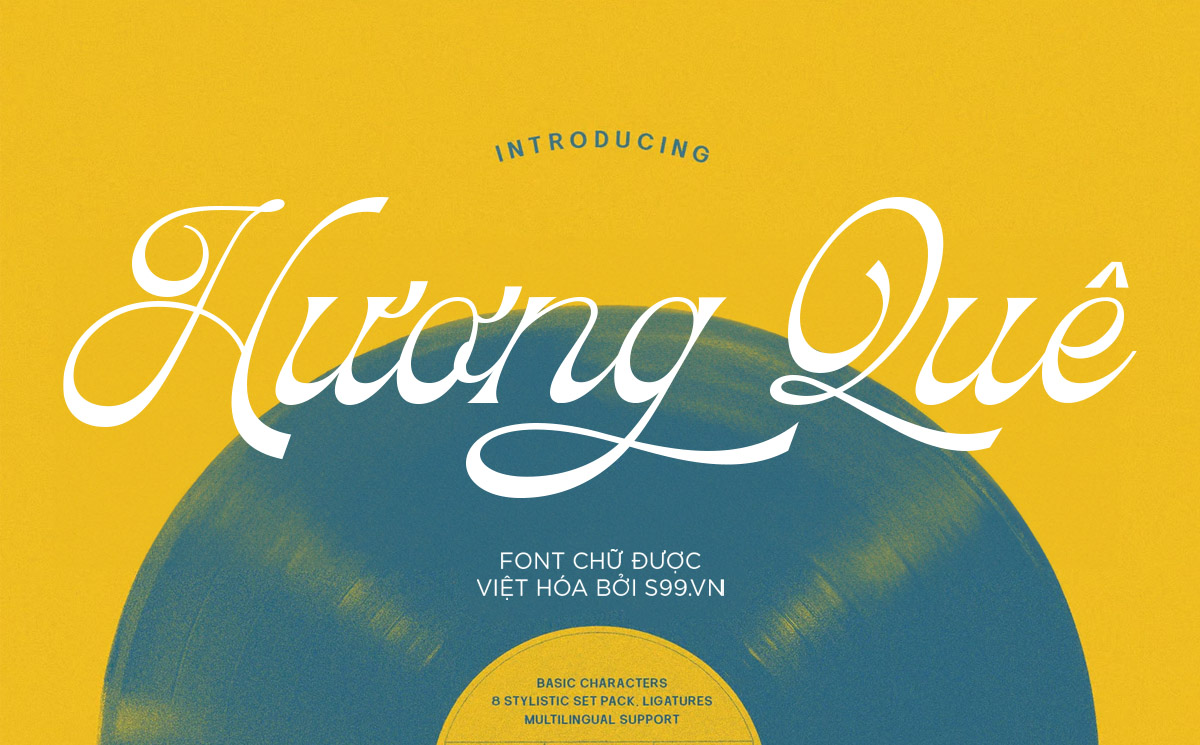
-20250816-073753.jpg)
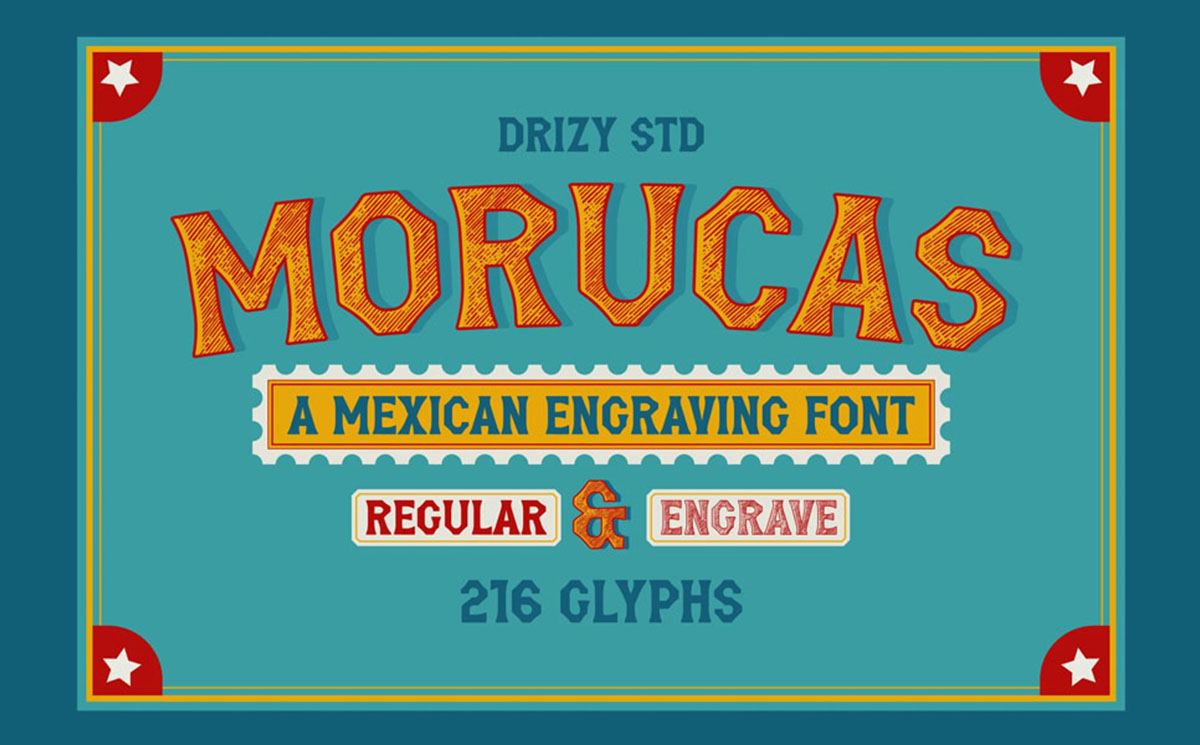
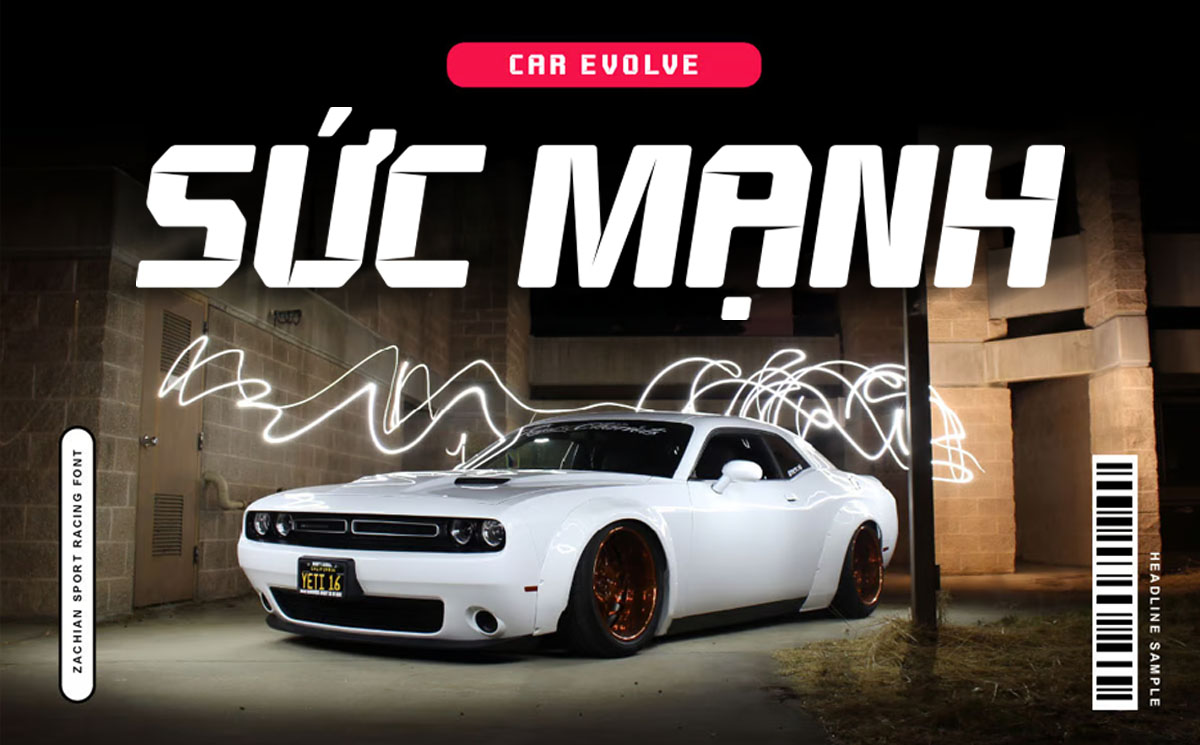
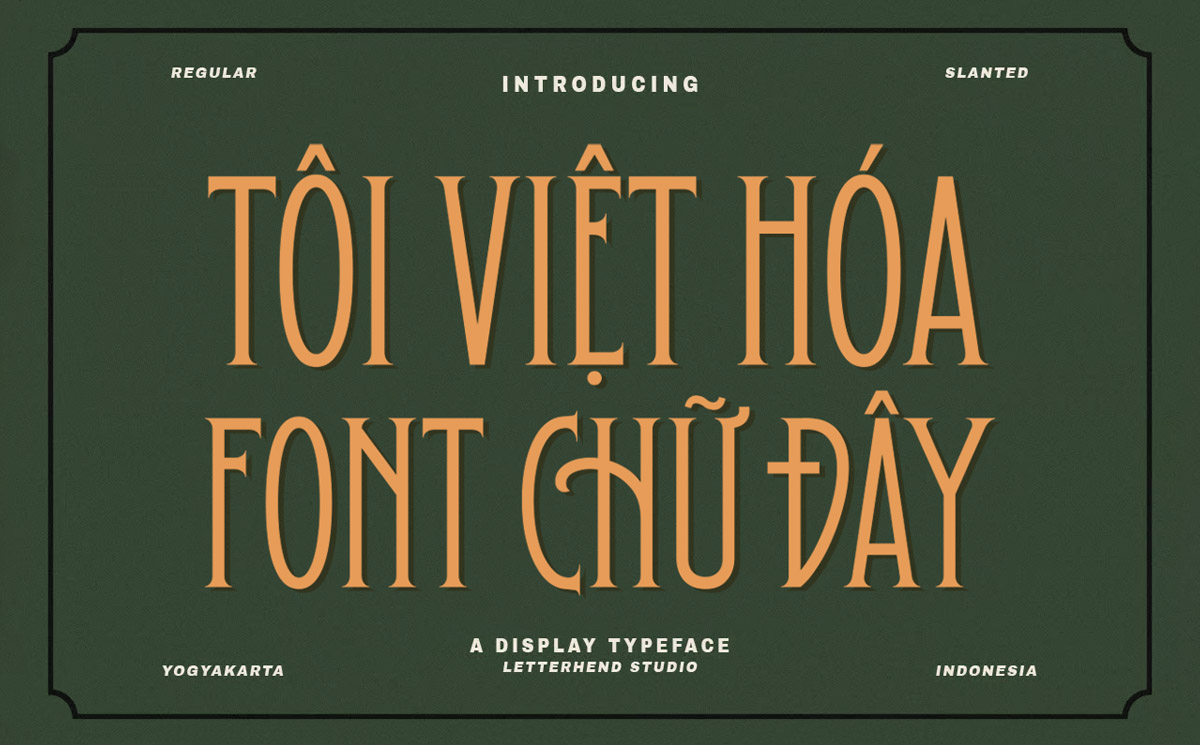
-20250816-143805.jpg)
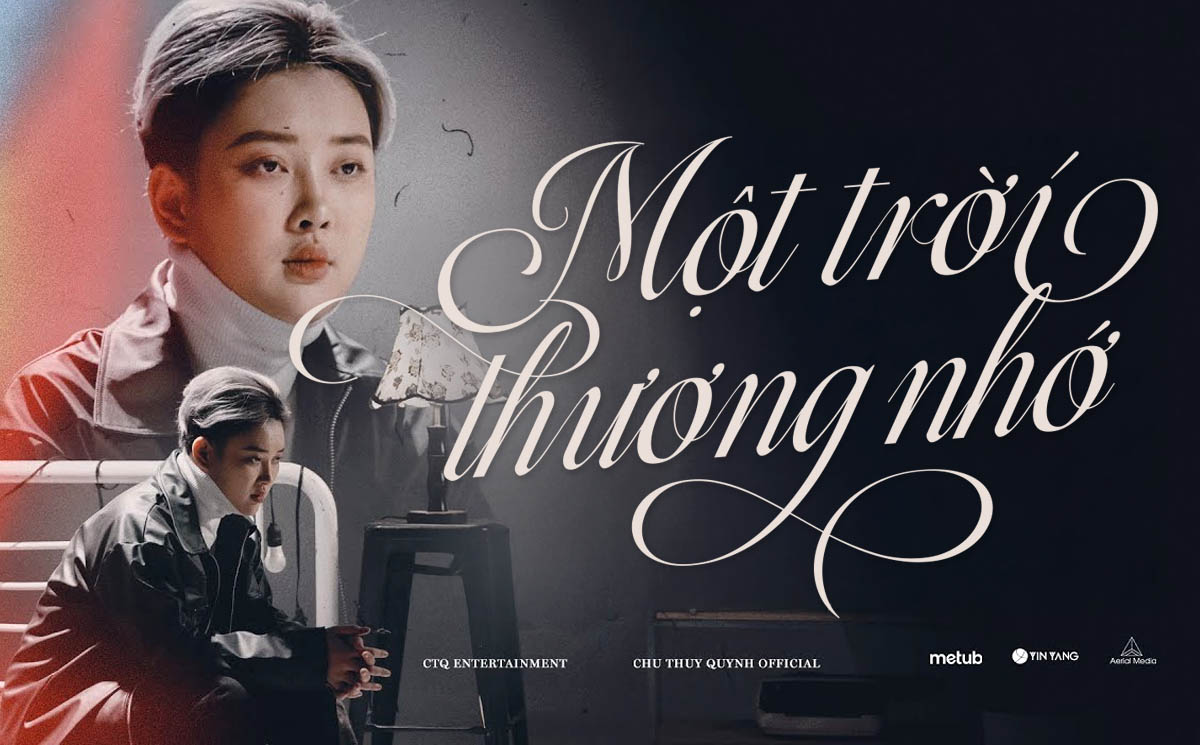
-20250815-075529.jpg)
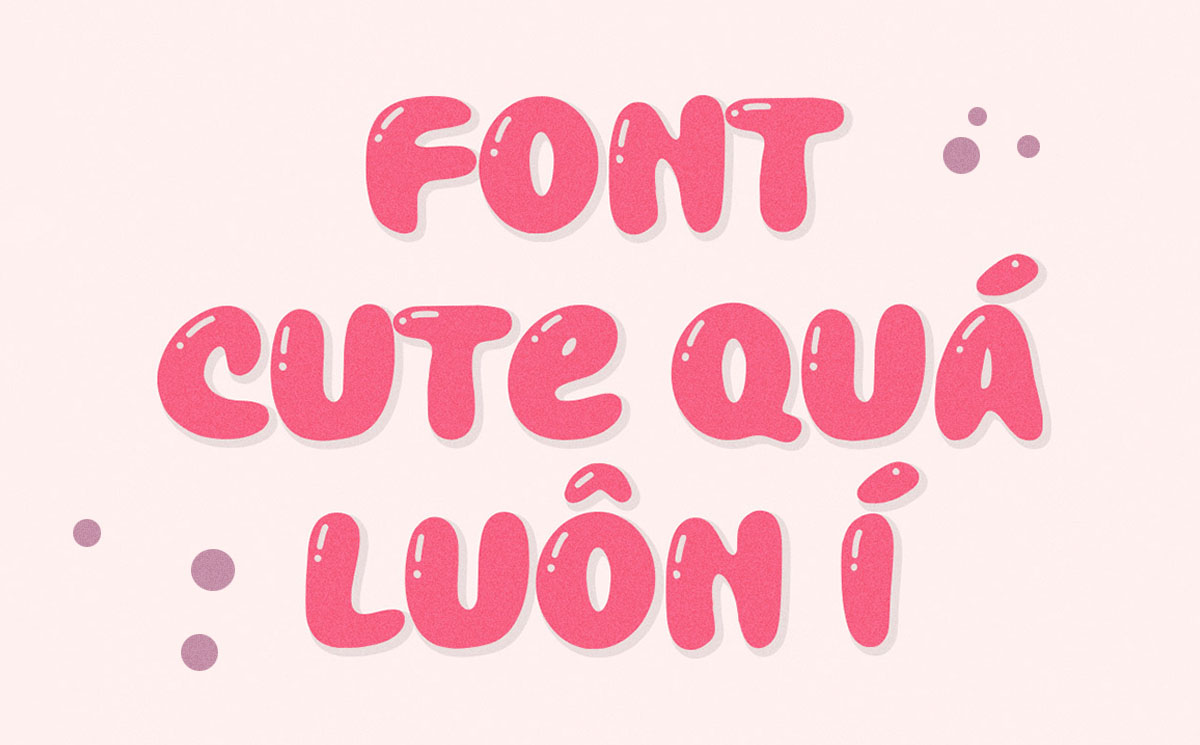
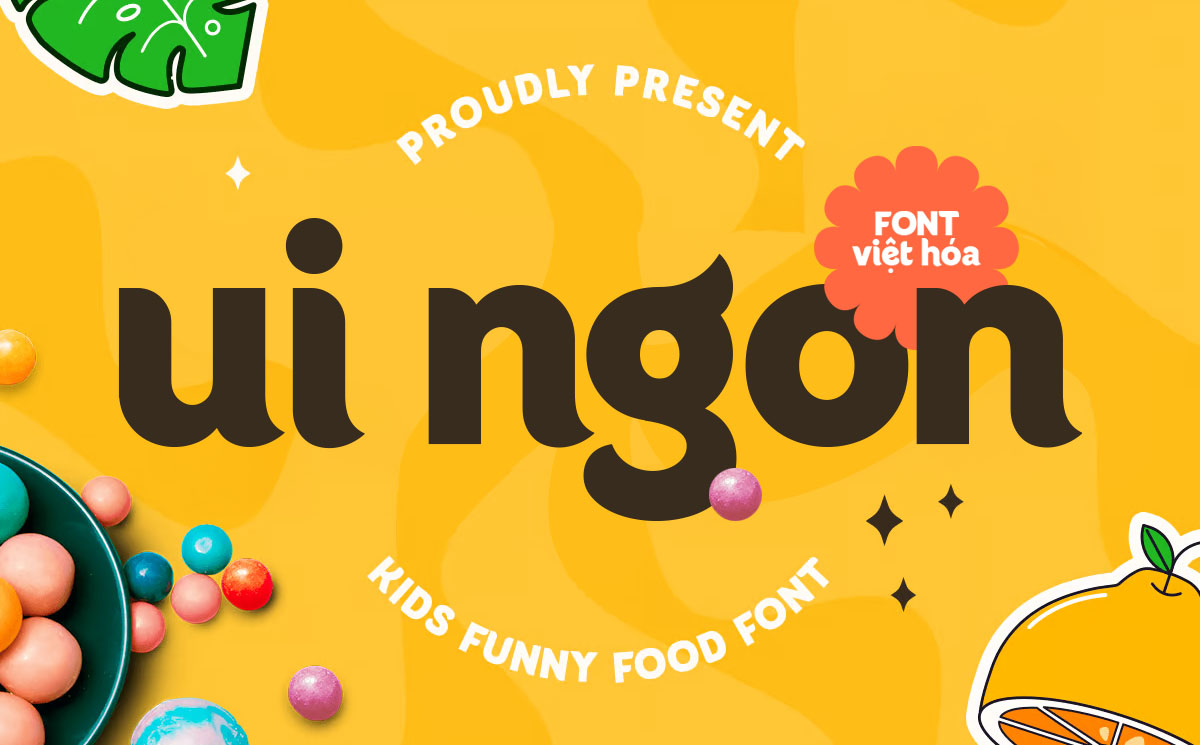
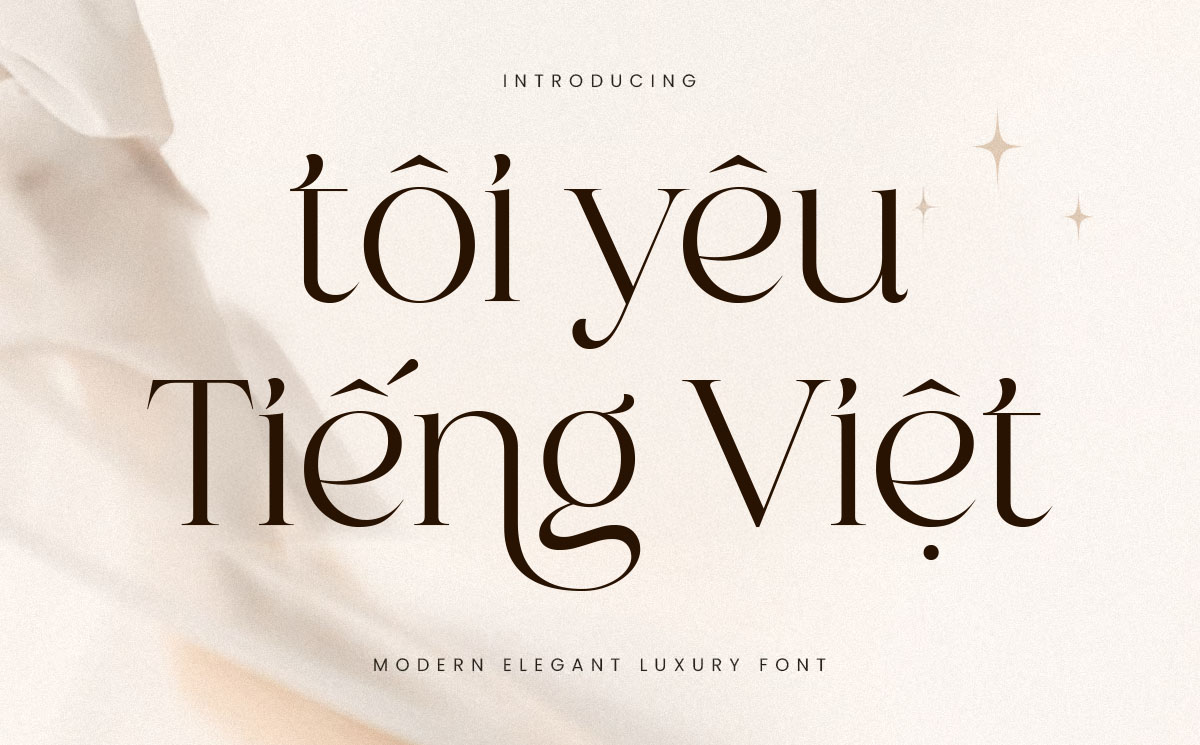
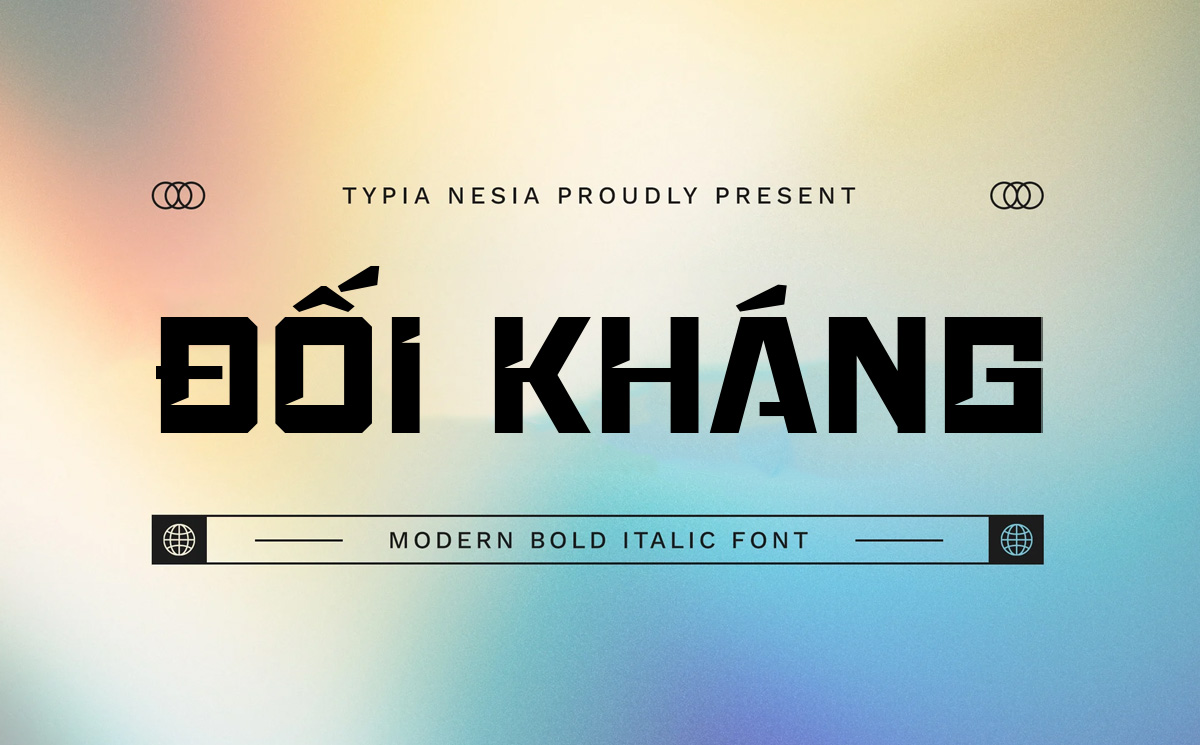
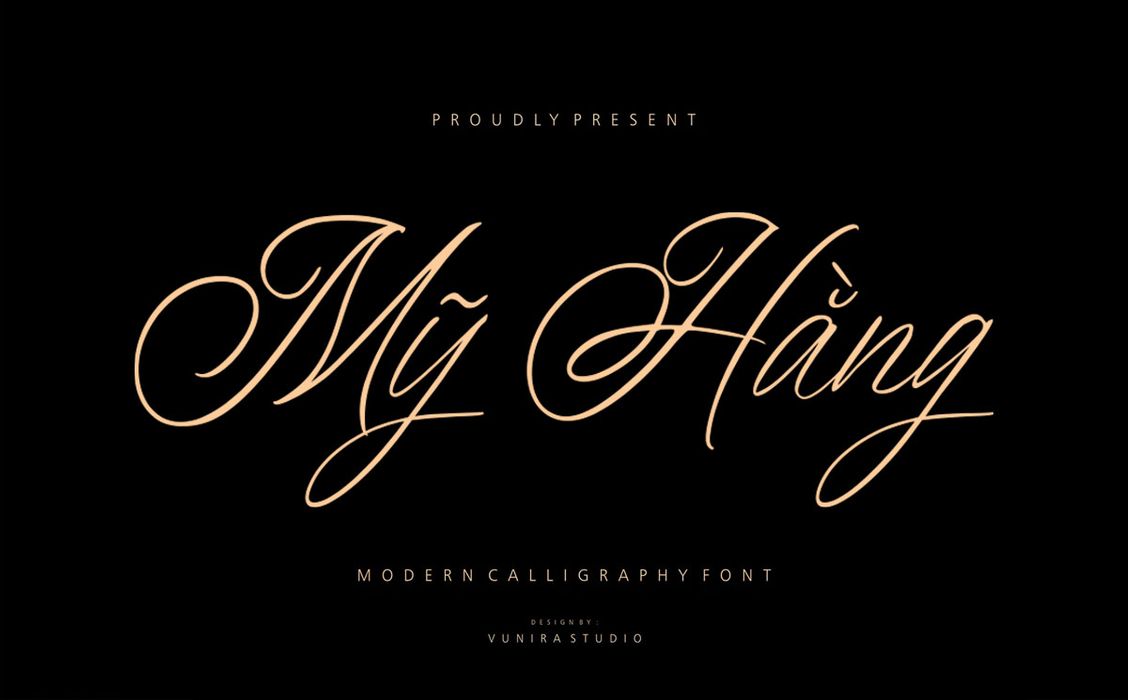

Cách thêm font vào Figma, Canva và Photoshop mà không lỗi dấu tiếng Việt
Hướng dẫn thêm font vào Figma, Canva và Photoshop, kèm cách kiểm tra font Việt hóa để không lỗi dấu tiếng Việt khi thiết kế.
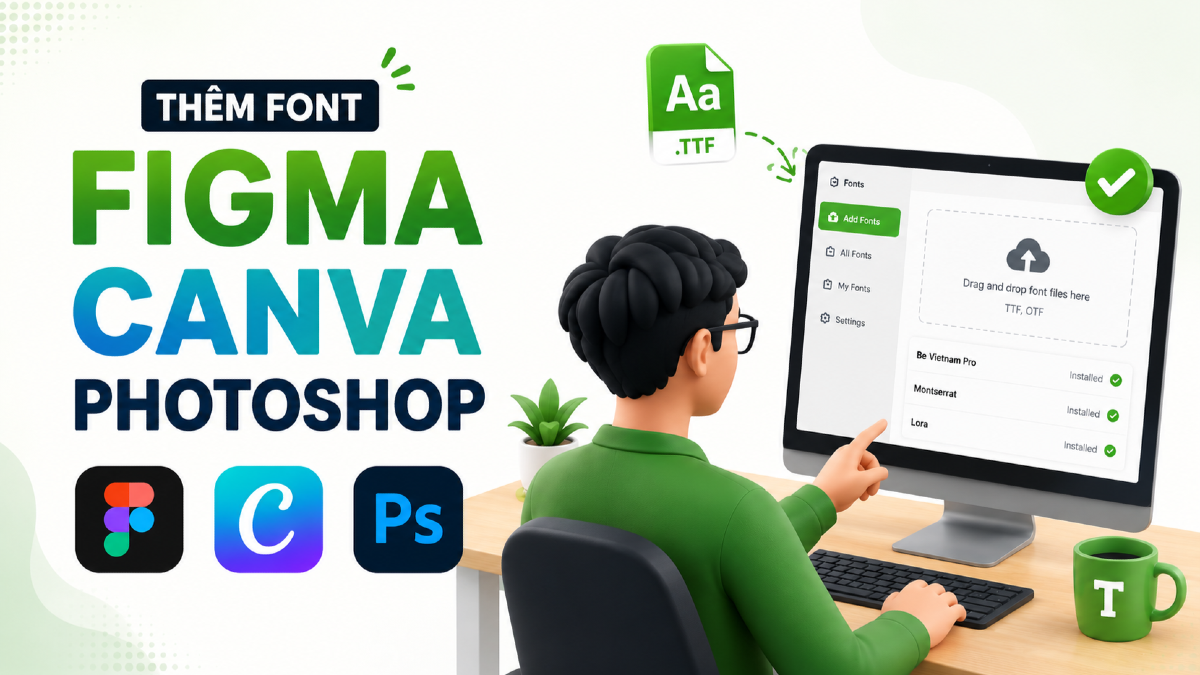
Khi làm thiết kế tiếng Việt, biết cách thêm font vào Figma, Canva và Photoshop là chưa đủ. Điều quan trọng hơn là font đó phải hỗ trợ tiếng Việt chuẩn, không bị mất dấu, lệch dấu hoặc đổi font khi mở trên thiết bị khác.
Một font đẹp trong preview có thể trở thành vấn đề nếu bạn gõ các cụm như “thẩm mỹ viện”, “cà phê”, “mùa cưới”, “quà tặng thương hiệu” mà dấu bị đè, bị lệch hoặc hiển thị thành ô vuông. Bài viết này hướng dẫn cách thêm font vào từng phần mềm phổ biến, đồng thời chỉ ra cách kiểm tra font Việt hóa trước khi dùng trong dự án thật.
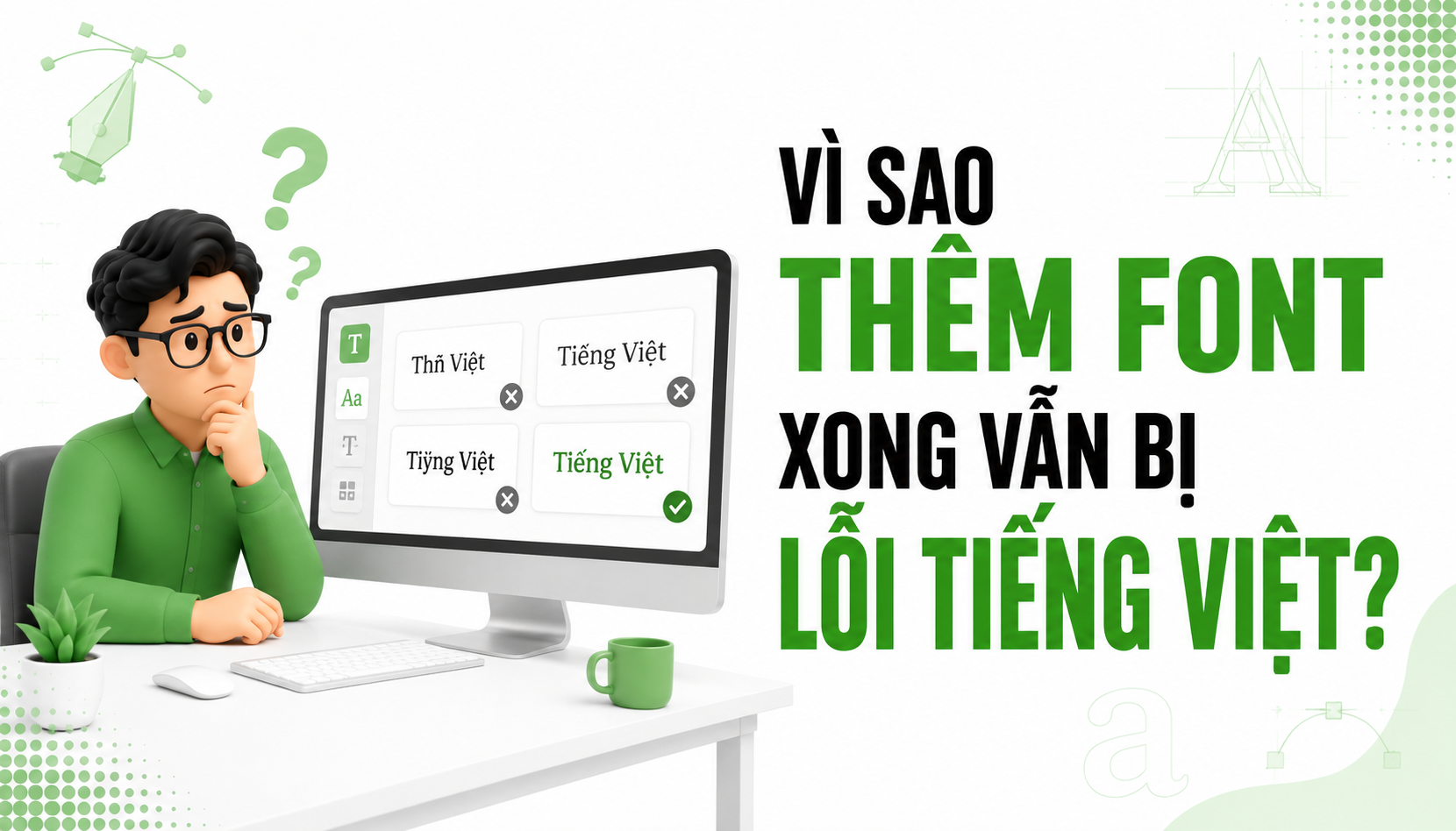
Vì sao thêm font xong vẫn bị lỗi tiếng Việt?
Nhiều designer nghĩ rằng chỉ cần cài font vào máy là có thể dùng ổn trong mọi phần mềm. Thực tế, lỗi font tiếng Việt thường đến từ ba nguyên nhân chính.
Thứ nhất, font gốc không có đủ ký tự tiếng Việt. Khi gõ chữ có dấu, phần mềm phải tự thay thế bằng glyph khác hoặc không hiển thị được.
Thứ hai, font có dấu nhưng dấu chưa được đặt cân đối. Đây là lỗi rất dễ thấy ở headline lớn, logo, thiệp cưới, poster và bao bì sản phẩm.
Thứ ba, phần mềm chưa nhận font mới vì bạn cài font sau khi phần mềm đã mở. Với Photoshop, Illustrator hoặc Figma Desktop, đôi khi bạn cần khởi động lại ứng dụng để font xuất hiện đúng.
Nếu cần font có dấu ổn định, bạn nên ưu tiên các bộ font Việt hóa tại Fontdep.vn trước khi đưa vào thiết kế.
Cách thêm font vào Figma
Dùng Figma Desktop
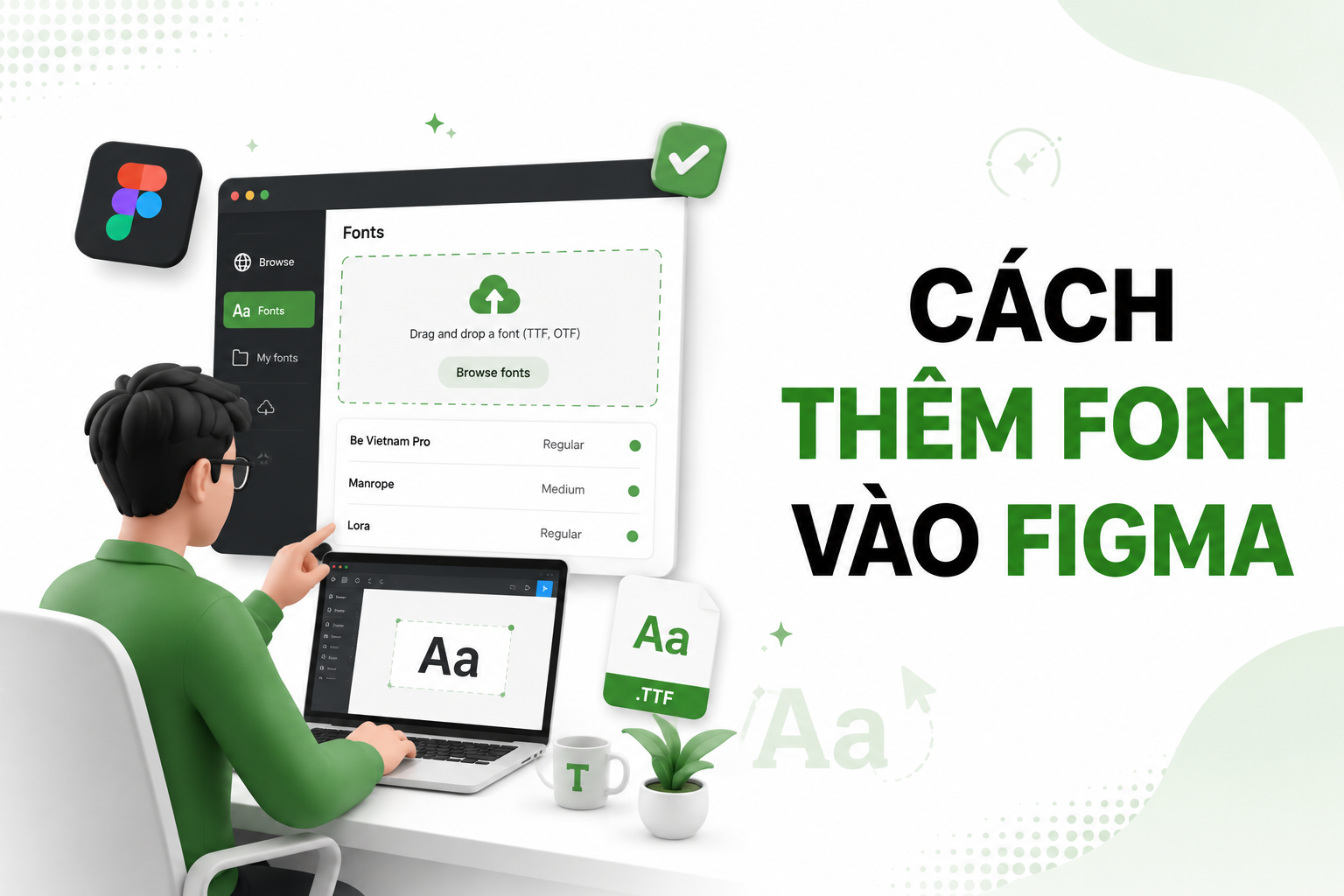
Nếu bạn dùng Figma Desktop, font cài trên máy thường sẽ tự xuất hiện trong danh sách font của Figma.
Các bước thực hiện:
- Tải font về máy, ưu tiên định dạng .otf hoặc .ttf.
- Giải nén file nếu font đang ở dạng .zip.
- Cài font vào hệ điều hành.
- Tắt và mở lại Figma Desktop.
- Chọn Text Tool, mở danh sách font và tìm tên font vừa cài.
Sau khi thêm font, hãy gõ thử một câu nhiều dấu như “Cà phê sữa đá, thẩm mỹ viện, mùa cưới 2026” để kiểm tra khả năng hiển thị tiếng Việt.
Dùng Figma trên trình duyệt
Nếu dùng Figma trên trình duyệt, bạn cần cài thêm Figma Font Helper để Figma nhận font từ máy tính. Đây là bước nhiều người bỏ qua nên font đã cài nhưng vẫn không hiện trong Figma web.
Sau khi cài Font Helper, hãy tải lại trang Figma và kiểm tra lại danh sách font. Nếu font vẫn chưa xuất hiện, hãy thử đóng trình duyệt, mở lại và kiểm tra xem font đã được hệ điều hành nhận chưa.
Cách thêm font vào Canva
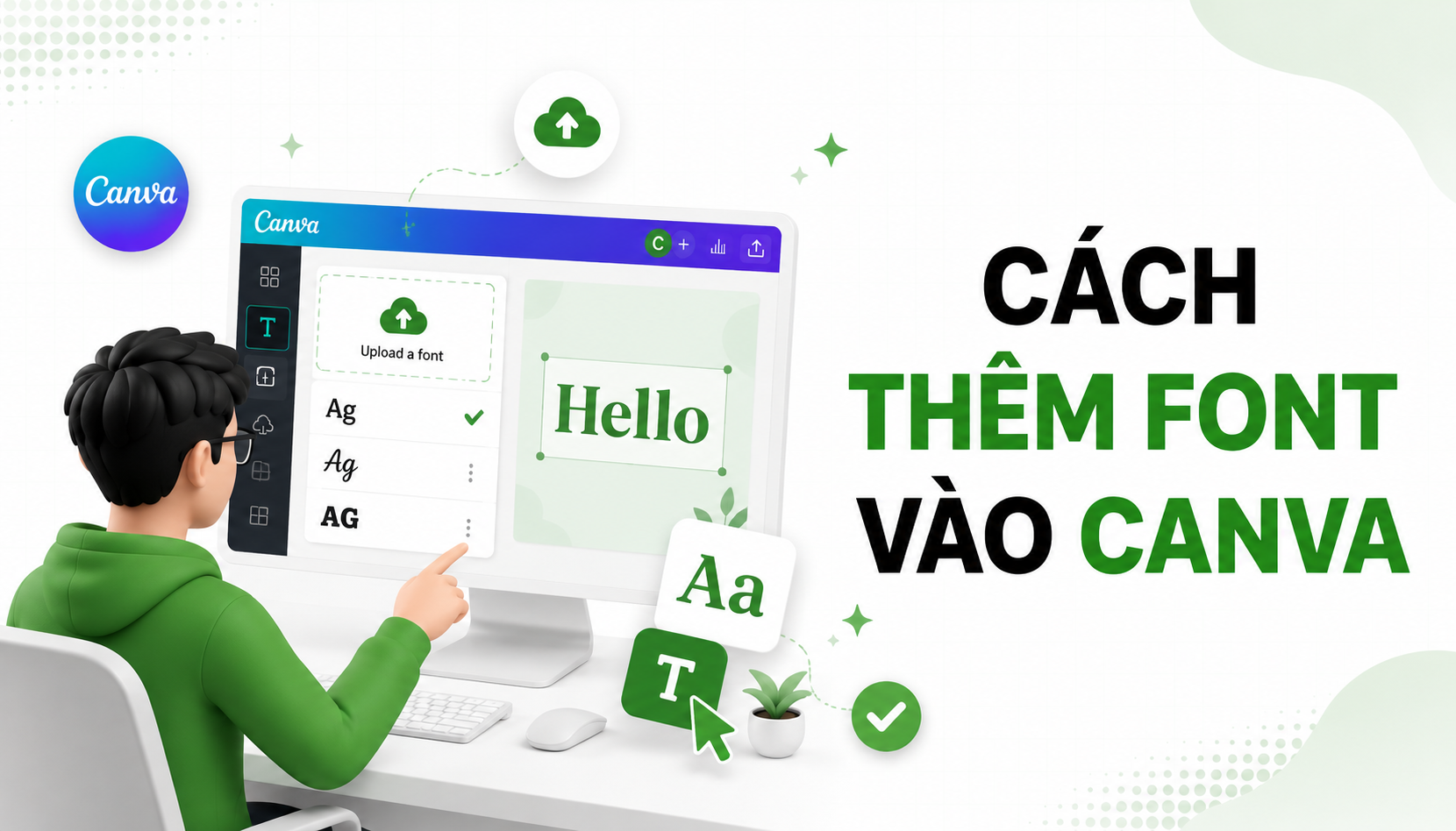
Canva không nhận toàn bộ font đã cài trên máy như Figma Desktop hay Photoshop. Để dùng font riêng trong Canva, bạn thường cần tài khoản hỗ trợ Brand Kit.
Các bước cơ bản:
- Vào Brand Kit trong Canva.
- Chọn mục upload font.
- Tải file .otf hoặc .ttf lên.
- Xác nhận quyền sử dụng font nếu Canva yêu cầu.
- Mở thiết kế và chọn font vừa upload trong danh sách thương hiệu.
Khi dùng Canva cho thiết kế thương mại, hãy kiểm tra giấy phép font. Không phải font nào cũng cho phép dùng trong template bán lại hoặc sản phẩm thương mại.
Bạn có thể tham khảo nhóm font miễn phí Việt hóa nếu cần thử concept nhanh, hoặc nhóm font trả phí/VIP nếu làm dự án khách hàng.
Cách thêm font vào Photoshop
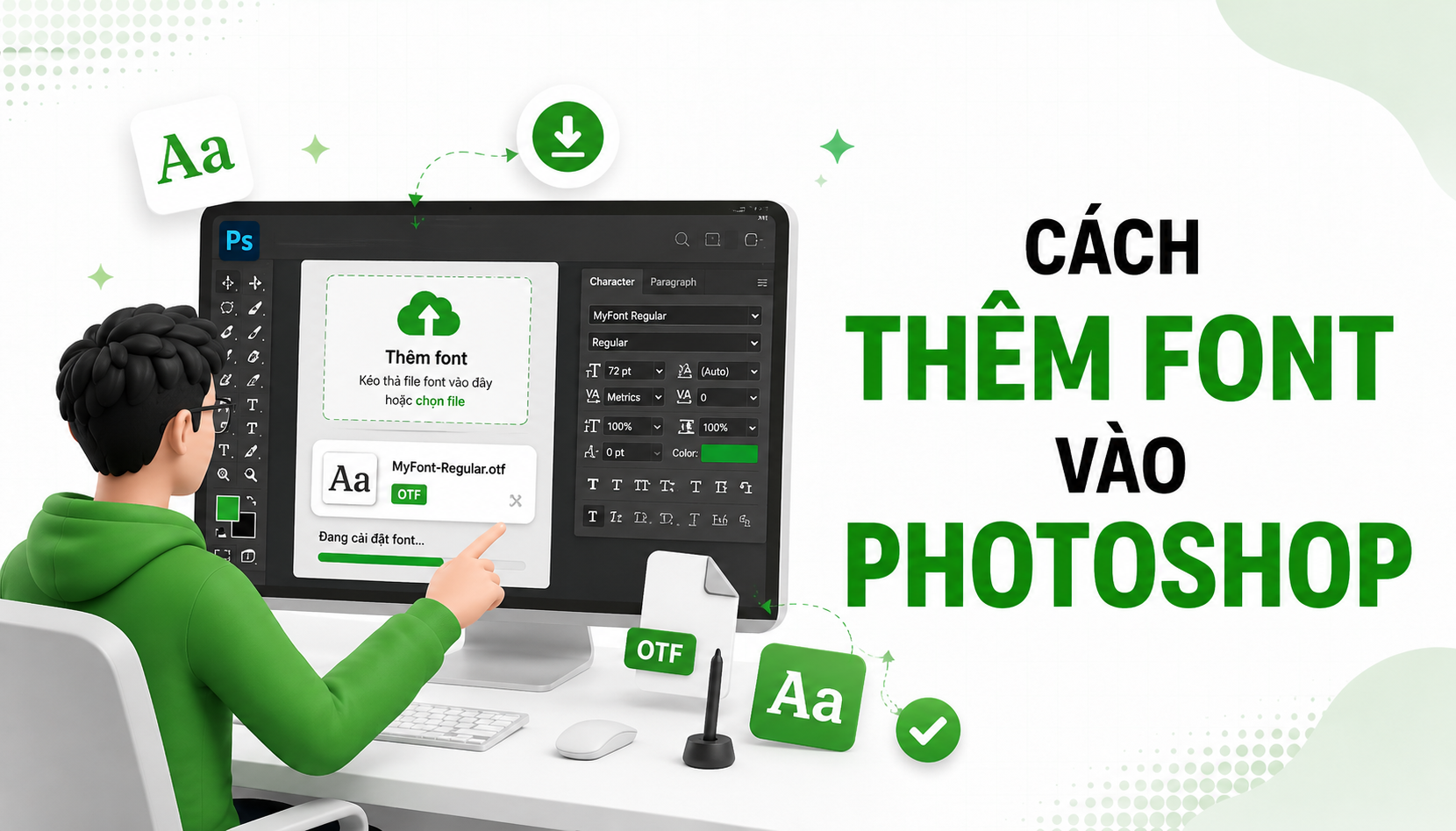
Photoshop lấy font từ hệ điều hành, vì vậy bạn không cần cài riêng vào Photoshop.
Trên Windows
- Giải nén file font.
- Nhấp chuột phải vào file .otf hoặc .ttf.
- Chọn Install hoặc Install for all users.
- Mở lại Photoshop.
- Dùng Type Tool và tìm tên font trong danh sách.
Nếu bạn dùng nhiều phần mềm Adobe, lựa chọn Install for all users thường ổn định hơn.
Trên macOS
- Mở file font.
- Font Book sẽ hiển thị bản xem trước.
- Chọn Install Font.
- Khởi động lại Photoshop.
- Kiểm tra font bằng một đoạn tiếng Việt có dấu.
Nếu Photoshop vẫn không nhận font, hãy kiểm tra xem font có bị trùng tên với phiên bản cũ hay không.
Cách kiểm tra font có hỗ trợ tiếng Việt chuẩn
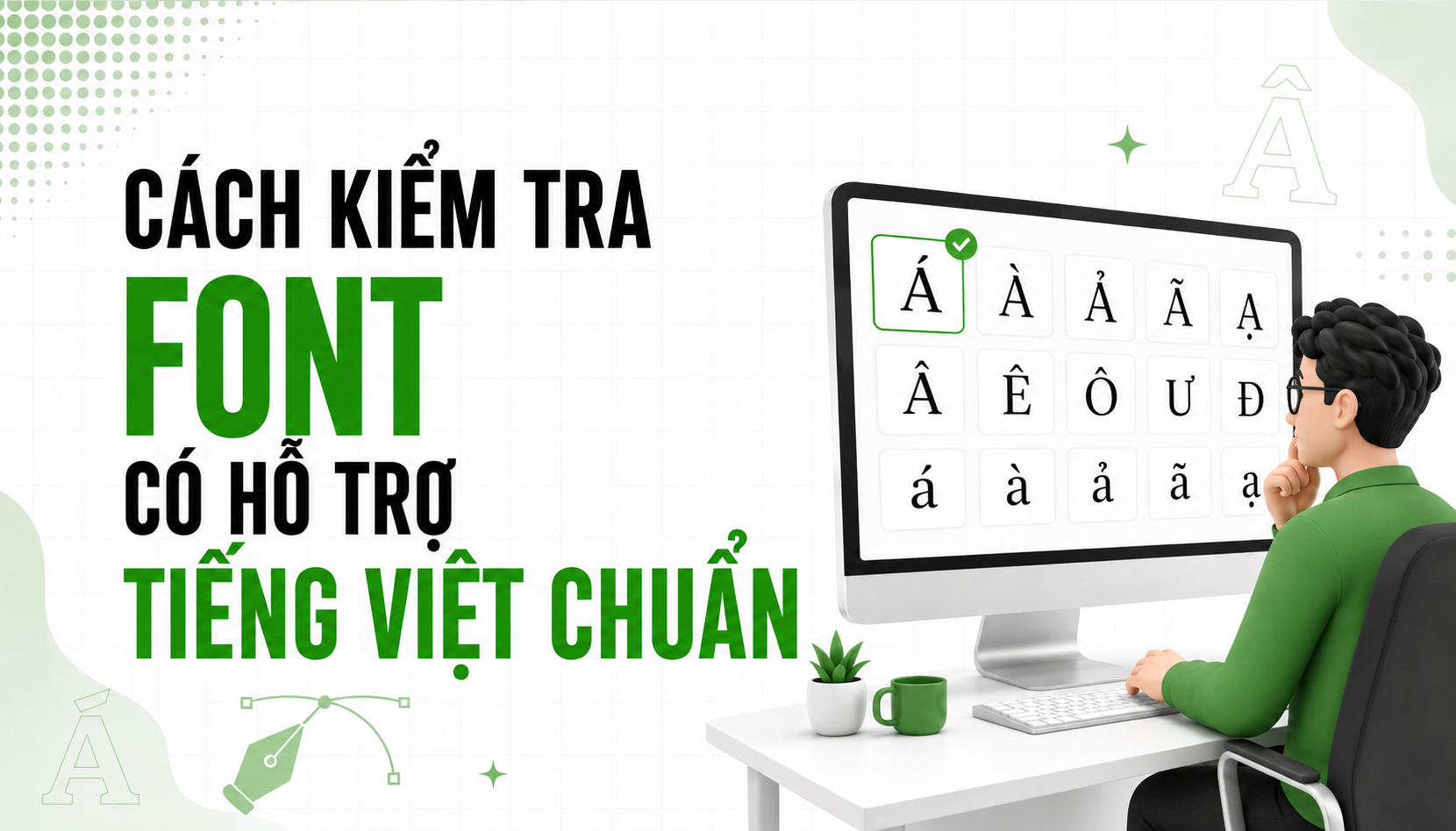
Trước khi dùng font trong thiết kế thật, hãy tạo một text box và gõ thử:
“Cà phê sữa đá, thẩm mỹ viện, mùa cưới 2026, quà tặng thương hiệu, thiết kế sáng tạo.”
Sau đó kiểm tra ba điểm:
Dấu tiếng Việt có rõ không?
Dấu sắc, huyền, hỏi, ngã, nặng phải hiển thị đủ và không bị đè vào chữ. Các chữ như ă, â, ê, ô, ơ, ư, đ cần đồng bộ với phong cách của font.
Font có dễ đọc ở kích thước thật không?
Một font có thể đẹp khi phóng lớn nhưng khó đọc khi đặt trên mobile, tem nhãn, menu nhỏ hoặc banner nhiều chữ.
Font có đúng mục đích thiết kế không?
Font script hợp thiệp cưới nhưng không hợp dashboard. Font công nghệ hợp app hoặc poster game nhưng có thể không phù hợp cho spa. Hãy chọn font theo ngữ cảnh thay vì chỉ chọn theo cảm giác.
Gợi ý chọn font cho từng phần mềm
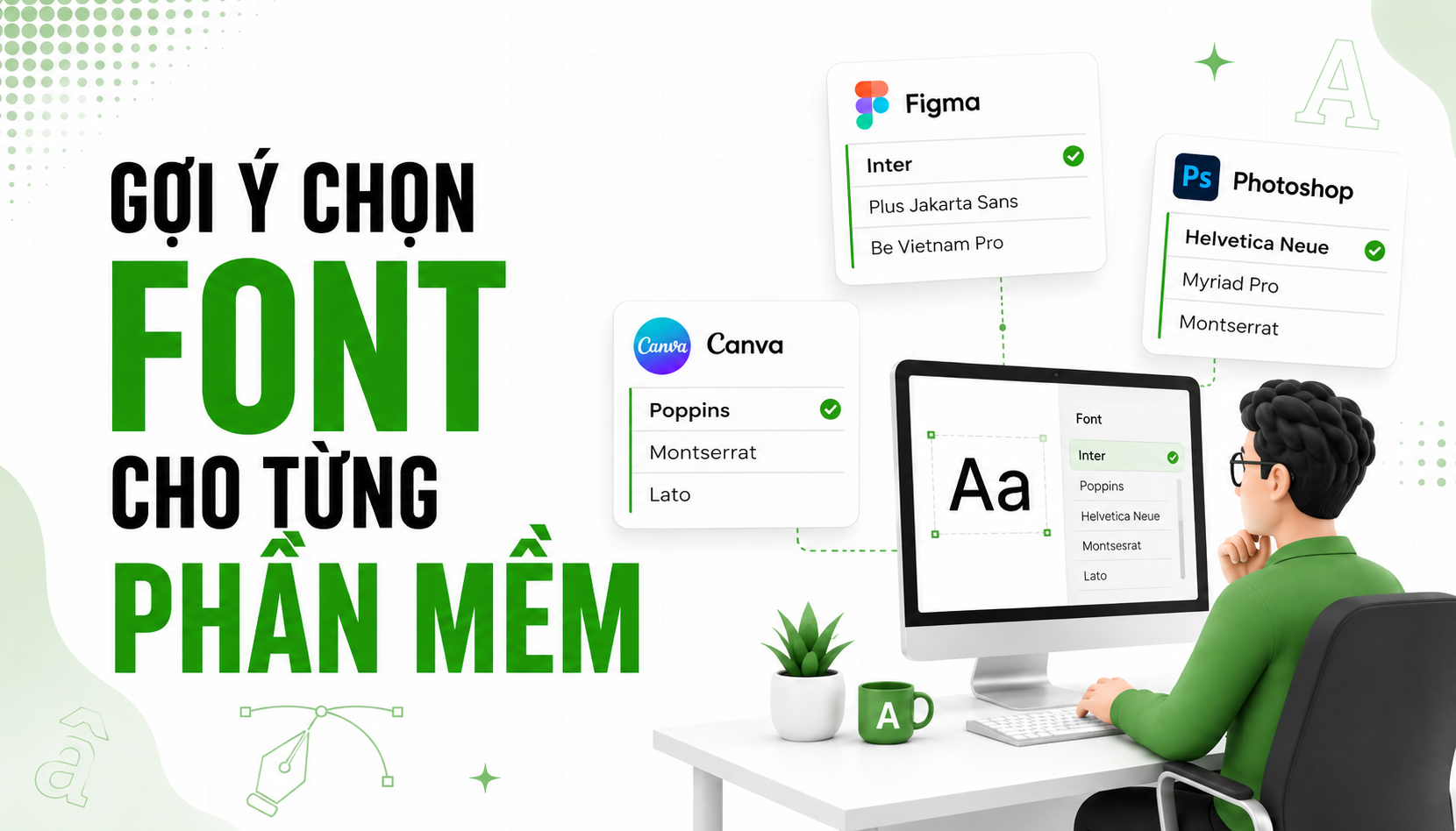
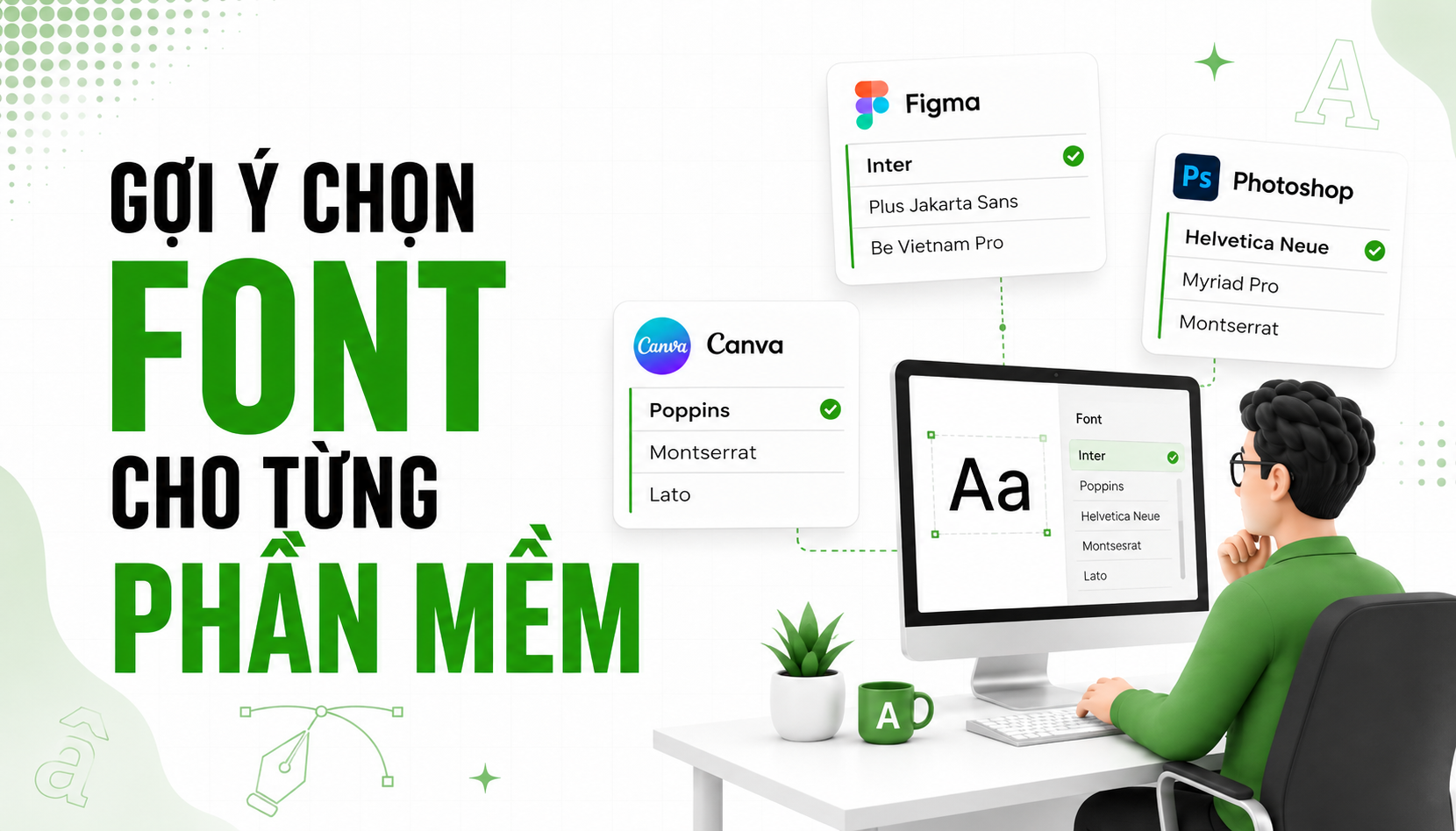
Font cho Figma
Với Figma, bạn nên ưu tiên font sans-serif, font UI hoặc font có nhiều weight để dễ thiết kế giao diện, landing page, app và dashboard. Các nhóm font Sans-serif Việt hóa sẽ phù hợp cho nhu cầu này.
Font cho Canva
Canva thường được dùng cho social post, banner, thumbnail, poster bán hàng và template thương hiệu. Bạn có thể chọn font display, script, brush hoặc sans-serif tùy phong cách. Quan trọng là font phải có dấu rõ vì thiết kế Canva thường xuất hiện nhiều headline tiếng Việt.
Font cho Photoshop
Photoshop phù hợp với poster, banner, key visual, ảnh quảng cáo và thumbnail. Với các thiết kế cần chữ nổi bật, bạn có thể chọn font Brush Việt hóa, font display hoặc font chữ tiêu đề có nét mạnh.
Những lỗi thường gặp và cách xử lý
Font đã cài nhưng không hiện trong phần mềm
Hãy khởi động lại phần mềm. Nếu vẫn chưa hiện, kiểm tra font đã được cài đúng vào hệ điều hành chưa. Với Figma web, hãy kiểm tra Figma Font Helper.
Gõ tiếng Việt bị mất dấu
Nguyên nhân phổ biến là font không hỗ trợ tiếng Việt. Cách xử lý tốt nhất là đổi sang font Việt hóa chuẩn thay vì cố chỉnh dấu thủ công.
File gửi cho người khác bị đổi font
Người nhận có thể chưa cài font. Khi bàn giao file thiết kế, bạn nên gửi kèm font hợp lệ, outline chữ nếu file đã chốt, hoặc xuất PDF/ảnh đúng chuẩn tùy mục đích.
Font trong Canva dùng được nhưng không xuất đúng
Hãy thử tải lại thiết kế, kiểm tra định dạng file và đảm bảo font upload không bị lỗi. Nếu dùng template thương mại, hãy kiểm tra quyền sử dụng font trước khi chia sẻ hoặc bán lại.
Checklist trước khi dùng font trong dự án thật
- Font hiển thị đủ dấu tiếng Việt.
- Font đọc tốt ở kích thước thực tế.
- Font phù hợp với ngành nghề và phong cách thương hiệu.
- File font có định dạng rõ ràng, ưu tiên .otf hoặc .ttf.
- Giấy phép sử dụng phù hợp với mục đích cá nhân hoặc thương mại.
- Phần mềm đã nhận font sau khi cài.
- File bàn giao không bị thiếu font hoặc đổi font.
Giải đáp thắc mắc
Figma có dùng được font Việt hóa không?
Có. Figma Desktop nhận font từ máy tính. Figma web cần Figma Font Helper để nhận font cục bộ. Điều quan trọng là font đó phải có đủ ký tự tiếng Việt.
Canva có upload font Việt hóa được không?
Có, nếu tài khoản Canva của bạn hỗ trợ upload font. Sau khi tải font lên Brand Kit, bạn có thể dùng trong các thiết kế Canva.
Photoshop có cần cài font riêng không?
Không. Photoshop dùng font từ hệ điều hành. Bạn chỉ cần cài font vào Windows hoặc macOS, sau đó khởi động lại Photoshop.
Nên dùng font OTF hay TTF?
Cả hai đều dùng được. Với thiết kế chuyên nghiệp, OTF thường được ưu tiên nếu font cung cấp cả hai định dạng, nhưng điều quan trọng nhất vẫn là font có hỗ trợ tiếng Việt tốt.

Kết luận
Thêm font vào Figma, Canva và Photoshop không khó, nhưng để thiết kế tiếng Việt không lỗi dấu, bạn cần chọn đúng font Việt hóa, kiểm tra dấu trước khi dùng và hiểu cách mỗi phần mềm nhận font. Một bước kiểm tra nhỏ trước khi thiết kế có thể giúp bạn tránh rất nhiều lỗi khi xuất file, in ấn hoặc bàn giao cho khách hàng.
Nếu bạn đang cần font dùng ổn cho Figma, Canva, Photoshop và các dự án thiết kế tiếng Việt, hãy xem thêm các bộ font Việt hóa đẹp tại Fontdep.vn.

Admin / Phạm Sơn
Tác giả
![[Tải Xuống] Top 16 Font Chữ Cứng Cáp Việt Hóa Mạnh Mẽ, Ấn Tượng Nhất 2025](/storage/blog-featured-images/16 font chu cung cap viet hoa fontdep.vn-20250903-175340.jpg)
![[Tải Xuống] Bộ sưu tập font chữ béo tròn Việt Hóa Đẹp Nhất 2025](/storage/blog-featured-images/font chu beo tron viet hoa-20250923-225309.jpg)